- 创建和管理项目经理账号
- 为项目经理分配可使用的第三方标注平台
- 新增和管理第三方标注平台入口
- 上传或删除插件包
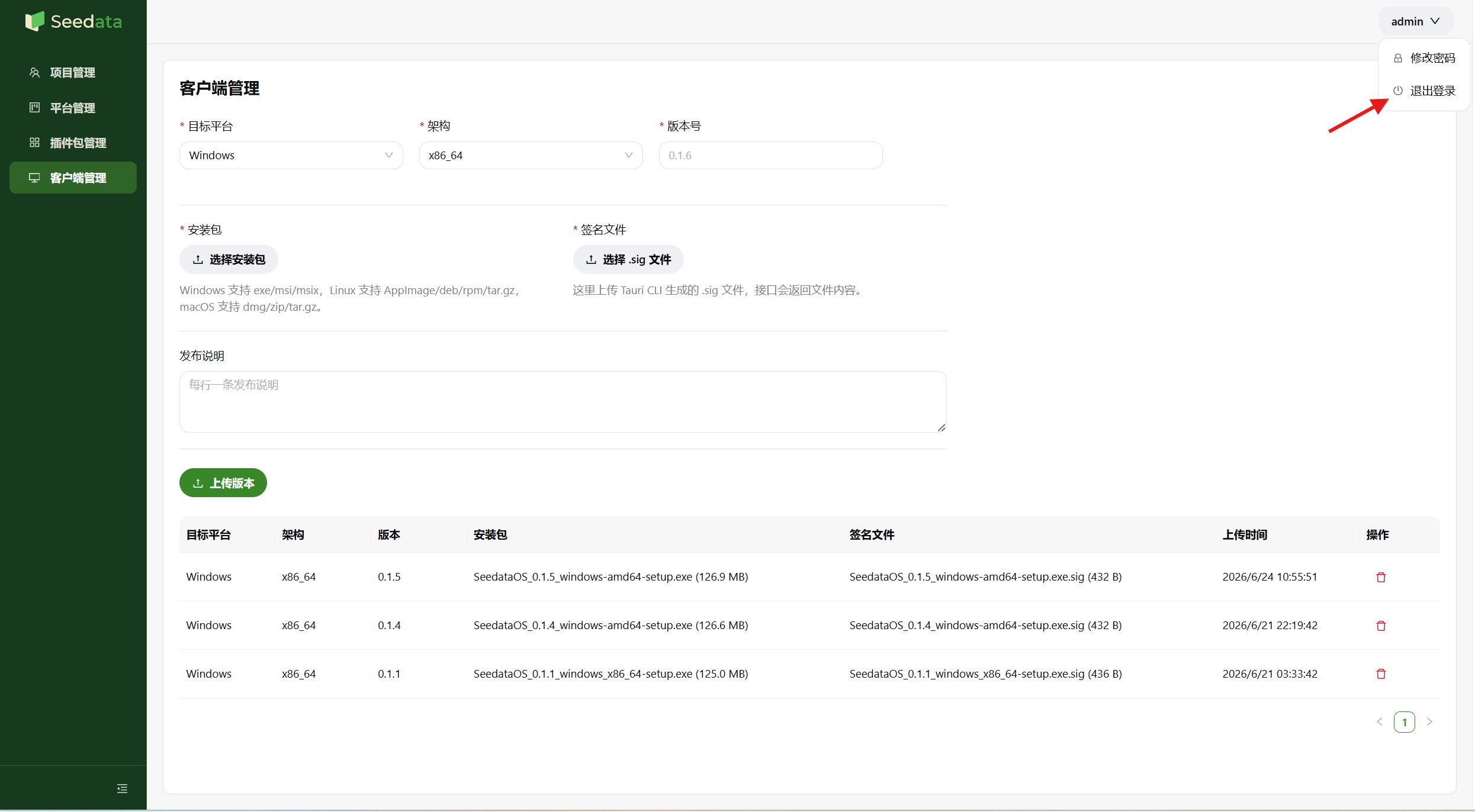
- 发布标注客户端安装包
- 管理个人账号密码和登录状态
创建项目经理
项目管理模块用于管理项目经理账号。平台管理员可以创建项目经理,并配置账号基础信息、标注员账号前缀和人员规模等内容。操作步骤
- 点击左侧导航栏「项目管理」。
.png?fit=max&auto=format&n=qia3L7I704zAyt58&q=85&s=45ebfc891724225b43a5d34590f63efa)
- 项目管理页面点击「新建」。
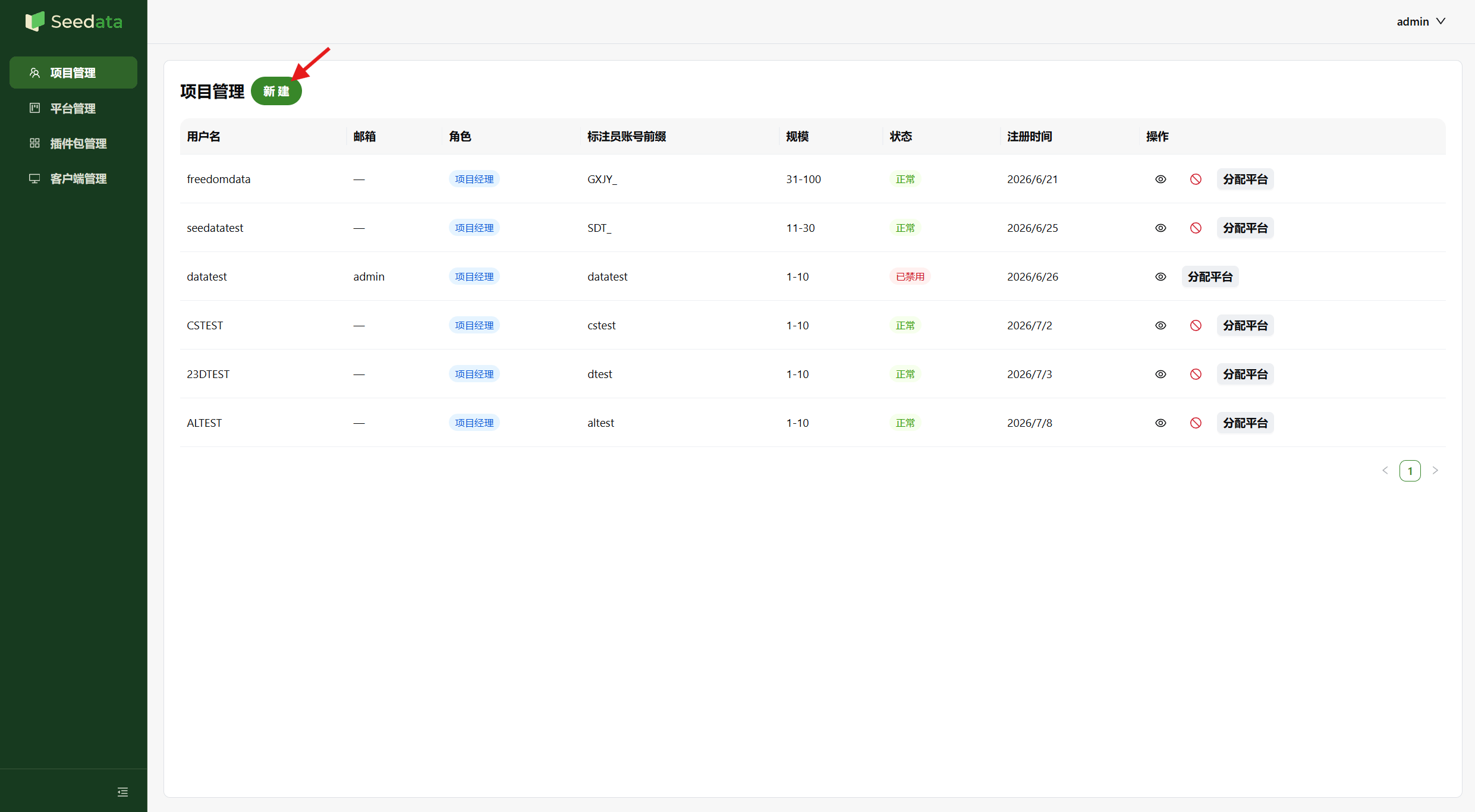
- 填写用户名、密码、邮箱、标注员账号前缀、人员规模等信息, 点击「确定」完成创建。
-1.png?fit=max&auto=format&n=qia3L7I704zAyt58&q=85&s=95e091ff0a540d3b8fe95d77d65020a7 "平台管理员 (3)")
- 1-10 人
- 11-30 人
- 31-100 人
- 101-500 人
- 500+ 人
分配项目经理平台
平台分配用于控制项目经理可以使用哪些第三方标注平台。分配完成后,项目经理及其创建的标注员可在授权范围内看到对应平台入口,并进入平台进行标注作业。操作步骤
- 在项目经理列表中找到目标项目经理,点击右侧「分配平台」。
-1.png?fit=max&auto=format&n=qia3L7I704zAyt58&q=85&s=aad21612c56893ac273653c6ab6a4831)
- 选择需要授权的平台,点击「确定」保存配置。
.png?fit=max&auto=format&n=qia3L7I704zAyt58&q=85&s=94e71cf8c1e848b63b5cd12cd8f2dd25 "平台管理员 (5)")
查看和管理项目经理
项目管理页面展示所有项目经理账号,平台管理员可查看账号信息、账号状态和注册时间,并对账号进行详情查看或禁用操作。项目经理列表
列表中通常展示以下信息:用户名、邮箱、角色、标注员账号前缀、人员规模等信息。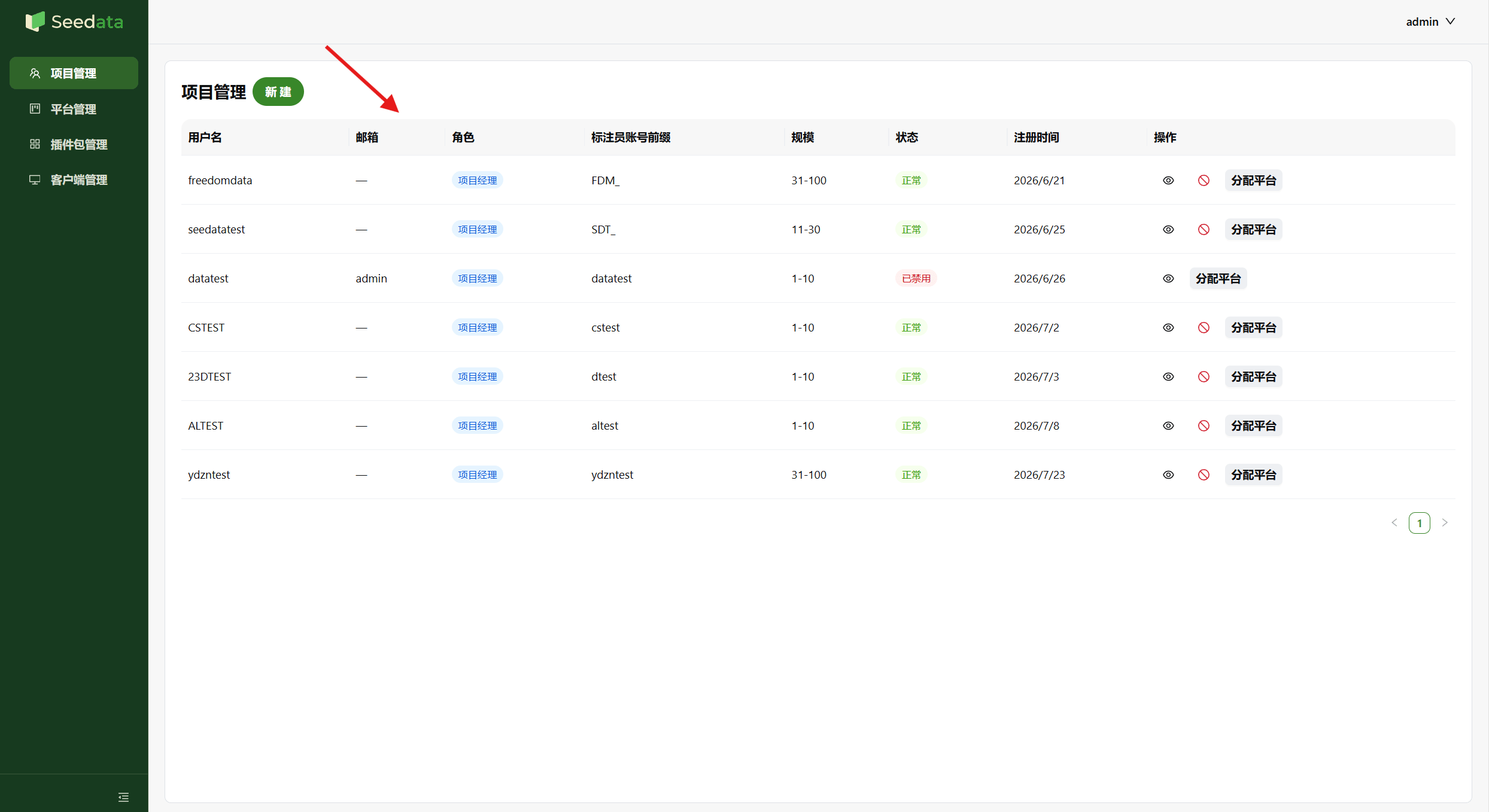
查看详情
点击「眼睛」图标,可查看项目经理及其所属标注员的详细信息,包括用户名、账号状态等内容。.png?fit=max&auto=format&n=qia3L7I704zAyt58&q=85&s=2ed1d4cee4ac315cf0689c6304fe2b2f)
.png?fit=max&auto=format&n=qia3L7I704zAyt58&q=85&s=34bf258e5ef48b9157e6434c2eafffbd "平台管理员 (7)")
禁用项目经理
点击「禁止」图标并确认后,该项目经理账号将被禁用。账号禁用后,项目经理将无法继续登录和使用平台。.png?fit=max&auto=format&n=qia3L7I704zAyt58&q=85&s=e909b57dce5e79491513b8113522ce82)
创建平台
平台管理模块用于维护第三方标注平台入口。平台管理员可以将客户需要使用的第三方标注平台添加到 Seedata 中,便于后续分配给项目经理和标注员使用。操作步骤
- 点击左侧导航栏「平台管理」。
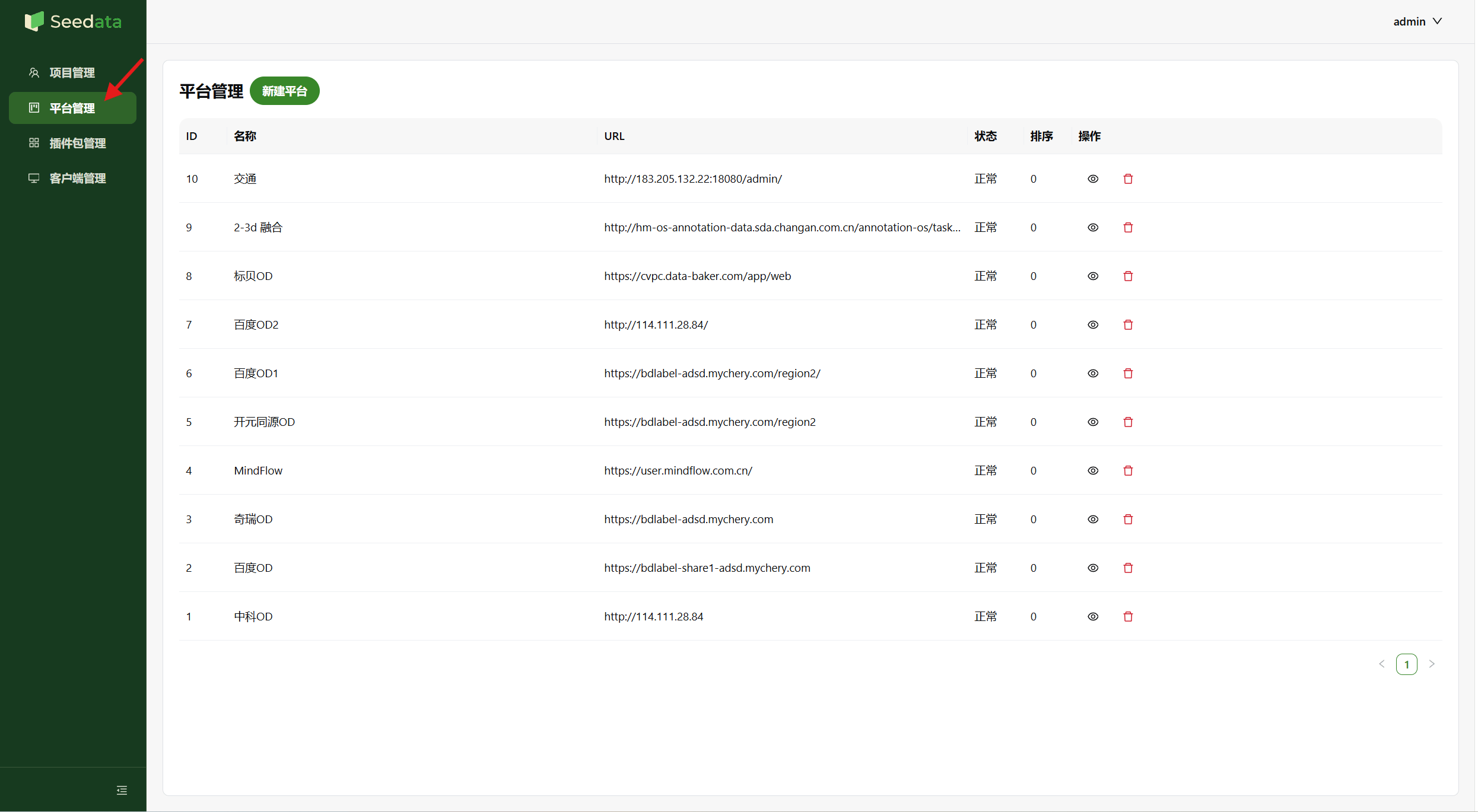
- 在平台管理页面点击「新建平台」。
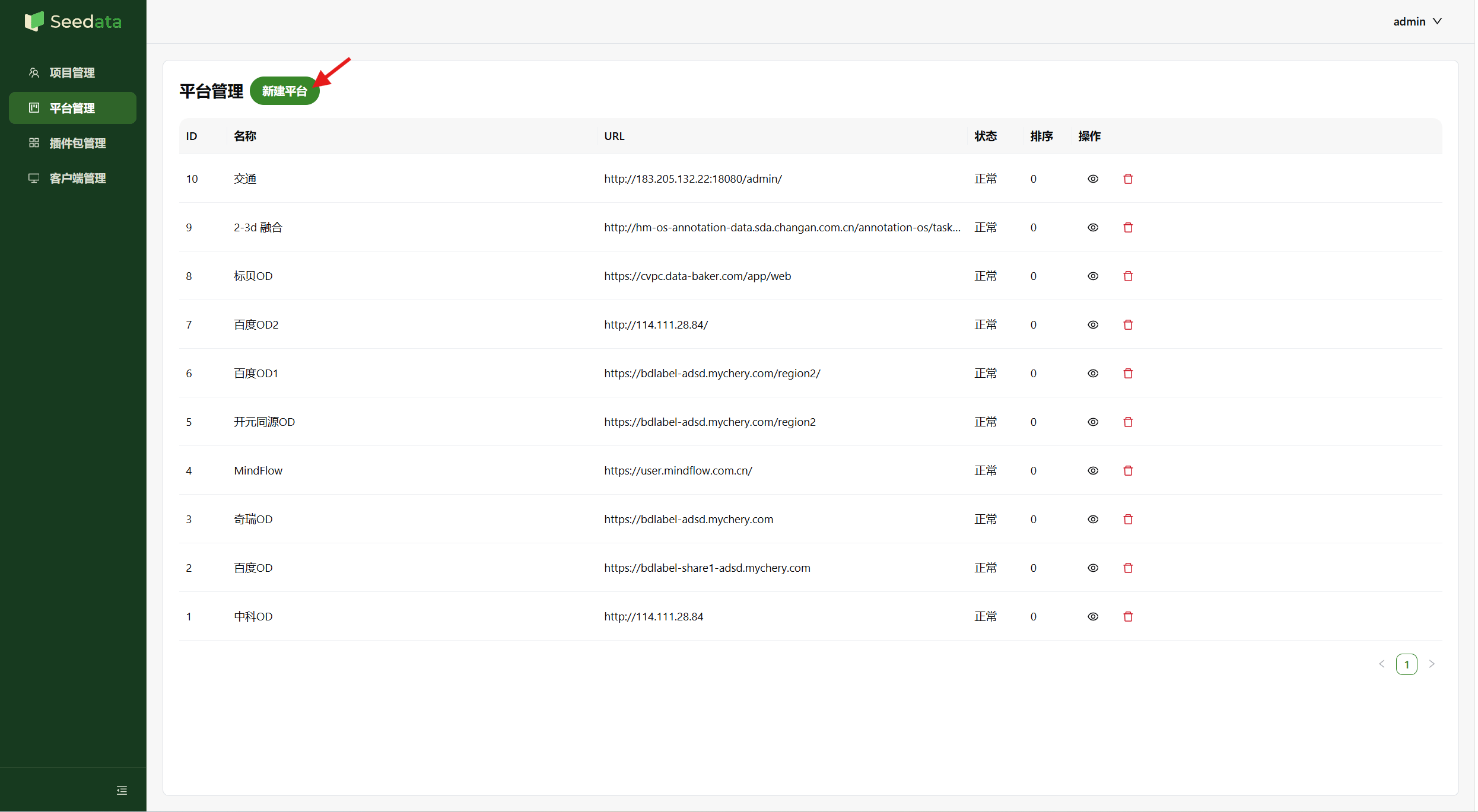
- 填写平台名称、URL、状态、排序等信息,点击「确定」完成平台创建。
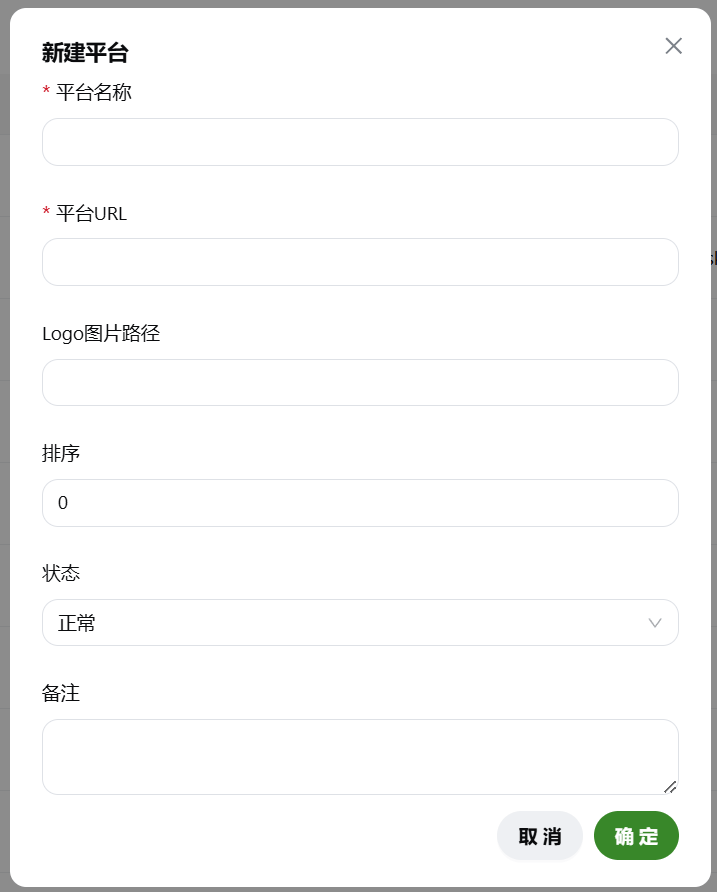
正常:平台可被分配和使用。
禁止使用:平台暂不可使用。
查看和删除平台
平台创建后,可在平台管理页面进行查看、编辑或删除。查看详情
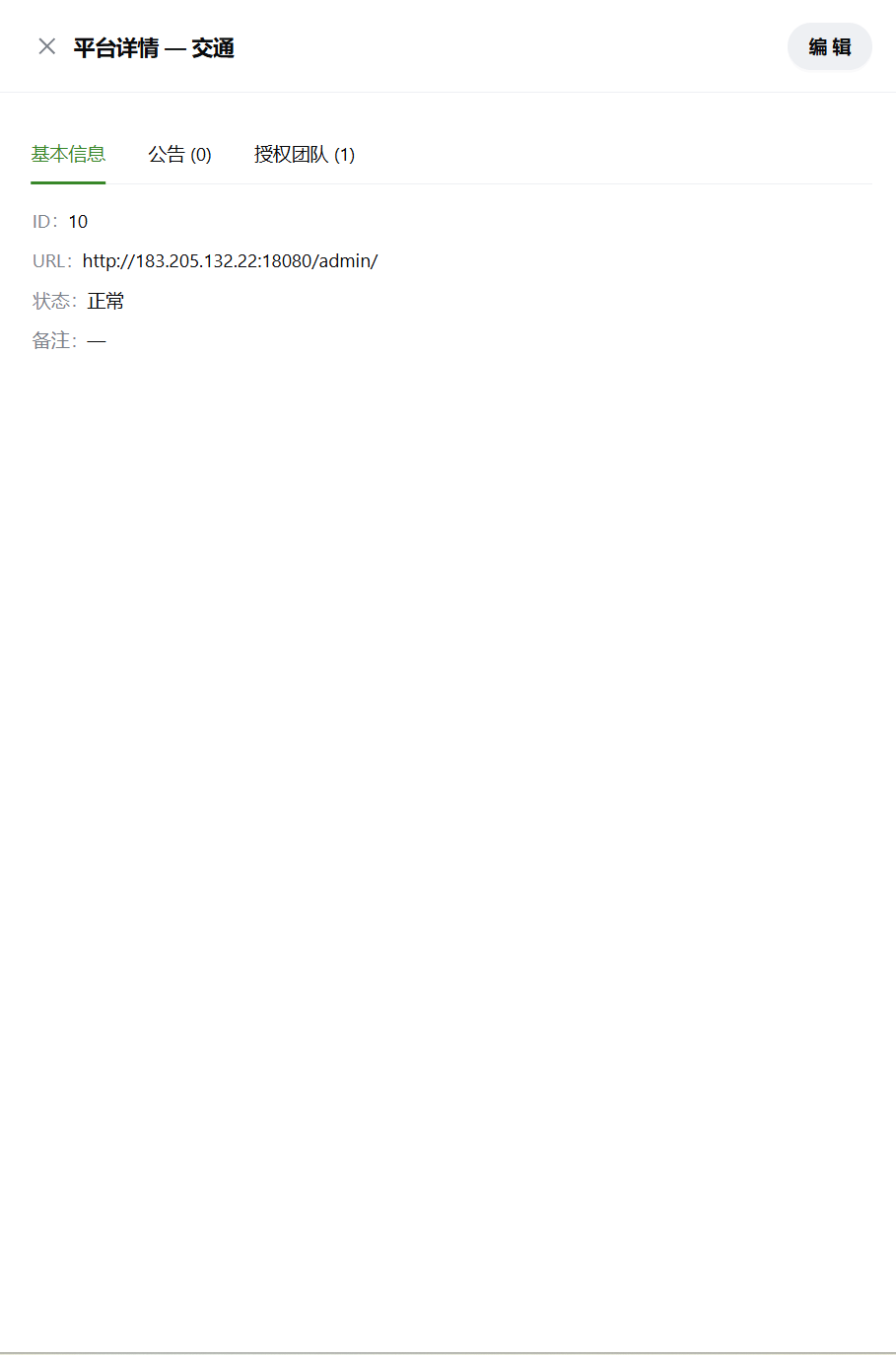
在平台管理页面点击「眼睛」图标,可查看第三方标注平台的地址、状态、授权团队等信息。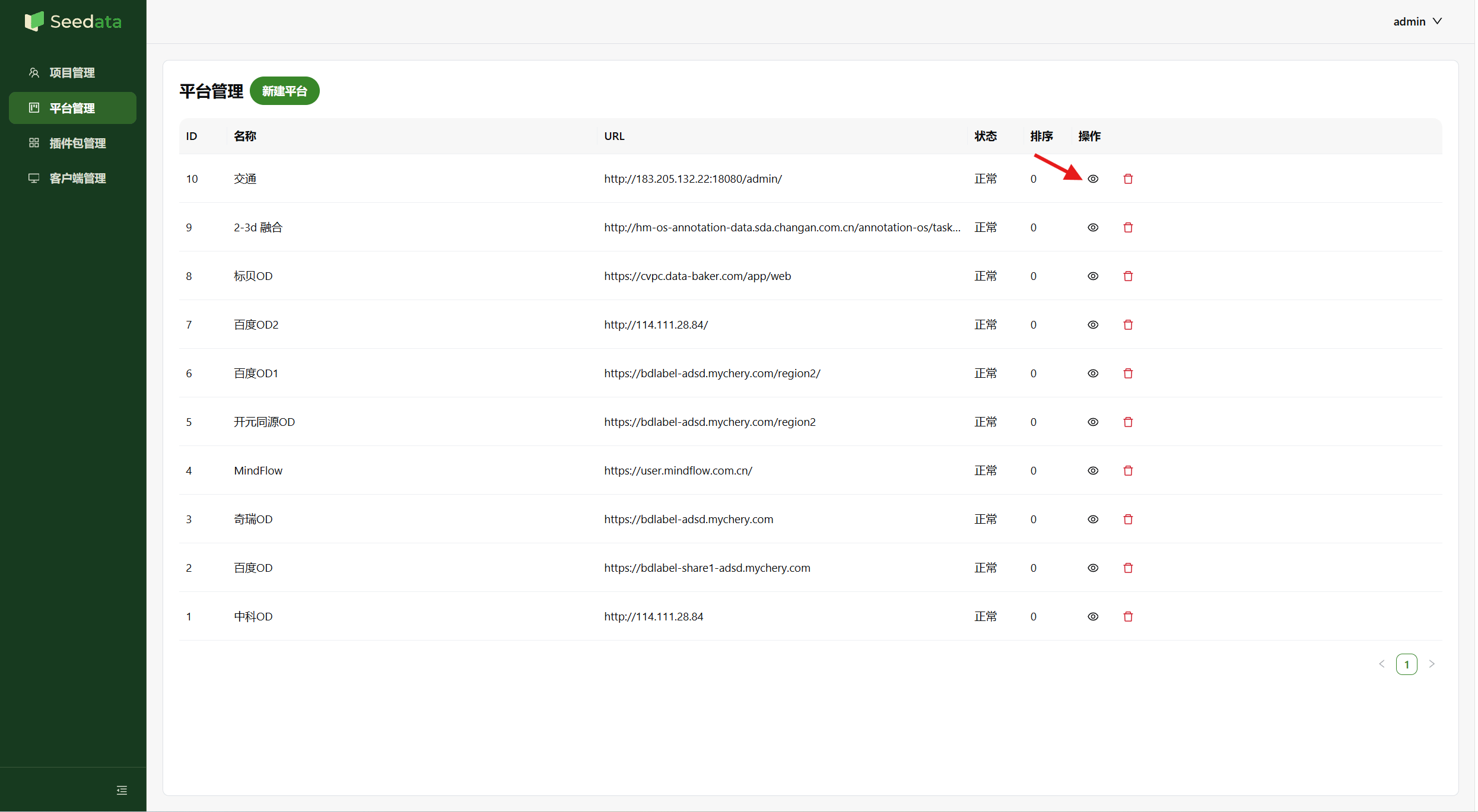
删除平台
点击「删除」图标并确认后,可删除该平台。删除前请确认该平台不再被项目经理或标注员使用,避免影响已有作业入口。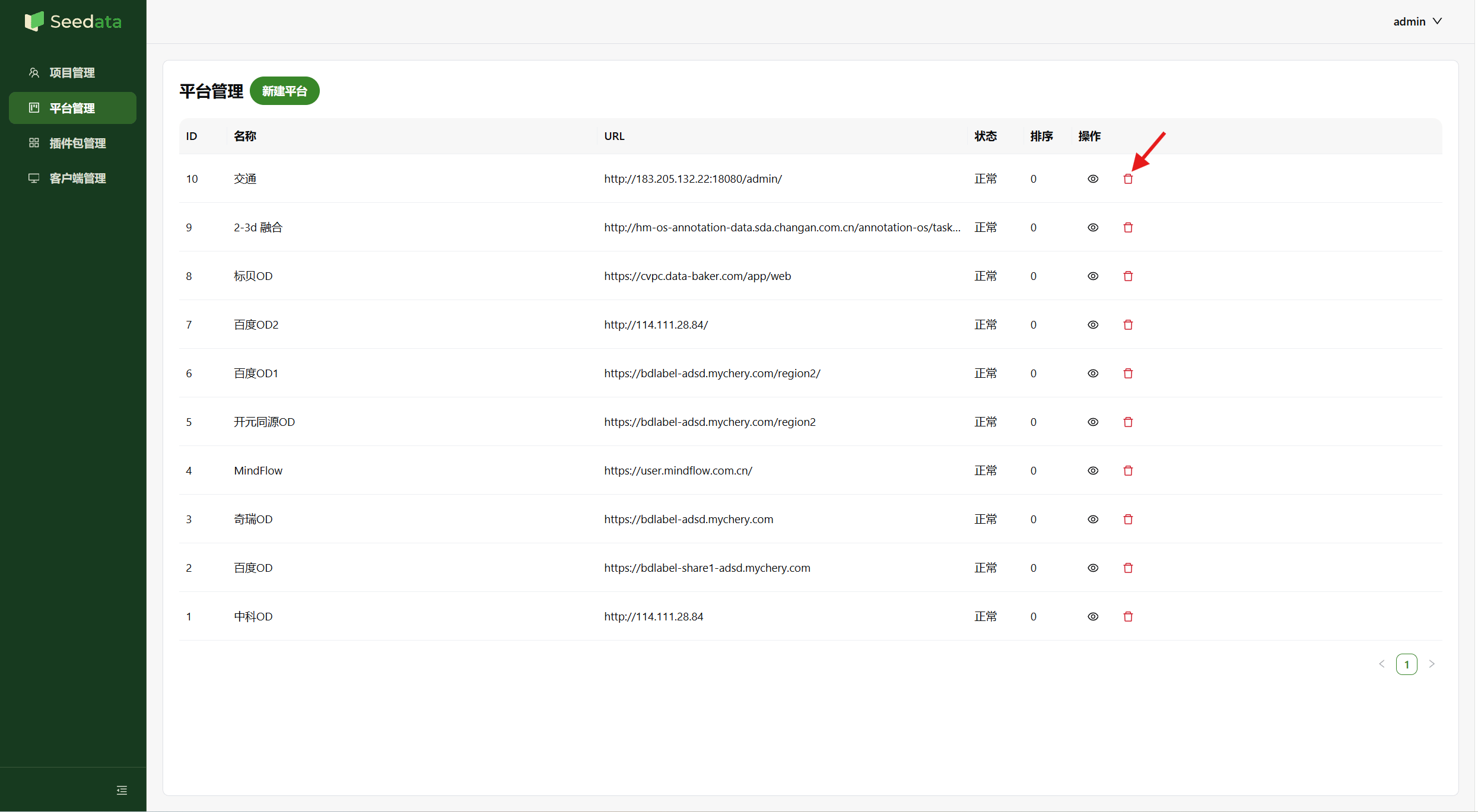
上传和删除插件包
插件包管理用于维护 Seedata 的标注插件能力。平台管理员可在此上传插件包,供后续标注作业或第三方平台适配时使用。 插件包可用于为标注平台提供快捷操作、AI 辅助、批量处理等能力,帮助提升标注效率。上传插件包
- 点击左侧导航栏「插件包管理」。
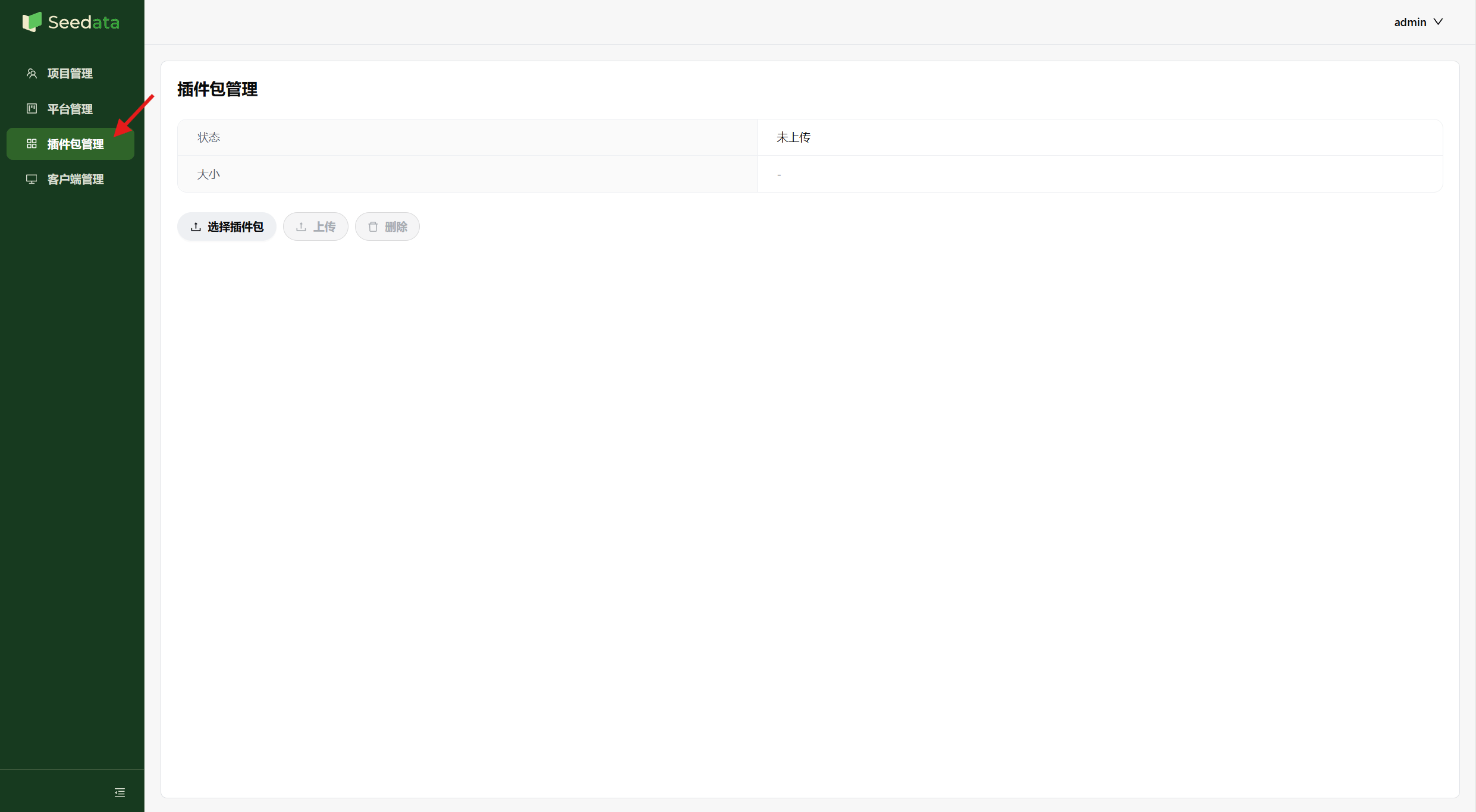
- 点击「选择插件包」,从本地选择插件压缩包,点击「上传」。
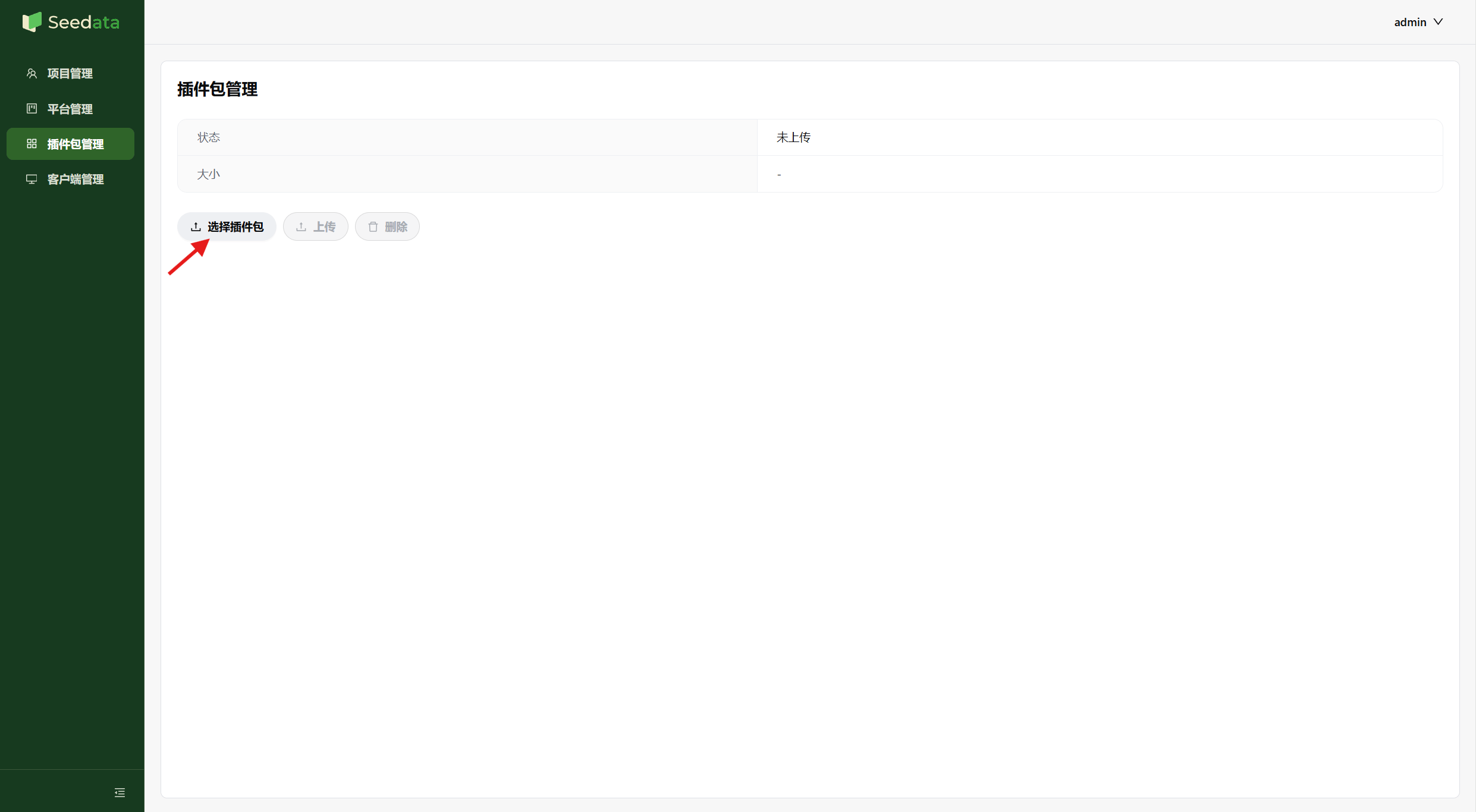
删除插件包
在插件包管理页面选择已上传的插件包,点击「删除」, 确认后完成删除。
上传客户端安装包
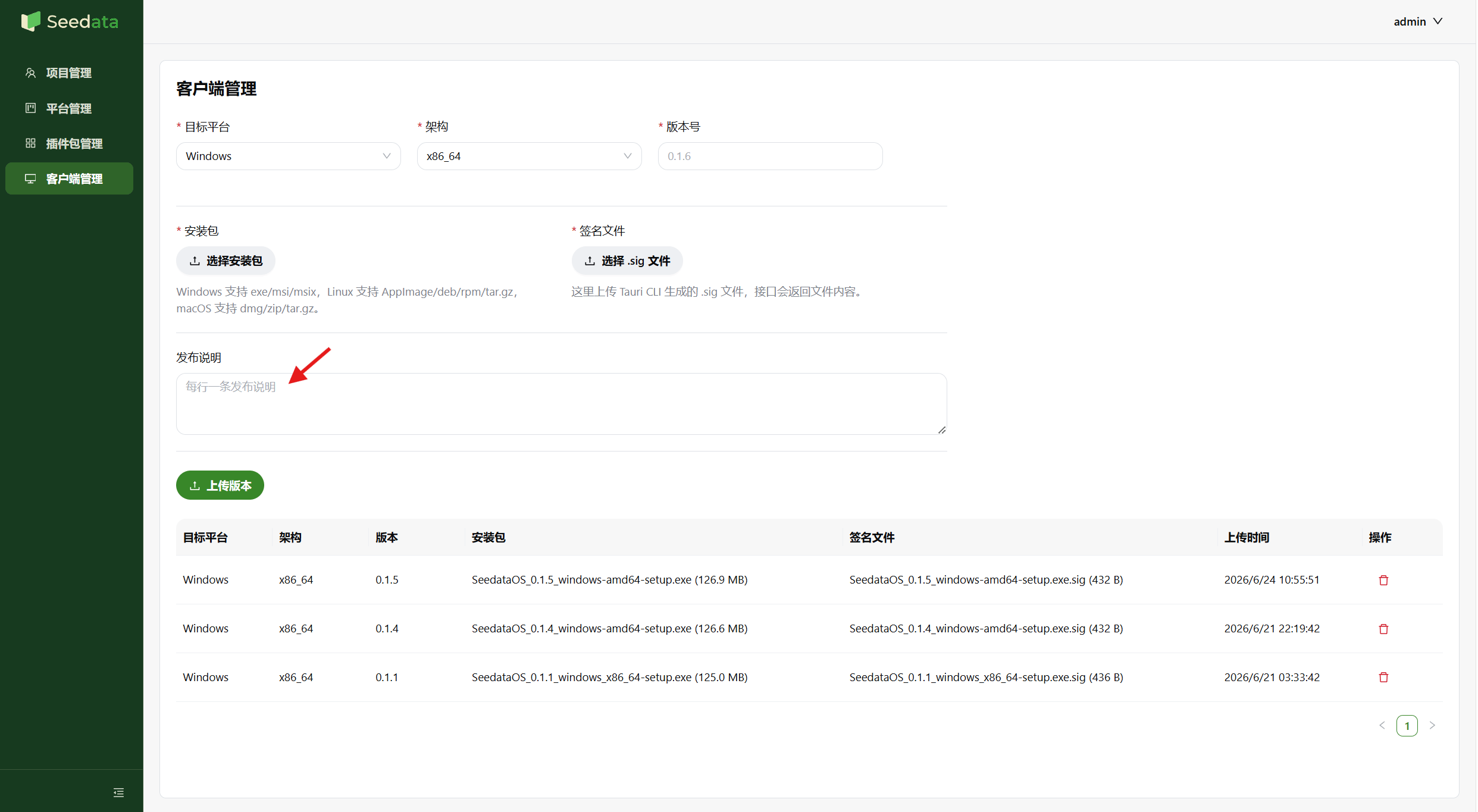
客户端管理用于发布和管理标注客户端安装包。标注客户端是标注员进行数据标注的桌面应用程序。当客户端需要修复问题、新增能力或优化性能时,管理员可在此上传新版本安装包,供标注员下载或更新。操作步骤
- 点击左侧导航栏「客户端管理」。
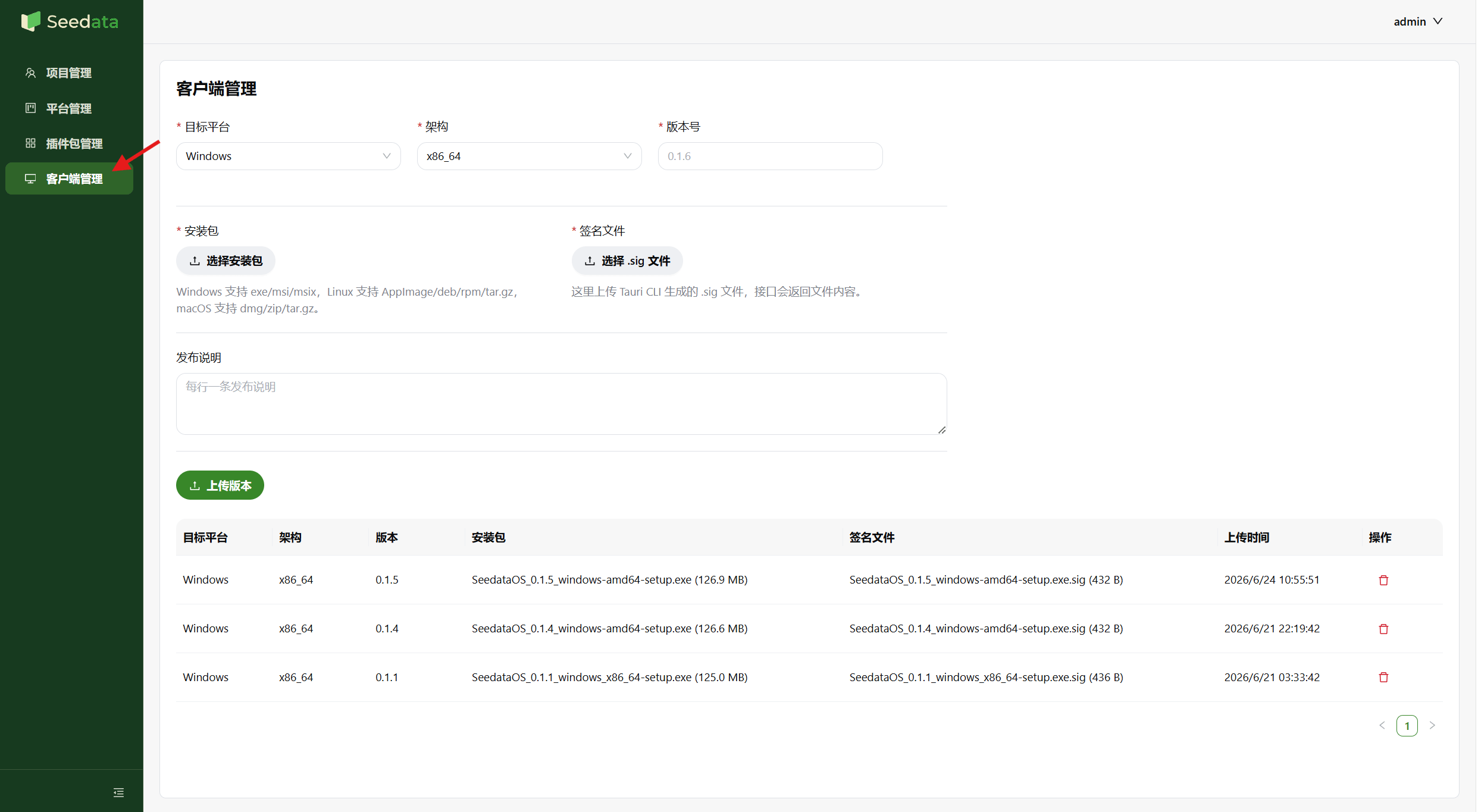
- 选择目标平台,选择架构,填写版本号。
-1.png?fit=max&auto=format&n=qia3L7I704zAyt58&q=85&s=09c4e63519b0cfc0e2682f4091e07568)
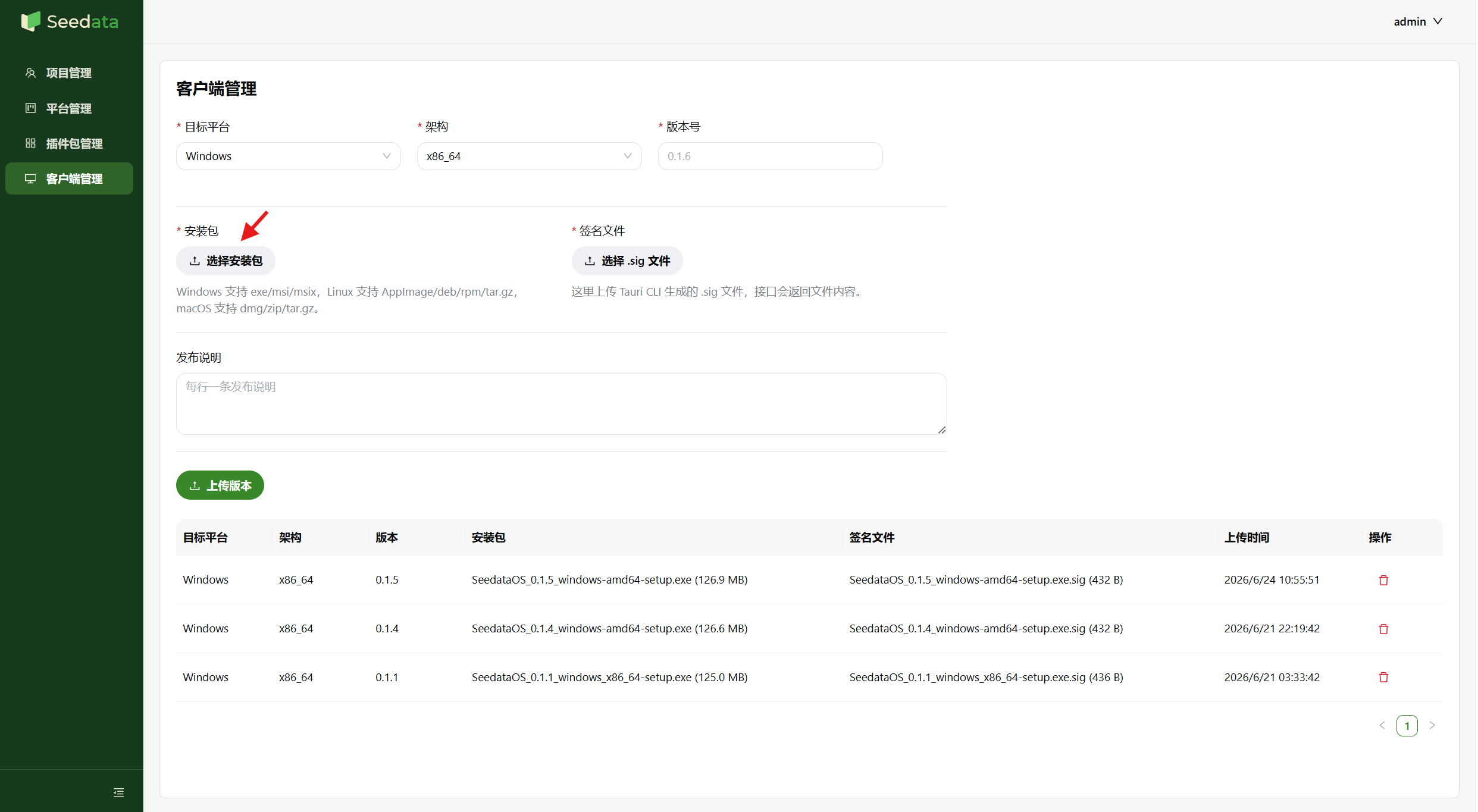
- 点击「选择安装包」,上传客户端安装包文件。
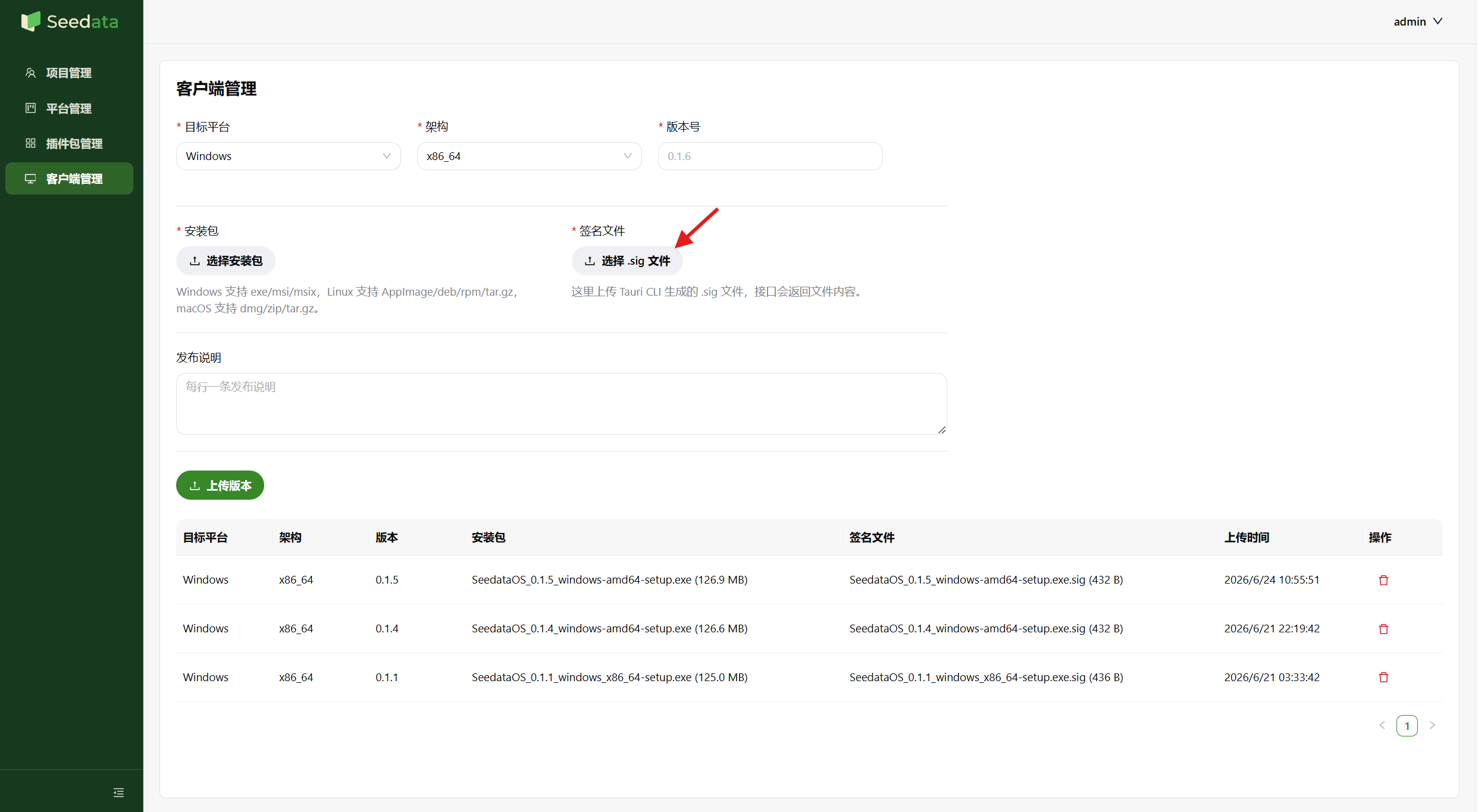
- 点击「选择 .sig 文件」,上传对应签名文件。
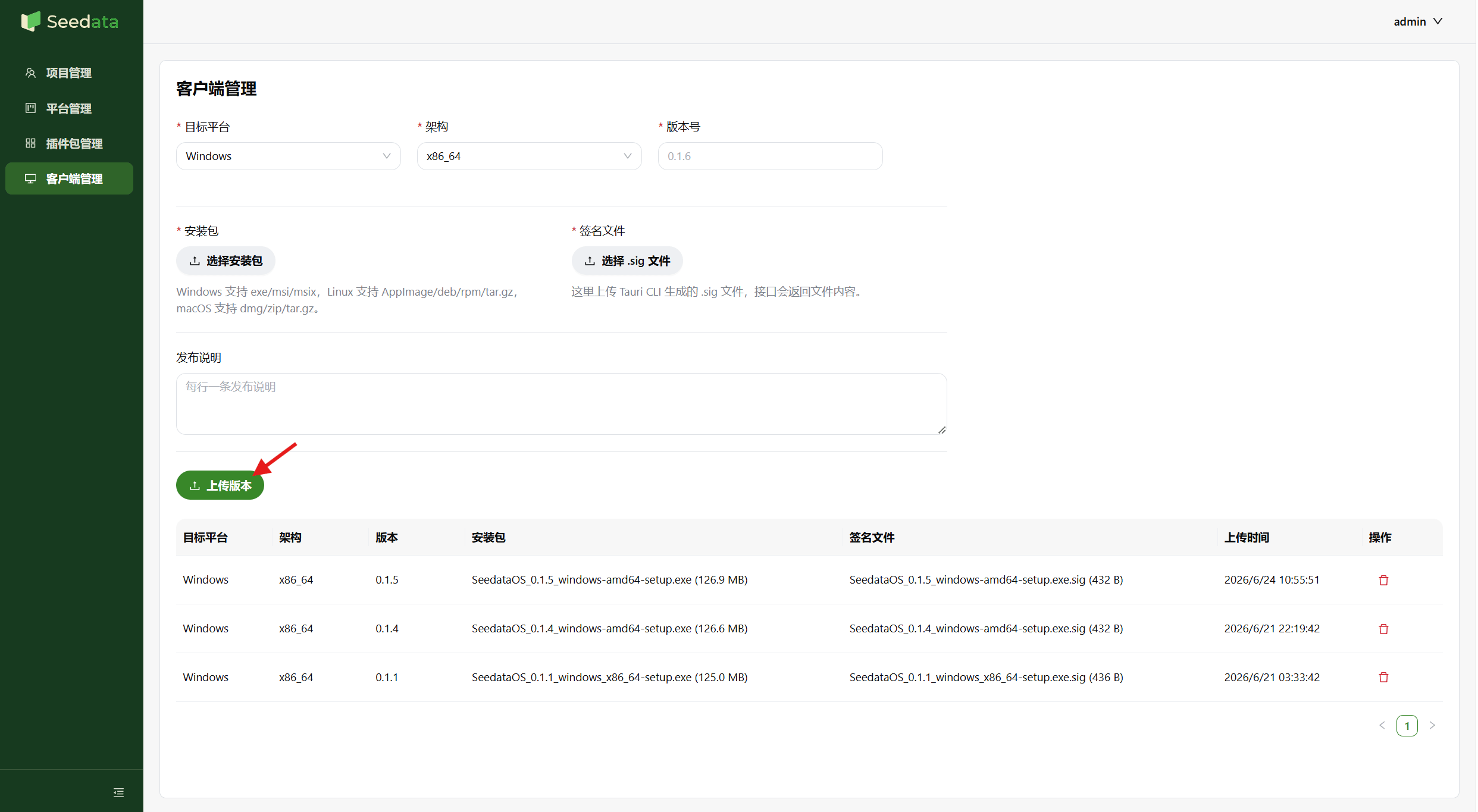
- 点击「上传版本」提交。
查看和删除安装包
客户端管理页面下方展示已上传的客户端版本列表。列表通常按上传时间倒序排列,最新上传的版本显示在最上方。查看版本列表
版本列表展示目标平台、架构、版本号、安装包名称等信息。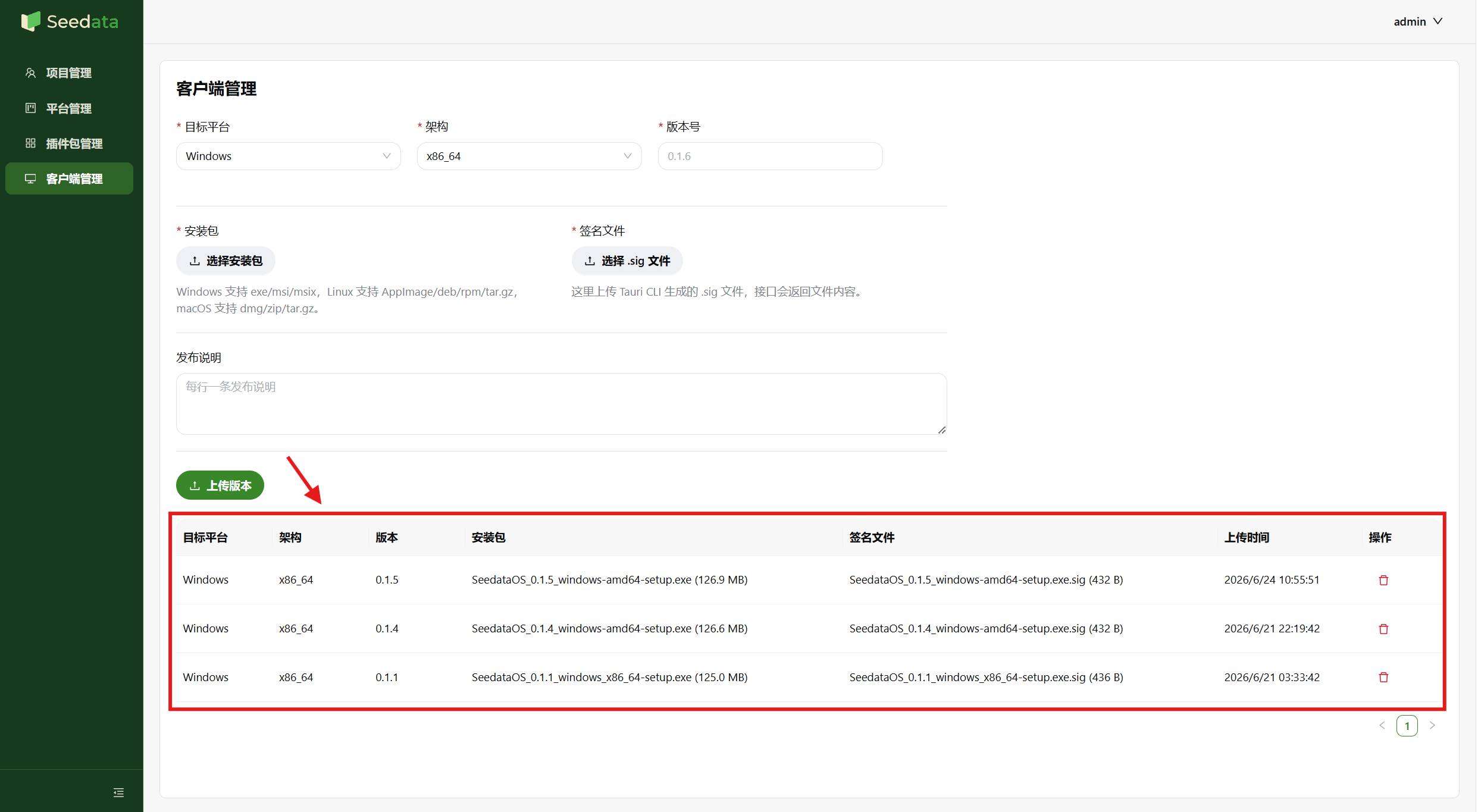
删除安装包
点击版本记录右侧的「删除」按钮,可删除该版本。删除后该版本将无法继续下载,建议仅在确认不再使用时操作。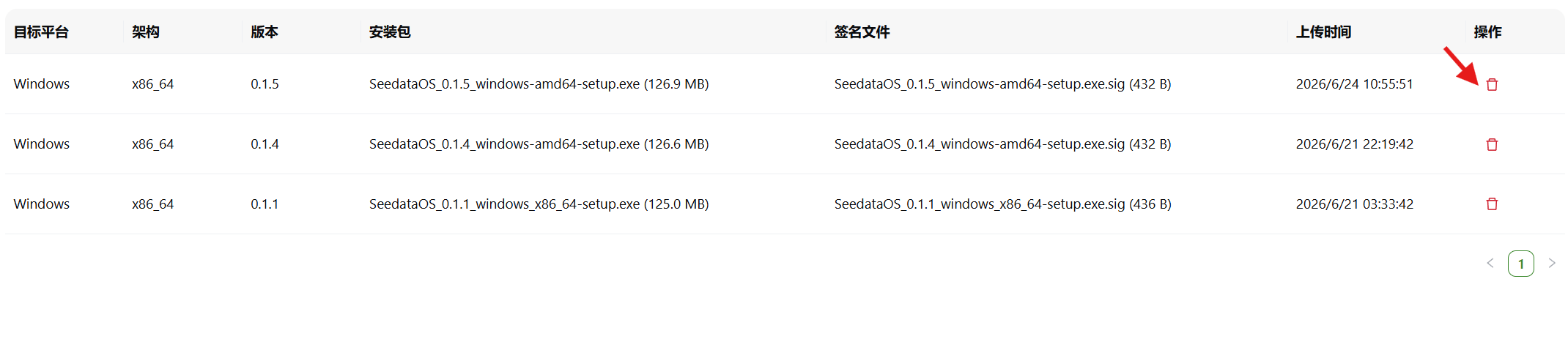
修改密码与退出登录
修改密码
- 点击页面右上角账号下拉菜单,点击「修改密码」。
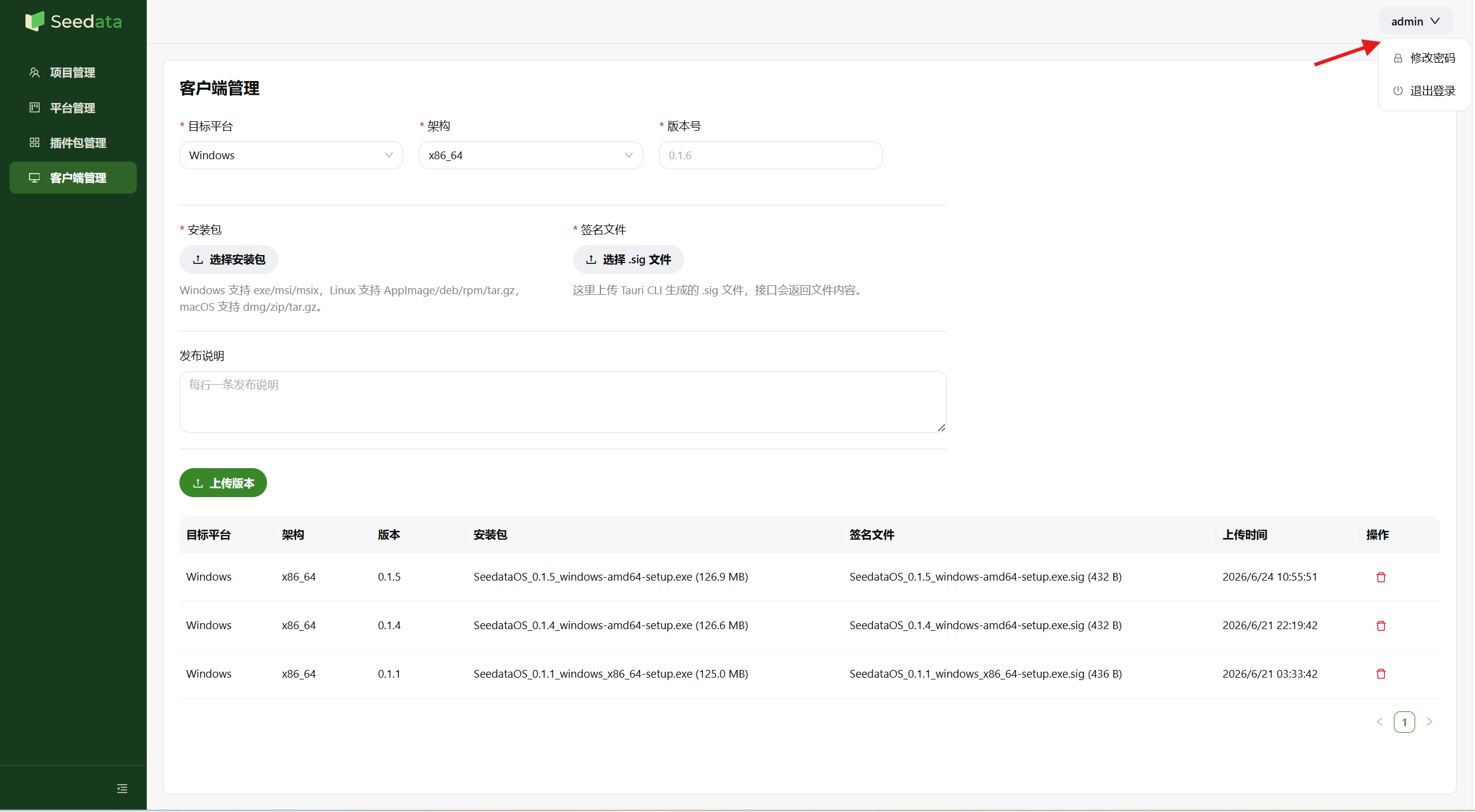
- 填写当前密码、新密码和确认新密码,点击「确认」完成修改。
-1.png?fit=max&auto=format&n=qia3L7I704zAyt58&q=85&s=a52f3802d249553d48d01309f4c5913e "平台管理员 (27)")
退出登录
点击页面右上角账号下拉菜单,点击「退出登录」。