- 查看项目和任务进度
- 创建和管理项目
- 创建任务并导入待标注数据
- 配置标注工具和标签规则
- 查看、导出或删除任务数据
- 进入 Seedata 标注工作台,完成图片、点云等数据标注
- 创建和管理标注员账号
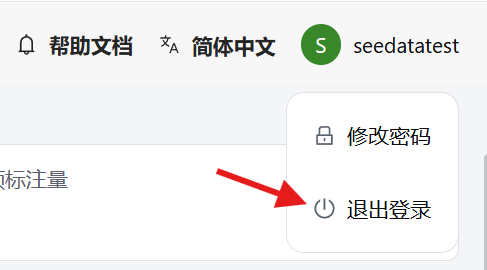
- 修改密码或退出登录
查看项目和任务进度
总览页面用于查看团队标注量、项目风险和最近项目进度,帮助项目经理快速了解整体交付情况。操作步骤
点击左侧导航栏「总览」,可查看团队标注量、项目风险、标注员工作量和最近项目进度等数据。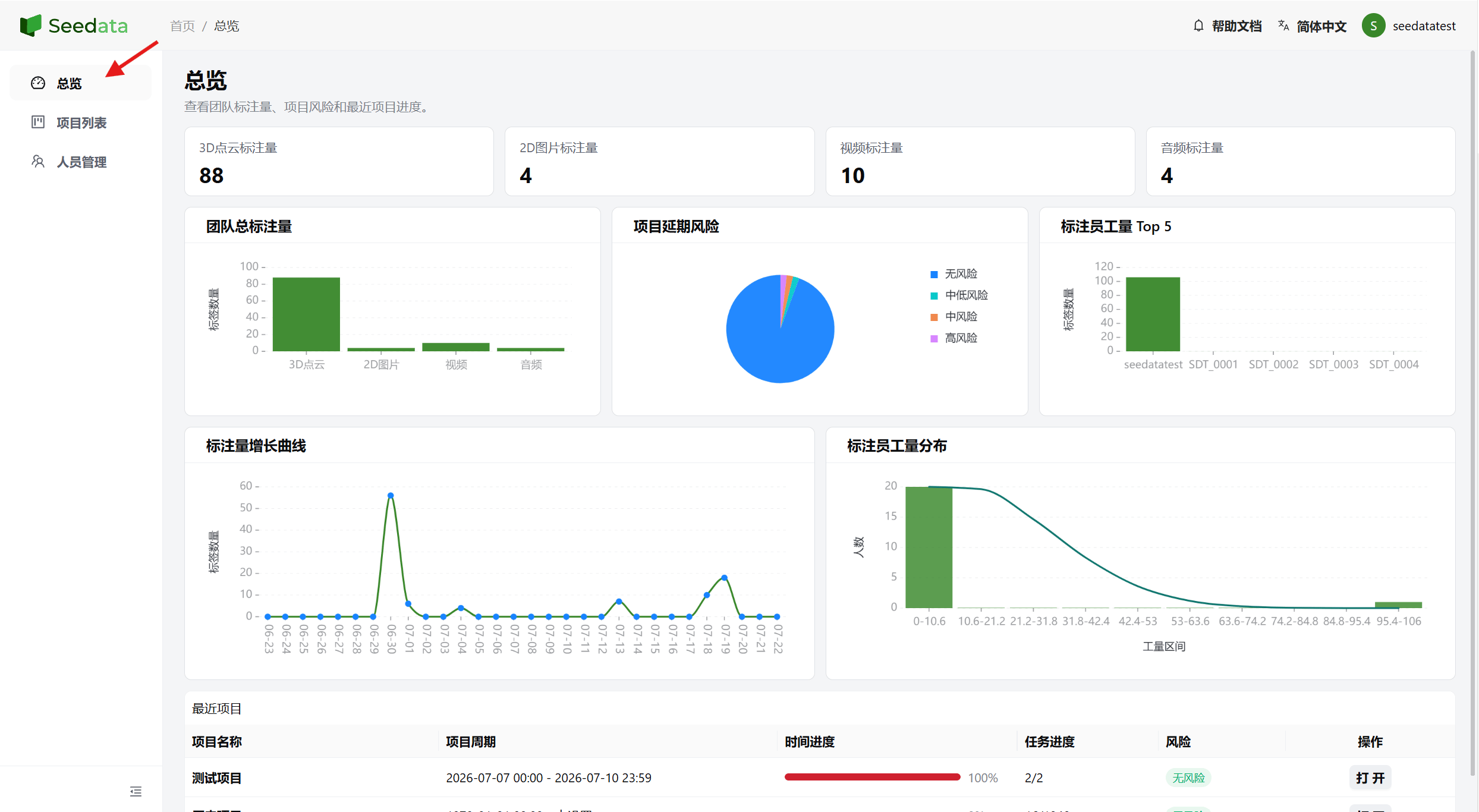

创建项目
项目用于组织一组相关标注任务。每个项目下可以创建多个任务,项目经理可按项目管理周期、任务进度和交付情况。操作步骤
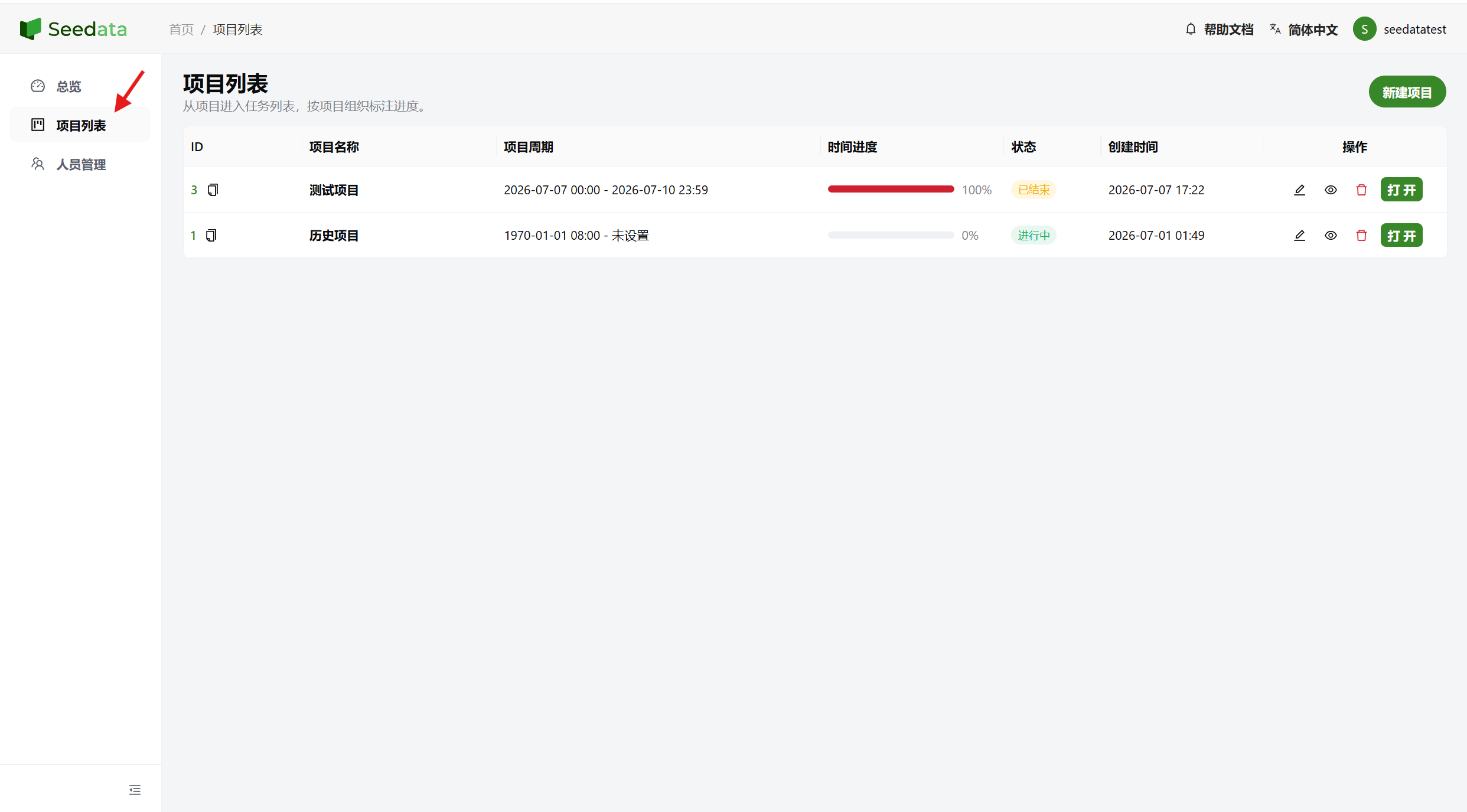
- 点击左侧导航栏「项目列表」。
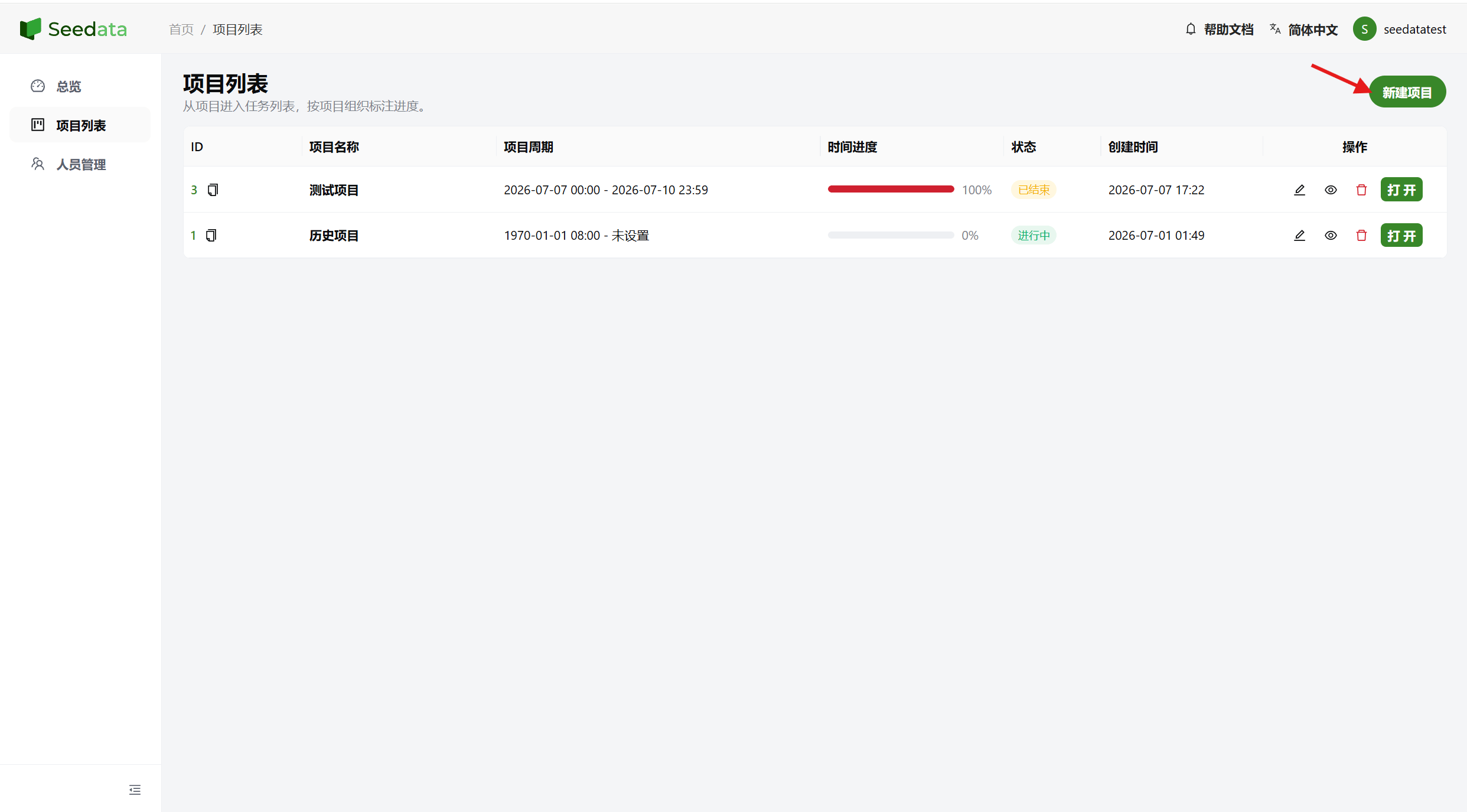
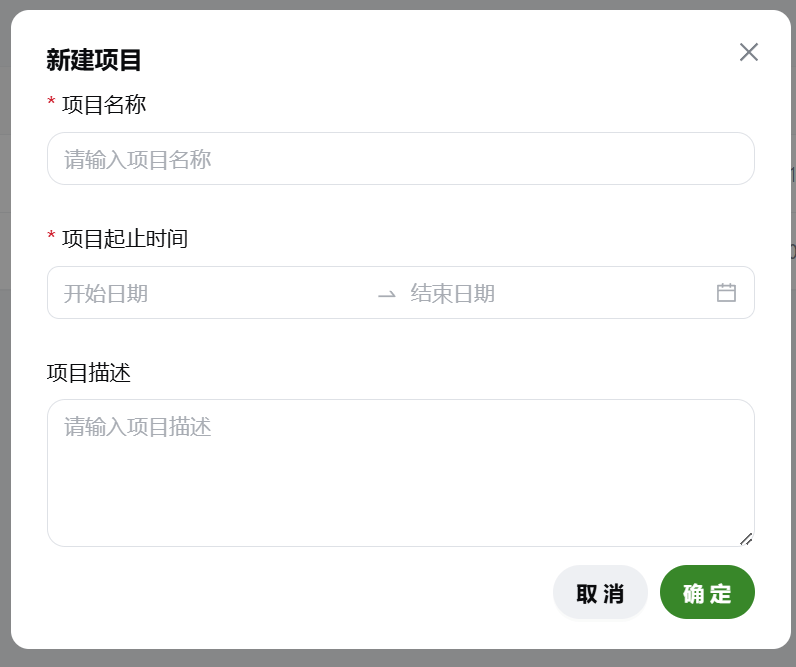
- 在项目列表页面点击「新建项目」。
- 填写项目名称、项目起止时间和项目描述,点击「确定」完成项目创建。
查看和管理项目
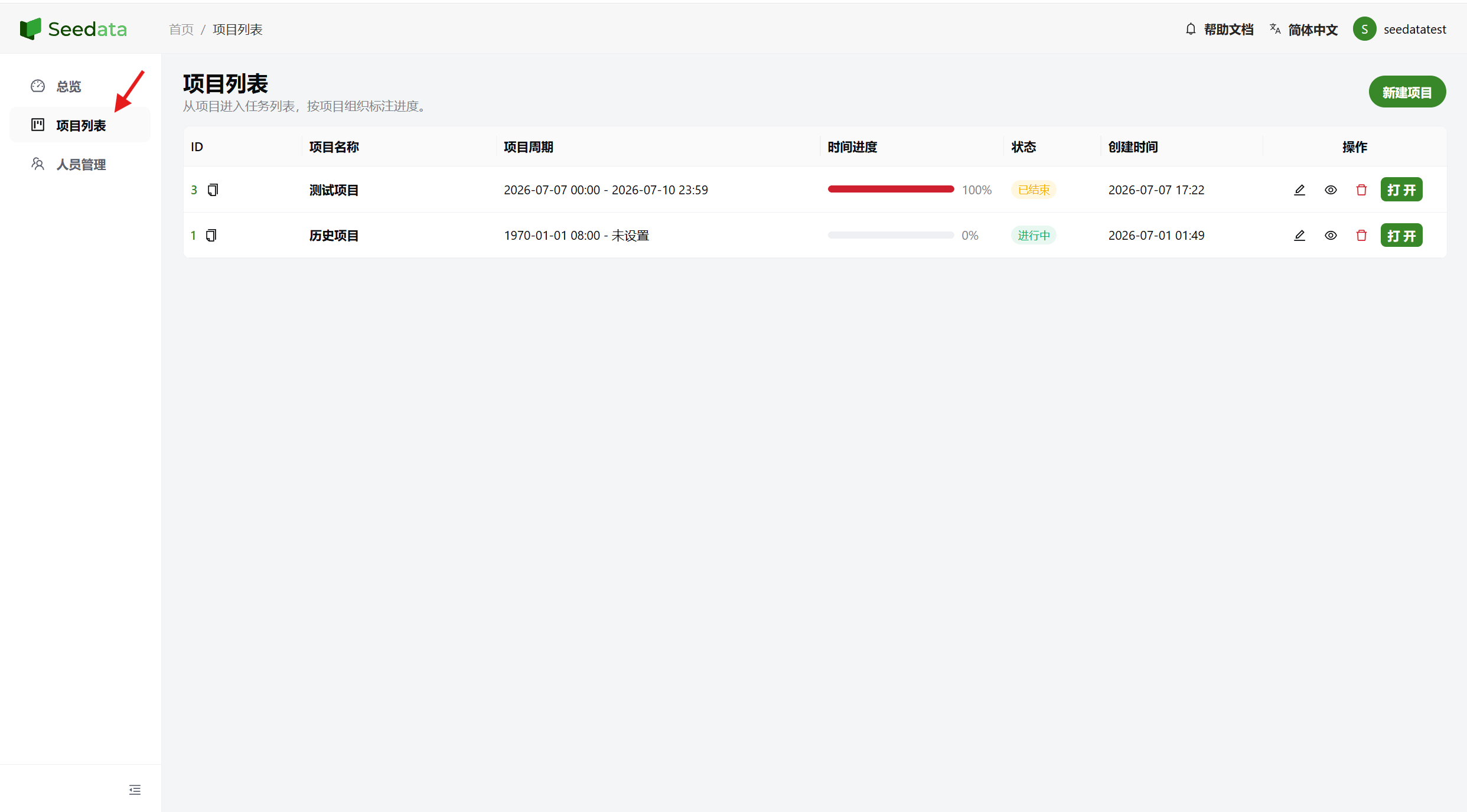
项目列表用于查看和管理当前账号下的项目。项目经理可在此查看项目名称、项目周期、时间进度、状态、创建时间等信息,并进行编辑、查看、打开或删除操作。项目列表总览
1.点击左侧导航栏「项目列表」,可查看项目名称、项目周期、时间进度、状态和创建时间等信息。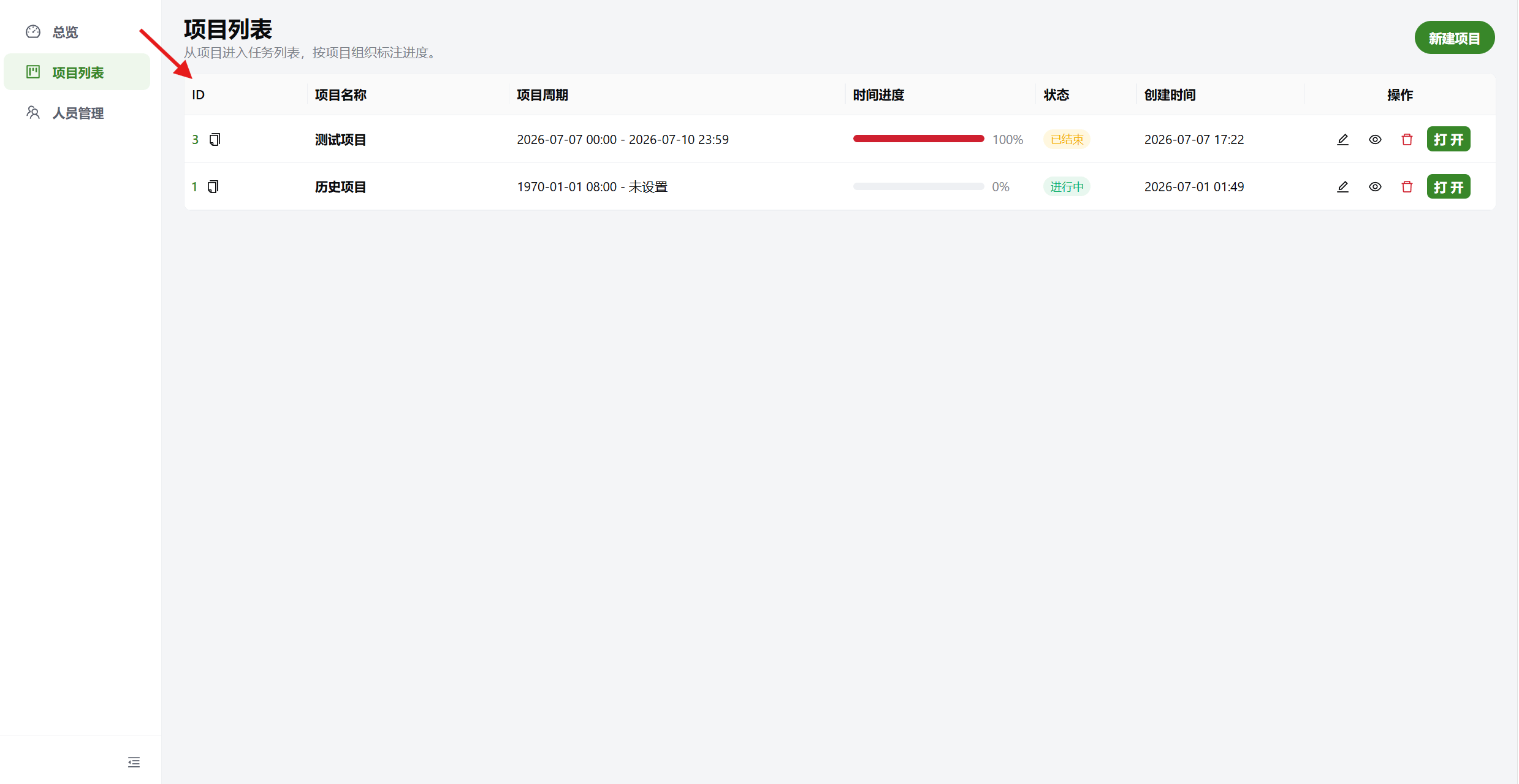
编辑项目
在项目列表页面,点击目标项目右侧的「编辑」图标,可修改项目名称、起止时间和项目描述。
查看项目详情
在项目列表页面,点击目标项目右侧的「眼睛」图标,可查看项目详情信息。
打开项目
在项目列表页面,点击目标项目右侧的「打开」按钮,可进入该项目下的任务列表页面。
删除项目
在项目列表页面,点击目标项目右侧的「删除」图标,并在提示框中确认后完成删除。
创建任务
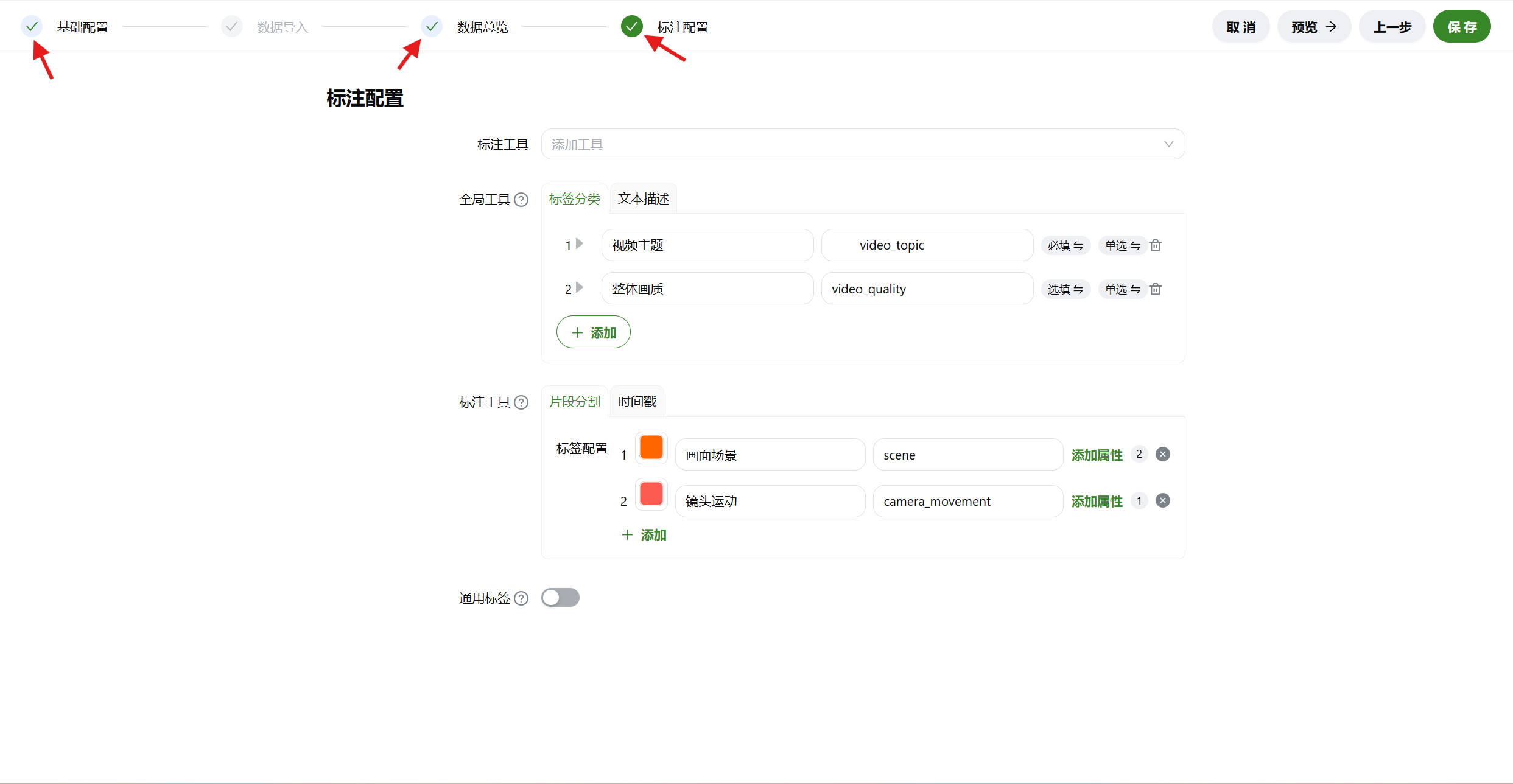
任务是标注作业的基本单位。每个项目下可以创建多个任务,项目经理可按数据类型、标注目标或交付批次创建不同任务。任务创建完成后,标注员可在对应任务中进行标注。 创建任务通常包括四个步骤:基础配置、数据导入、数据总览和标注配置。操作步骤
- 点击左侧导航栏「项目列表」。
- 在项目列表页面,点击目标项目右侧的「打开」。

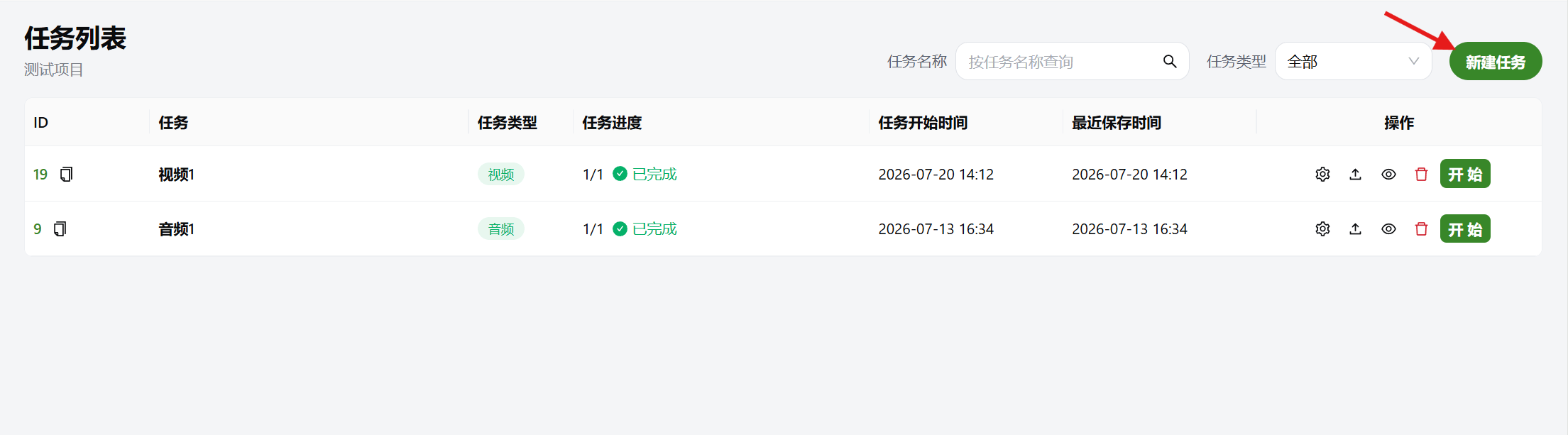
- 进入任务列表页面后,点击「新建任务」。
- 按页面步骤完成基础配置、数据导入、数据总览和标注配置后,点击「保存」完成任务创建。
基础配置
在基础配置页面,填写任务名称、所属项目、数据类型、任务描述和任务提示。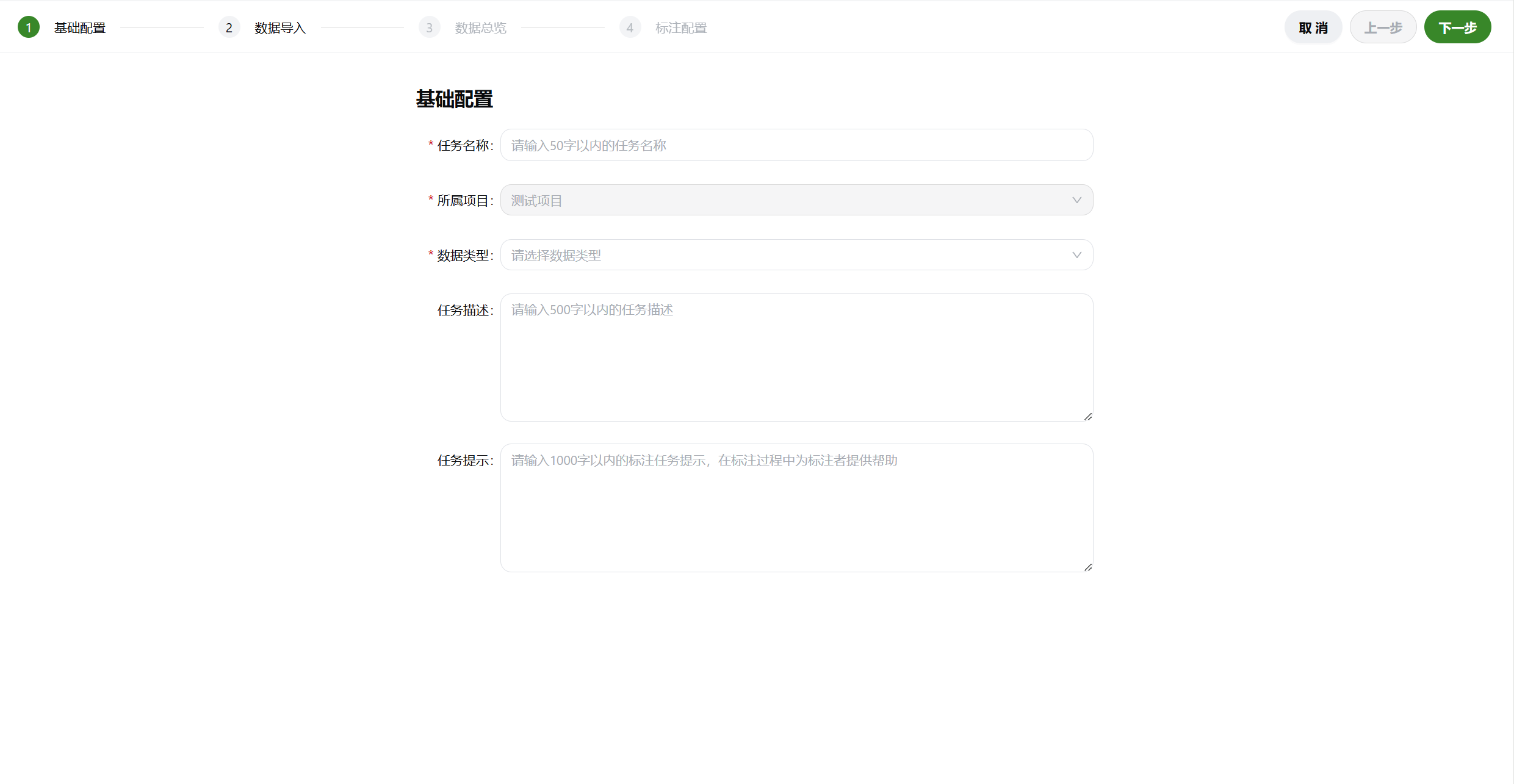
所属项目:当前任务归属的项目。
数据类型:支持图片、视频、音频、点云。
任务描述:说明任务背景或任务目标。
任务提示:展示给标注员的操作提示,可用于说明标注要求、注意事项等。 填写完成后,点击「下一步」进入数据导入。
数据导入
在数据导入页面,点击「上传文件」上传待标注数据。上传后,页面右侧会显示已上传文件列表;如需移除文件,可点击对应文件的「删除」。上传完成后,点击「下一步」进入数据总览。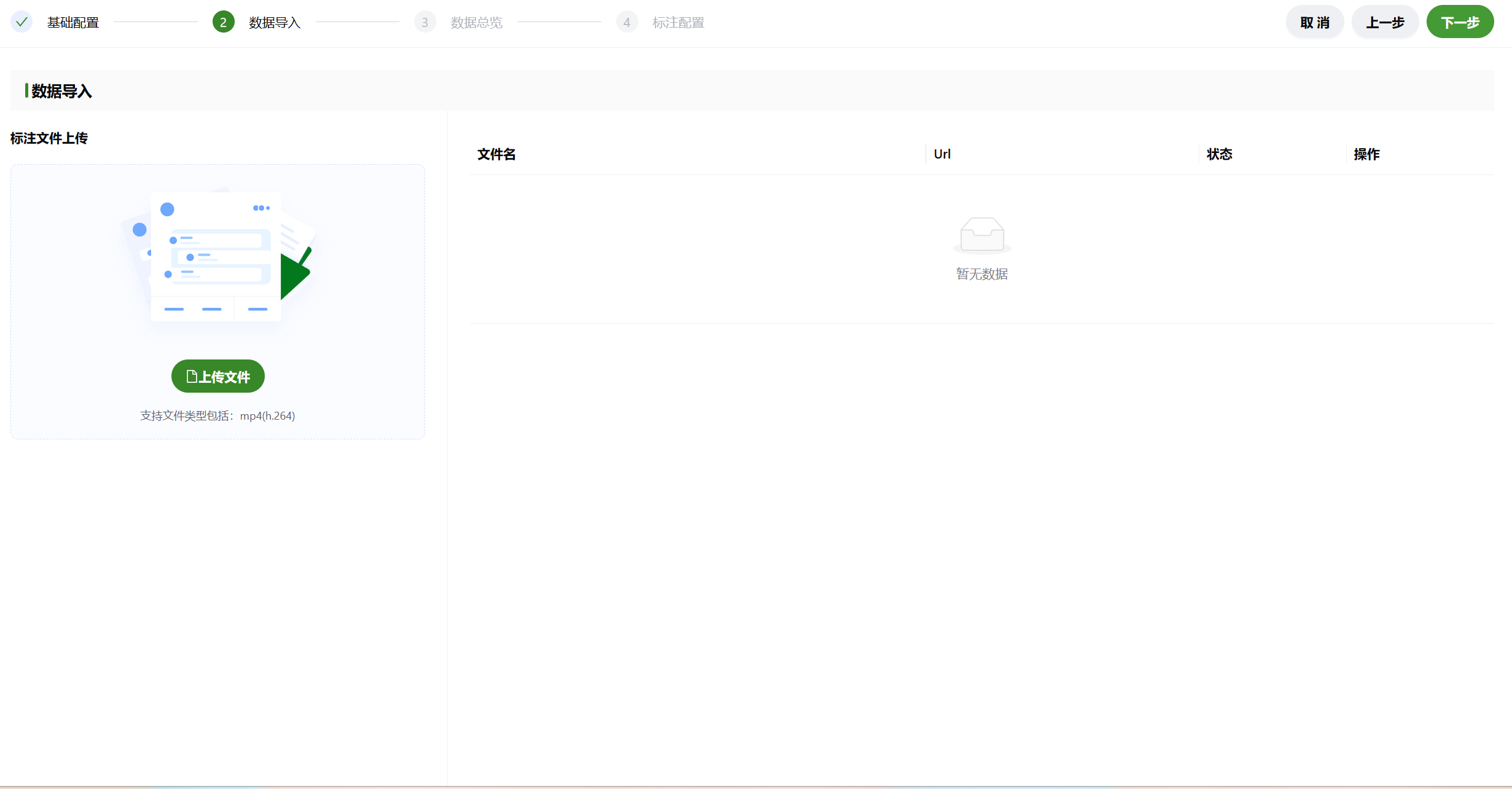
数据总览
数据总览页面展示已上传的数据列表。项目经理可在此确认数据是否上传成功,查看数据预览、标注状态、标注数量等信息。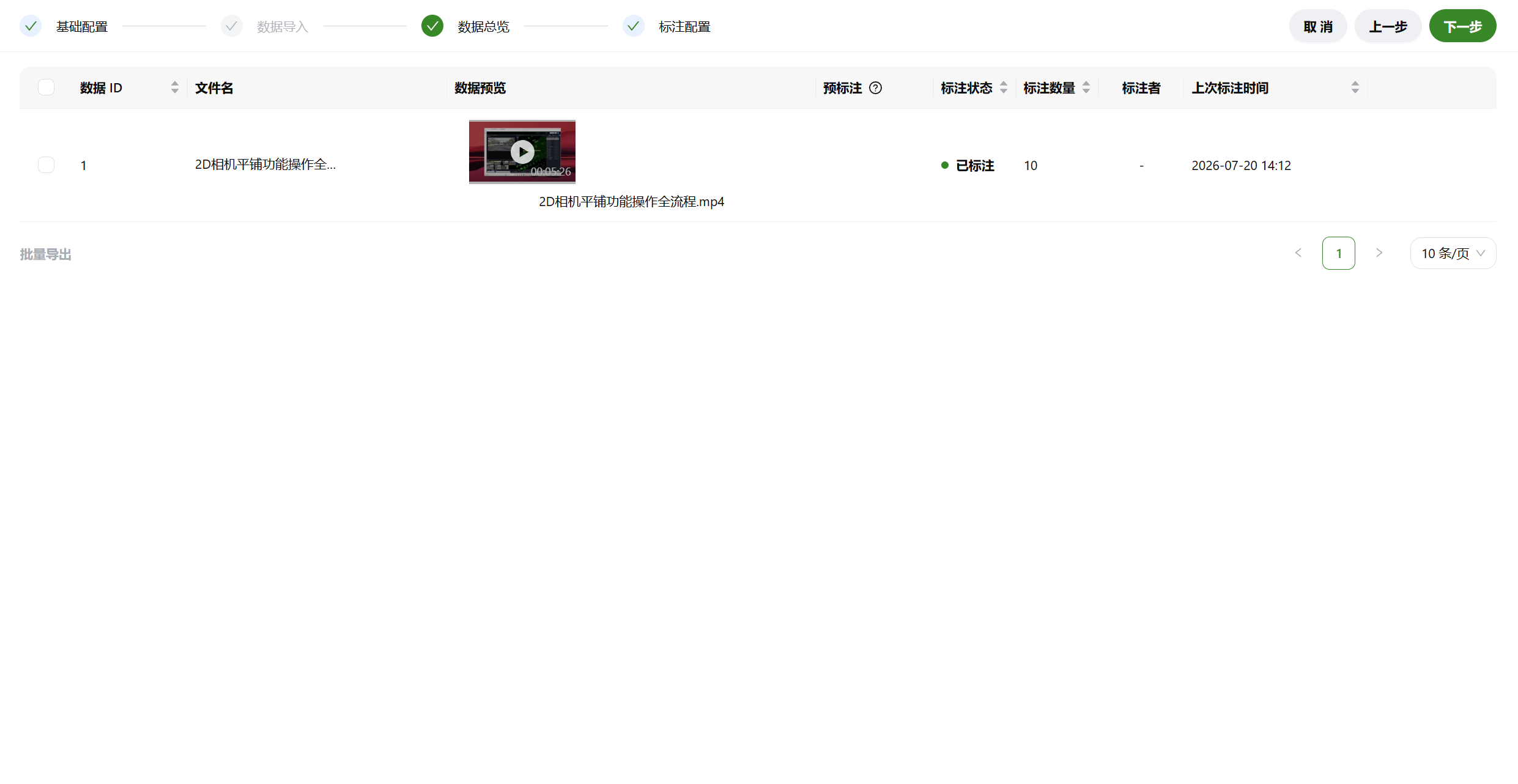
标注配置
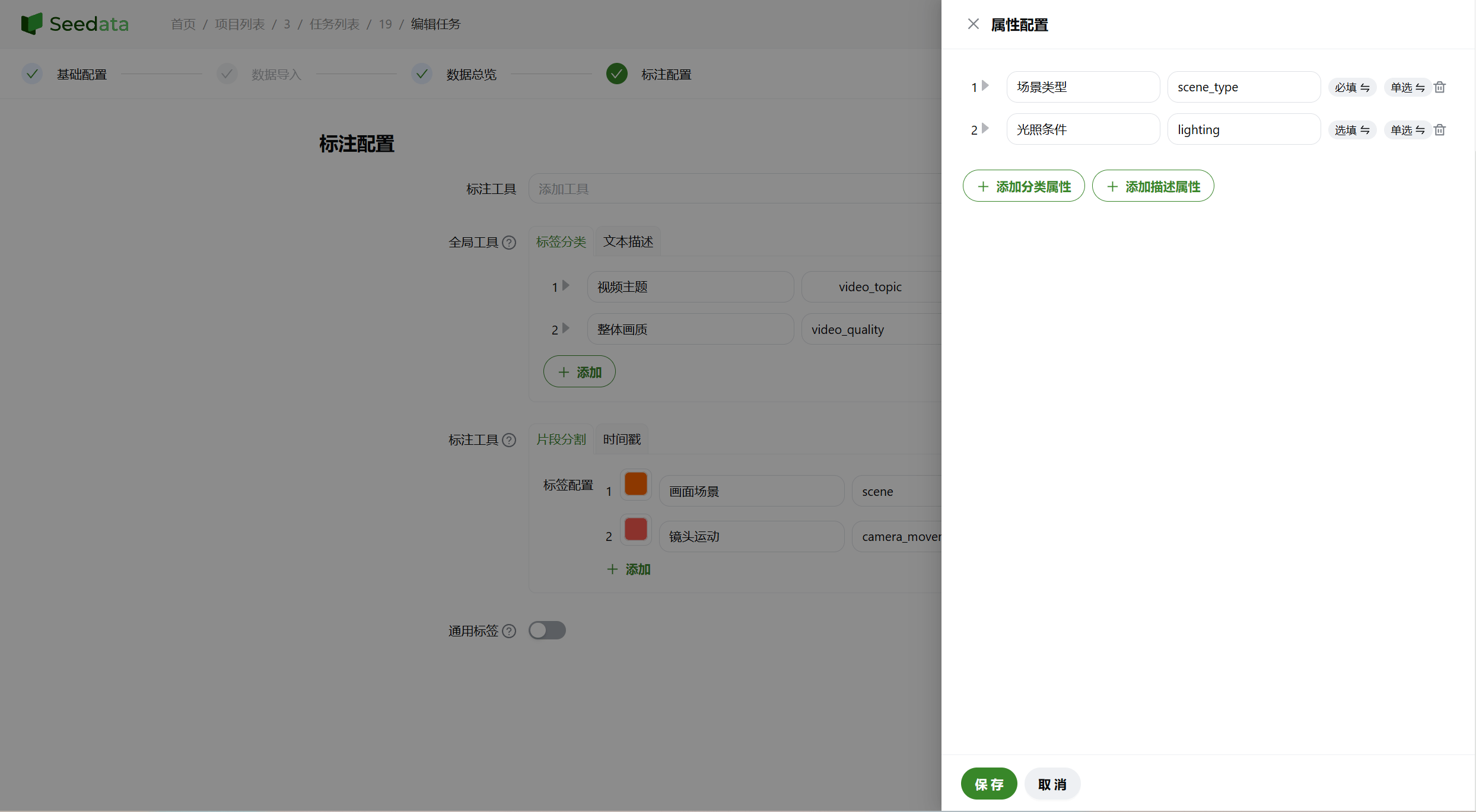
标注配置用于设置任务需要使用的标注工具、标签和属性规则。完成配置后,可点击「预览」查看标注效果,或点击「保存」完成任务创建。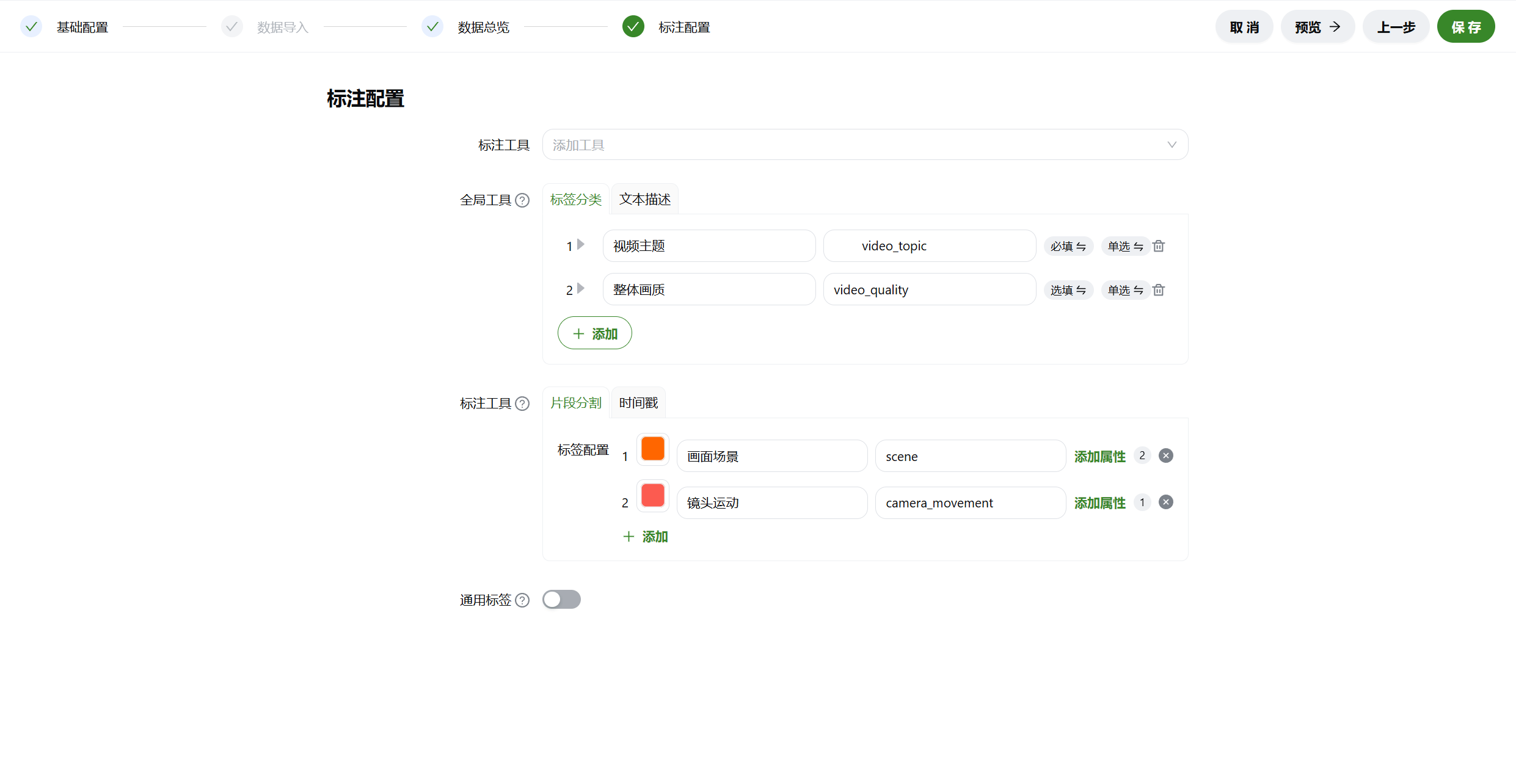
查看和管理任务
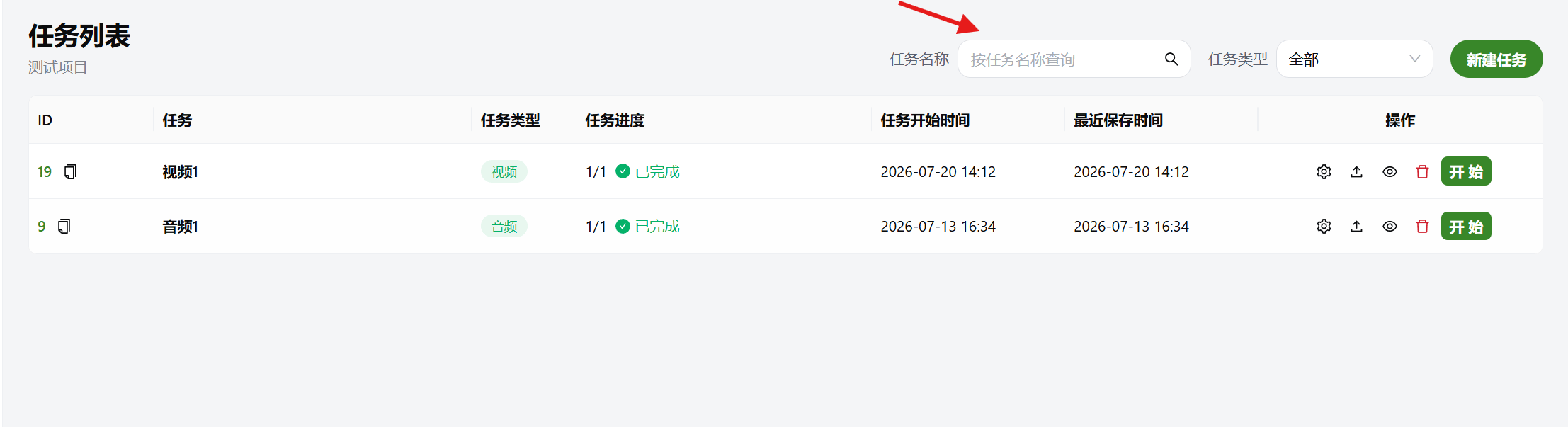
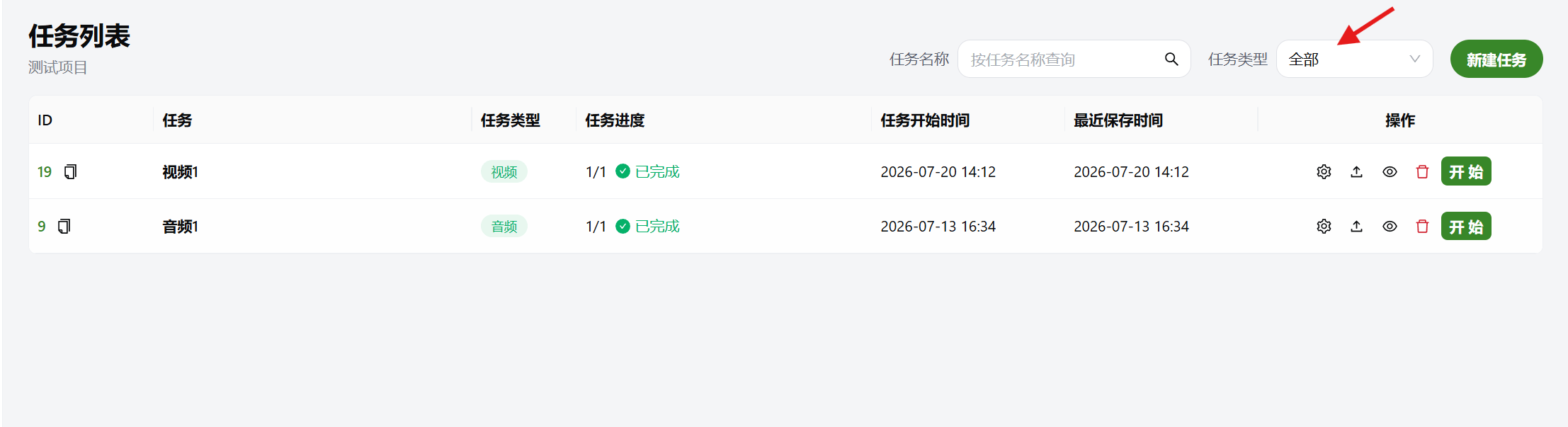
任务列表用于查看项目下的所有任务。项目经理可查看任务名称、任务类型、任务进度、任务开始时间、最近保存时间等信息,并进行任务配置、数据导出、数据查看、删除或开始标注等操作。任务总览与查找
- 在「项目列表」页面点击目标项目右侧的「打开」,进入任务列表页面。

- 在搜索框中输入任务名称,可按任务名称查找。
- 在任务类型下拉列表中选择数据类型,可筛选不同类型的任务。
编辑任务配置
在任务列表页面,点击目标任务右侧的「任务配置」图标,可进入任务的标注配置页面。
删除任务
在任务列表页面,点击目标任务右侧的「删除」图标,并在提示框中确认后完成删除。
查看、导出和删除数据
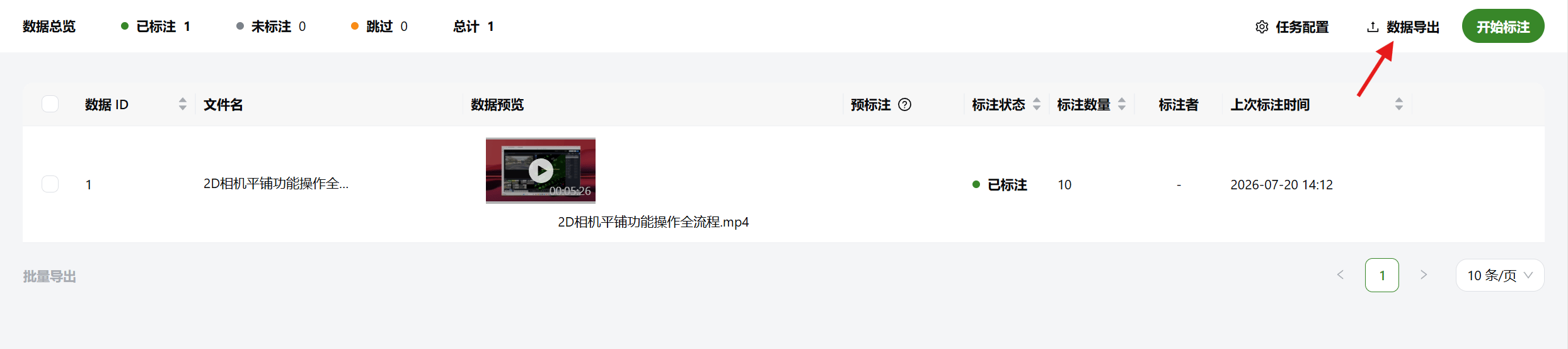
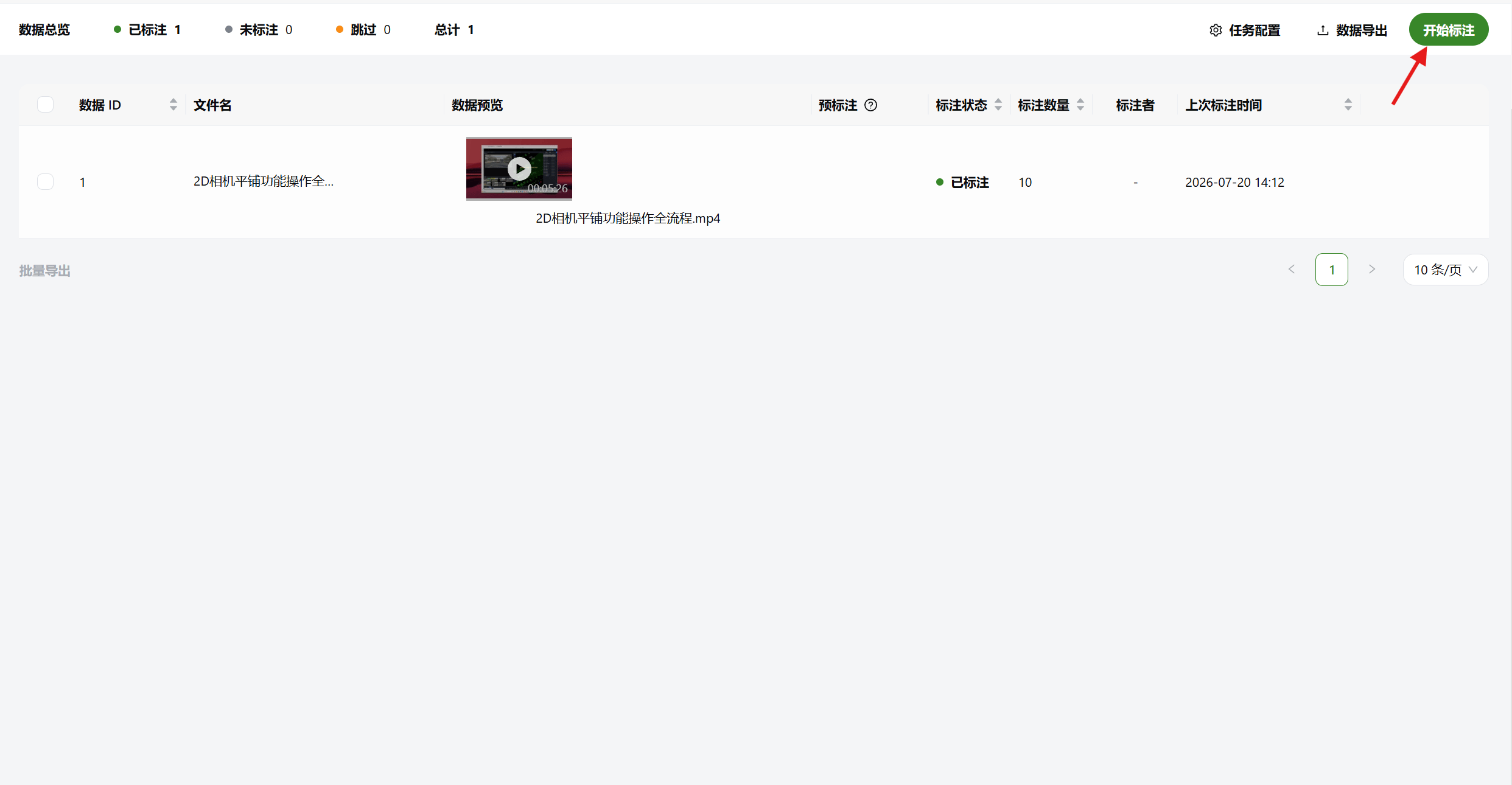
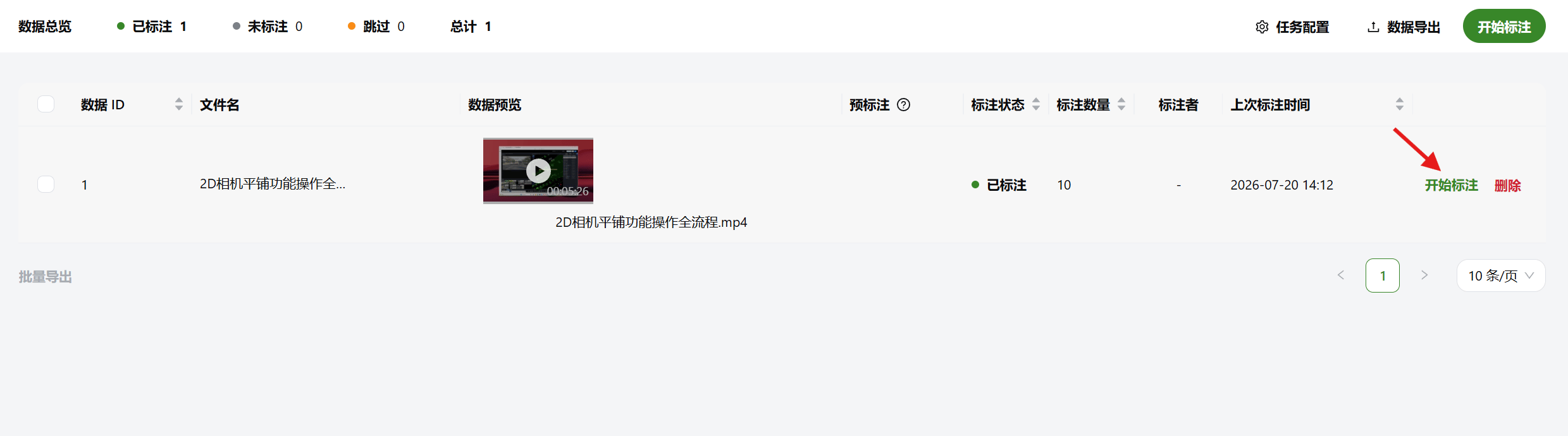
数据列表用于查看任务下的全部数据及标注状态。项目经理可查看数据 ID、文件名、数据预览、预标注状态、标注状态、标注数量、标注员和上次标注时间等信息。查看数据
在任务列表页面,点击目标任务右侧的「眼睛」图标,进入数据列表页面。
导出数据
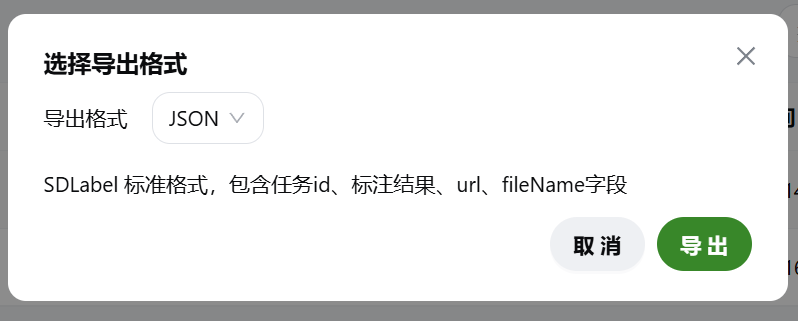
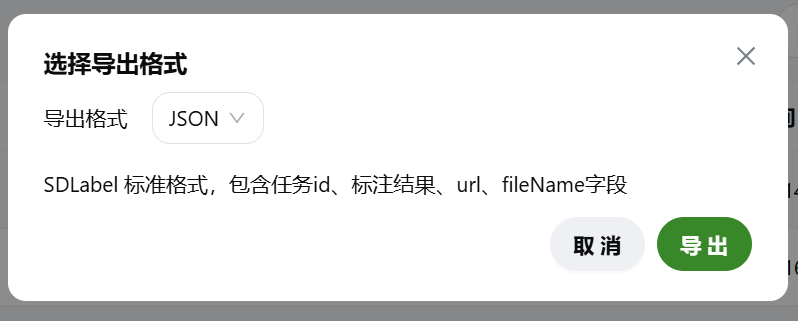
数据导出支持两种方式: 方式一:在任务列表页面,点击目标任务右侧的「导出」图标,选择导出格式后点击「确定」。
删除数据
在数据列表页面,将鼠标悬浮在目标数据上,点击右侧「删除」,并在提示框中确认后完成删除。
开始标注
项目经理可从任务列表或数据列表进入标注页面,用于预览标注效果、检查配置或直接进行标注。从任务列表开始标注
在任务列表页面,点击目标任务右侧的「开始」按钮,进入该任务的标注页面。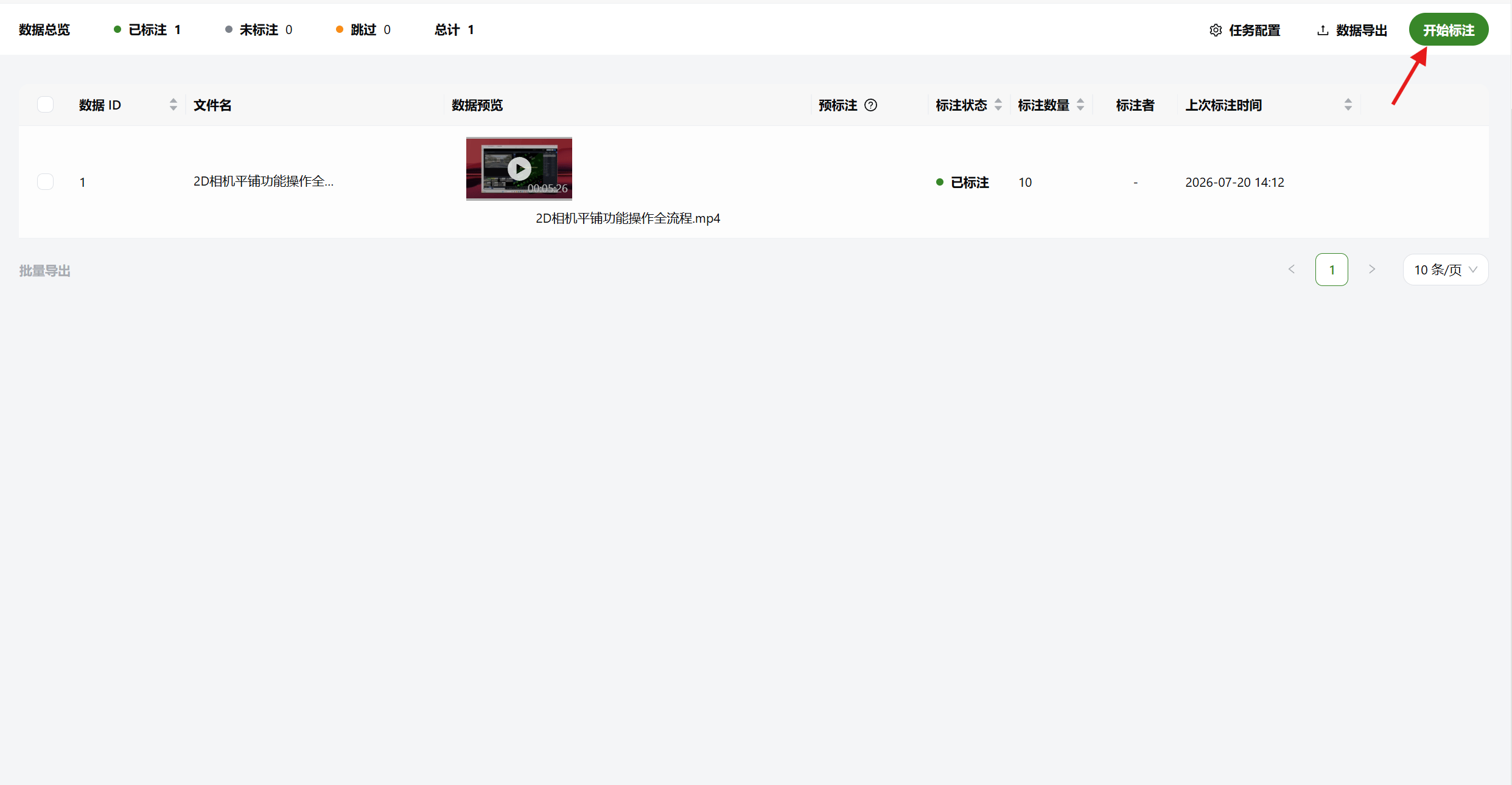
从数据列表开始标注
- 在任务列表页面点击目标任务右侧的「眼睛」图标,进入数据列表页面。

- 点击右上角「开始标注」,进入任务标注页面。
- 也可以将鼠标悬浮在目标数据上,点击右侧「开始标注」,进入该数据的标注页面。
创建标注员
人员管理用于创建和维护标注员账号。项目经理可创建单个标注员,也可以批量创建标注员账号。创建单个标注员
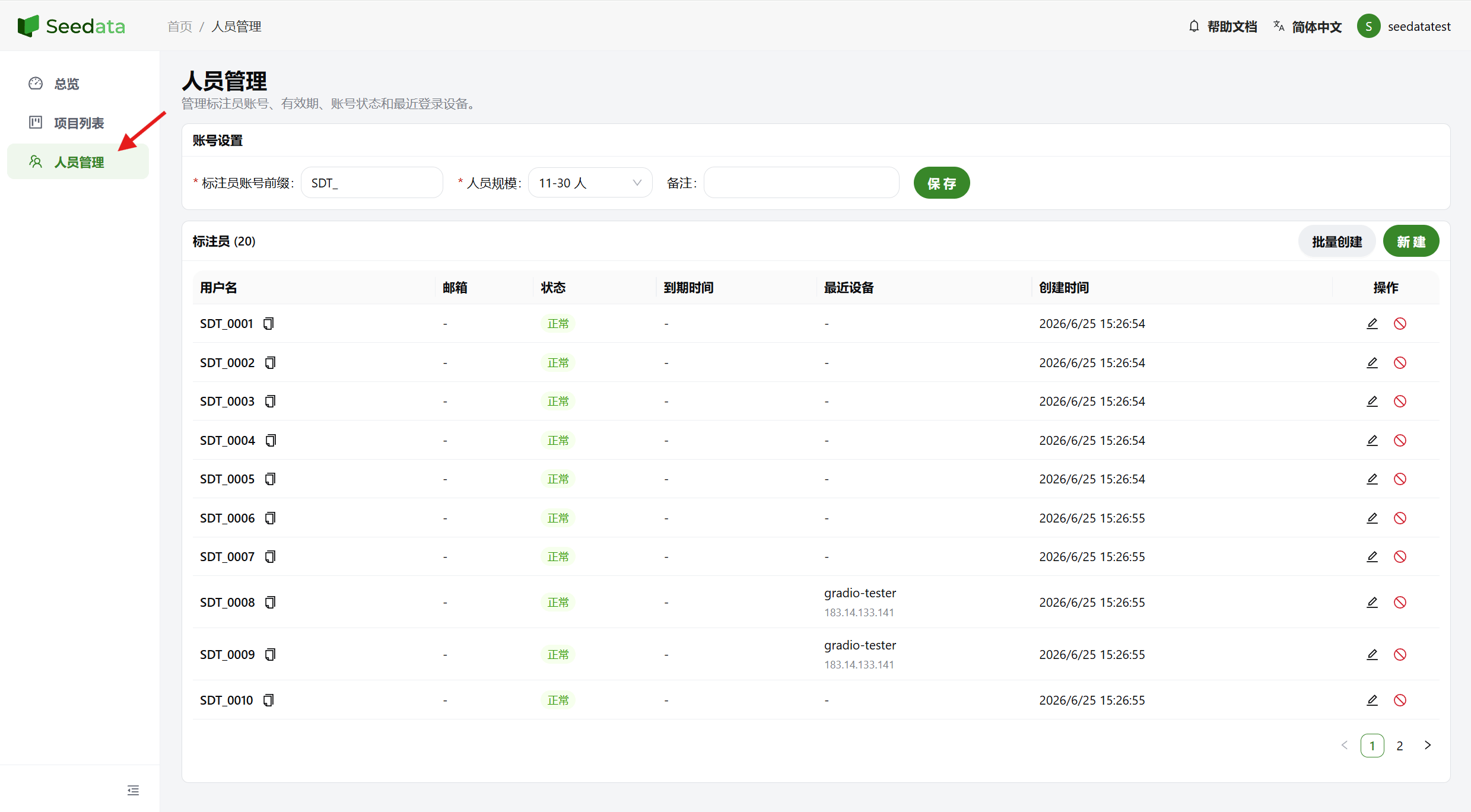
- 点击左侧导航栏「人员管理」。
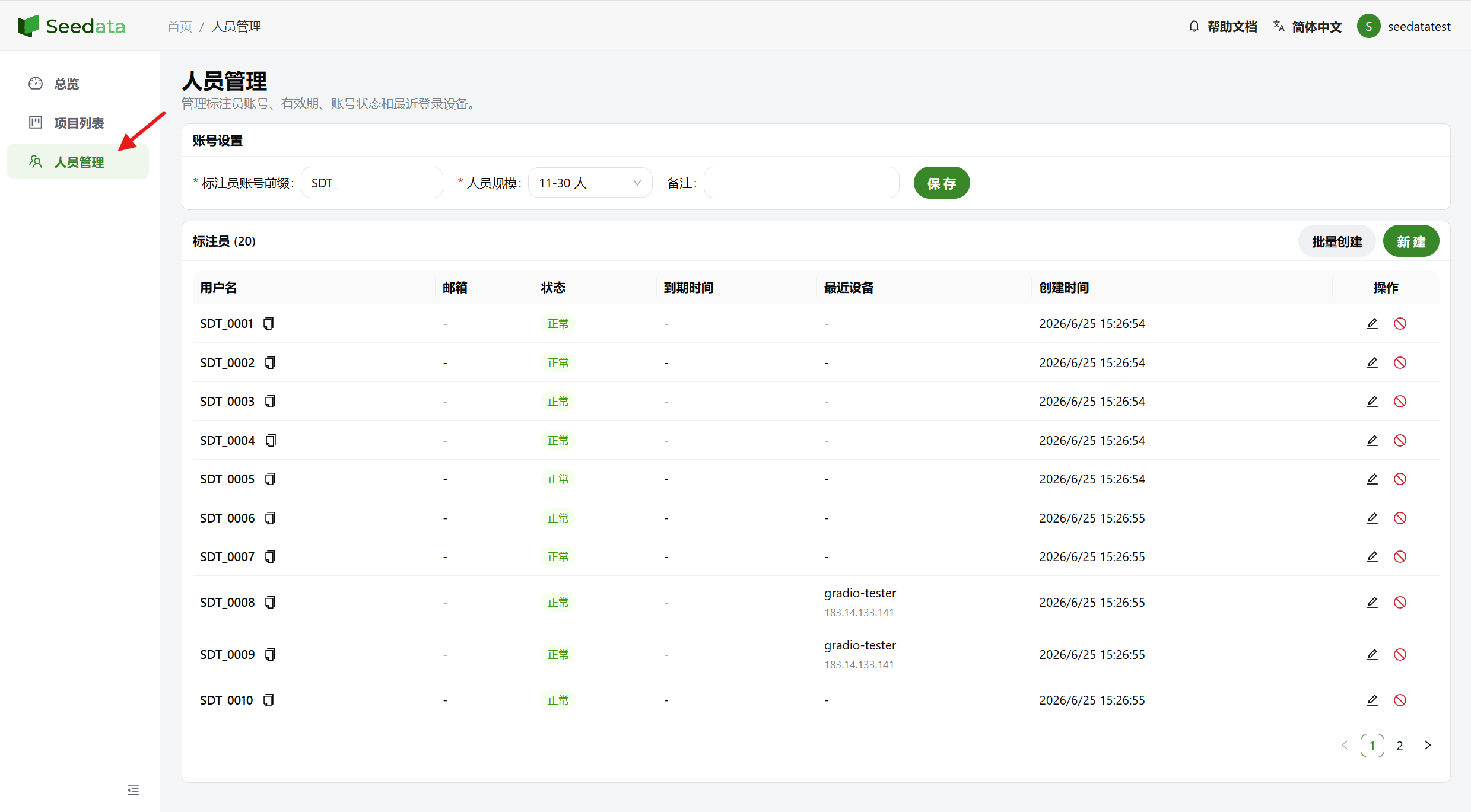
- 在人员管理页面点击「新建」。
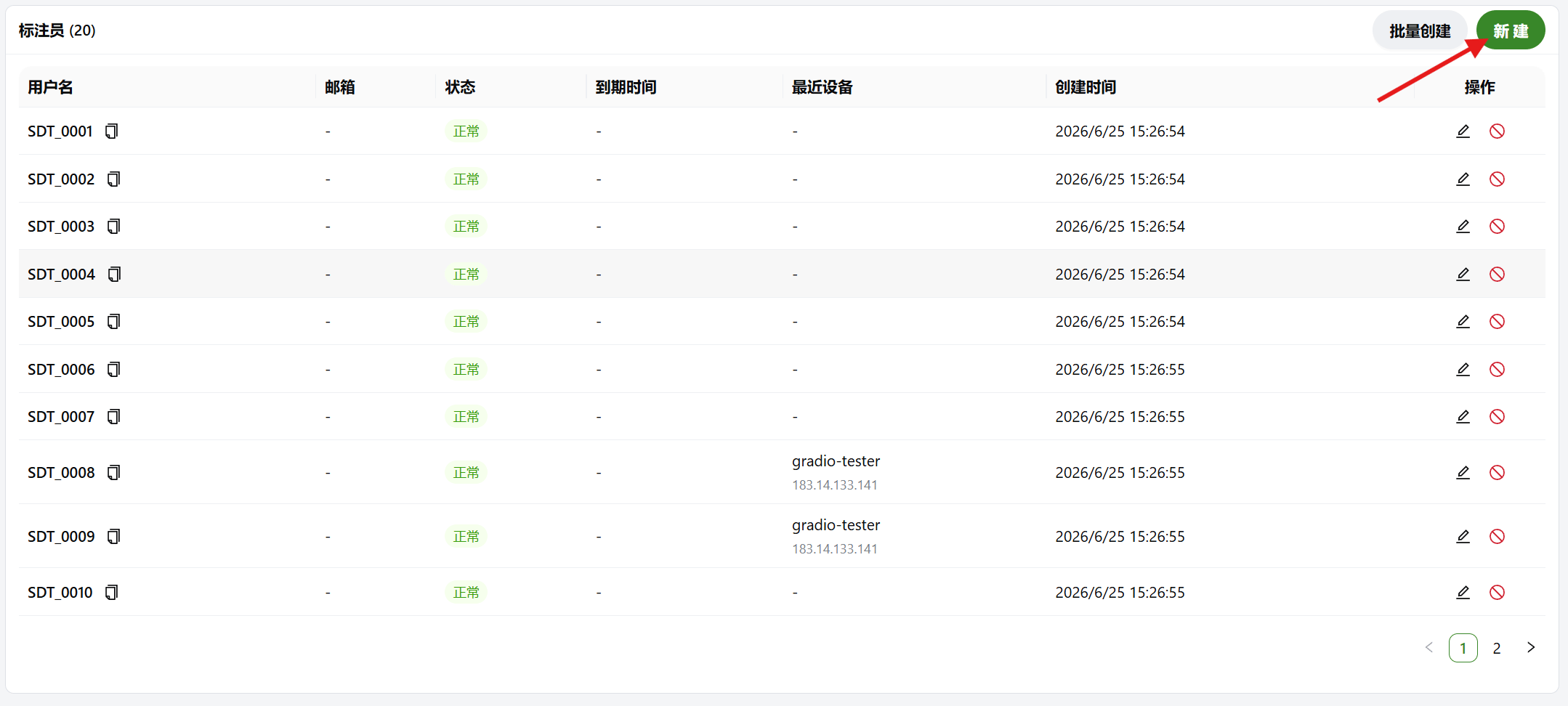
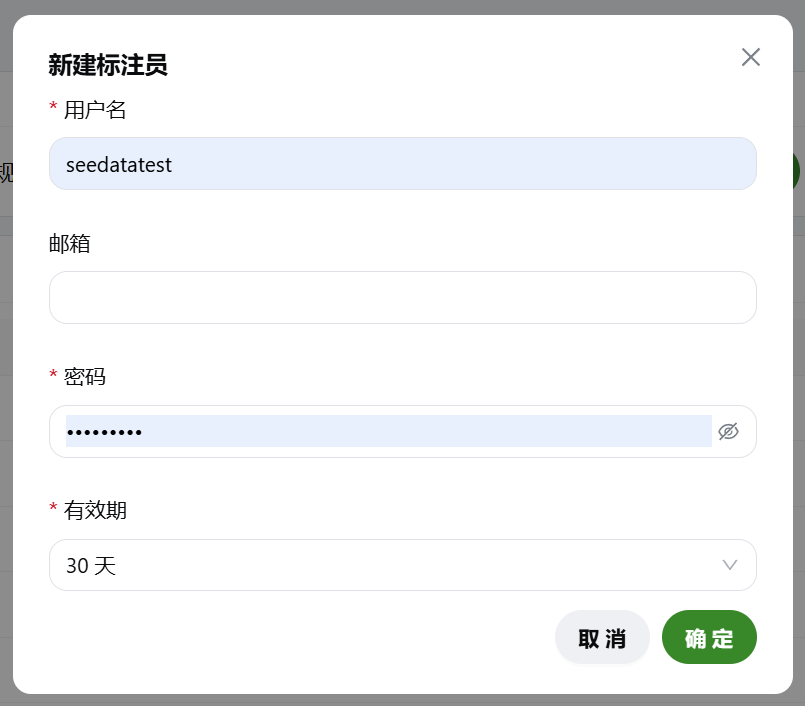
- 填写用户名、密码、邮箱、有效期等信息,点击「确定」完成创建。
批量创建标注员
- 点击左侧导航栏「人员管理」。
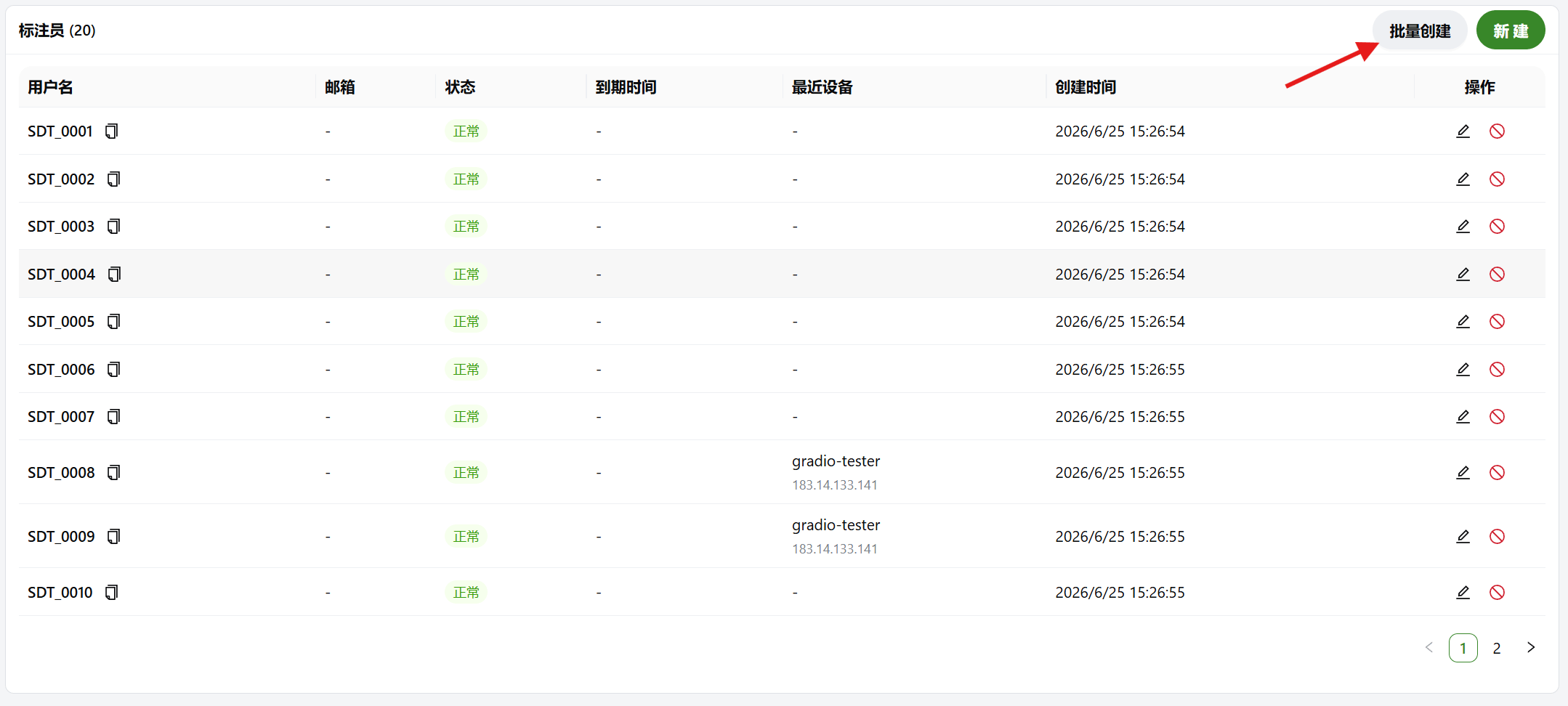
- 点击「批量创建」。
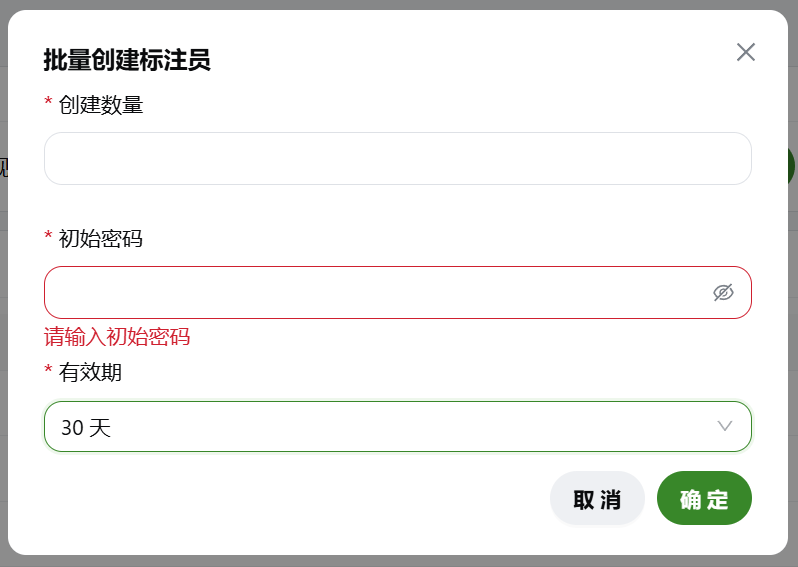
- 设置创建数量、初始密码和有效期,点击「确定」完成批量创建。
查看和管理标注员
人员管理页面展示当前团队下的标注员账号。项目经理可查看标注员用户名、邮箱、状态、到期时间、最近设备和创建时间,并进行编辑或禁用操作。标注员总览
点击左侧导航栏「人员管理」,查看标注员列表。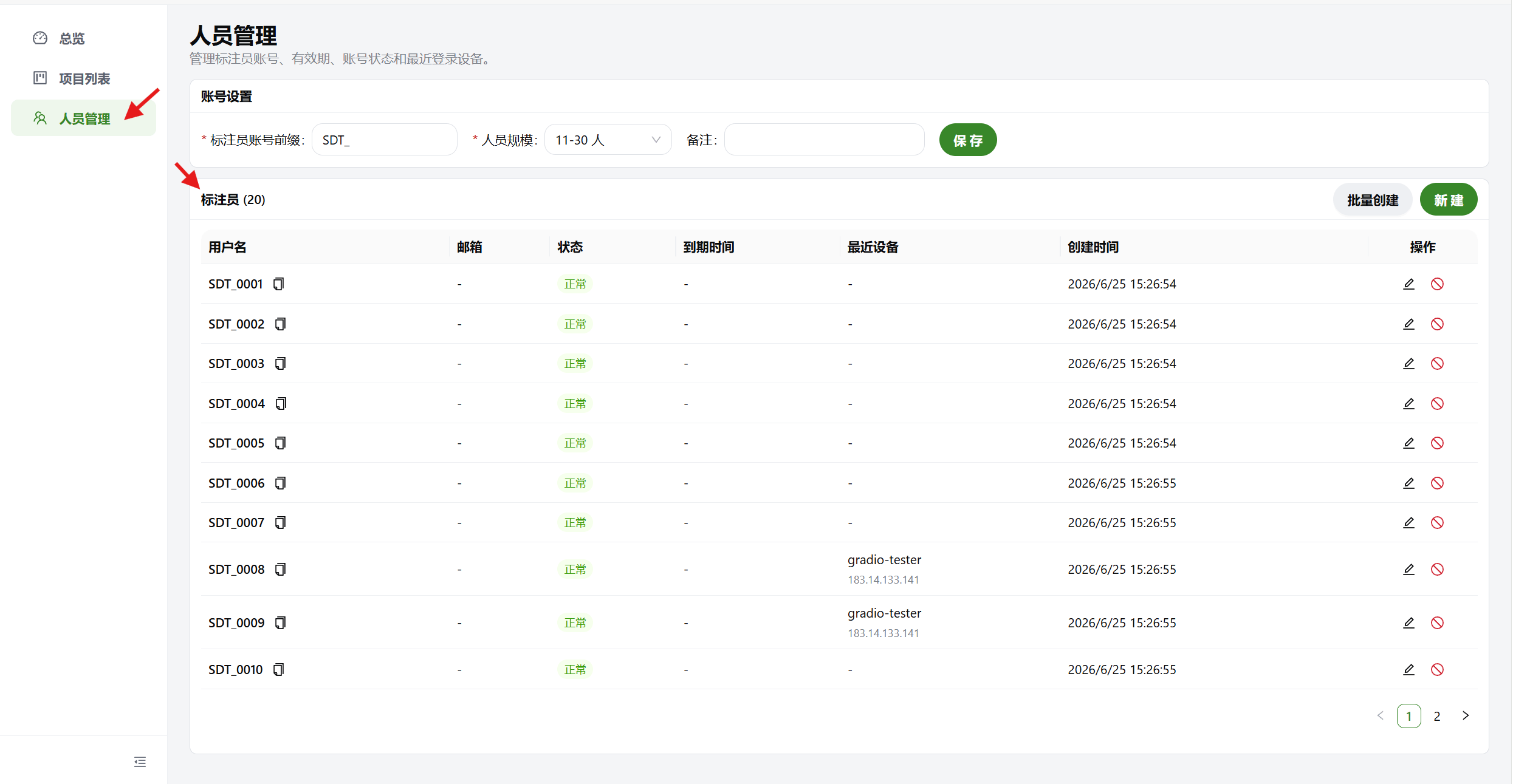
编辑标注员
点击目标标注员右侧的「编辑」图标,可修改邮箱、密码、有效期等信息。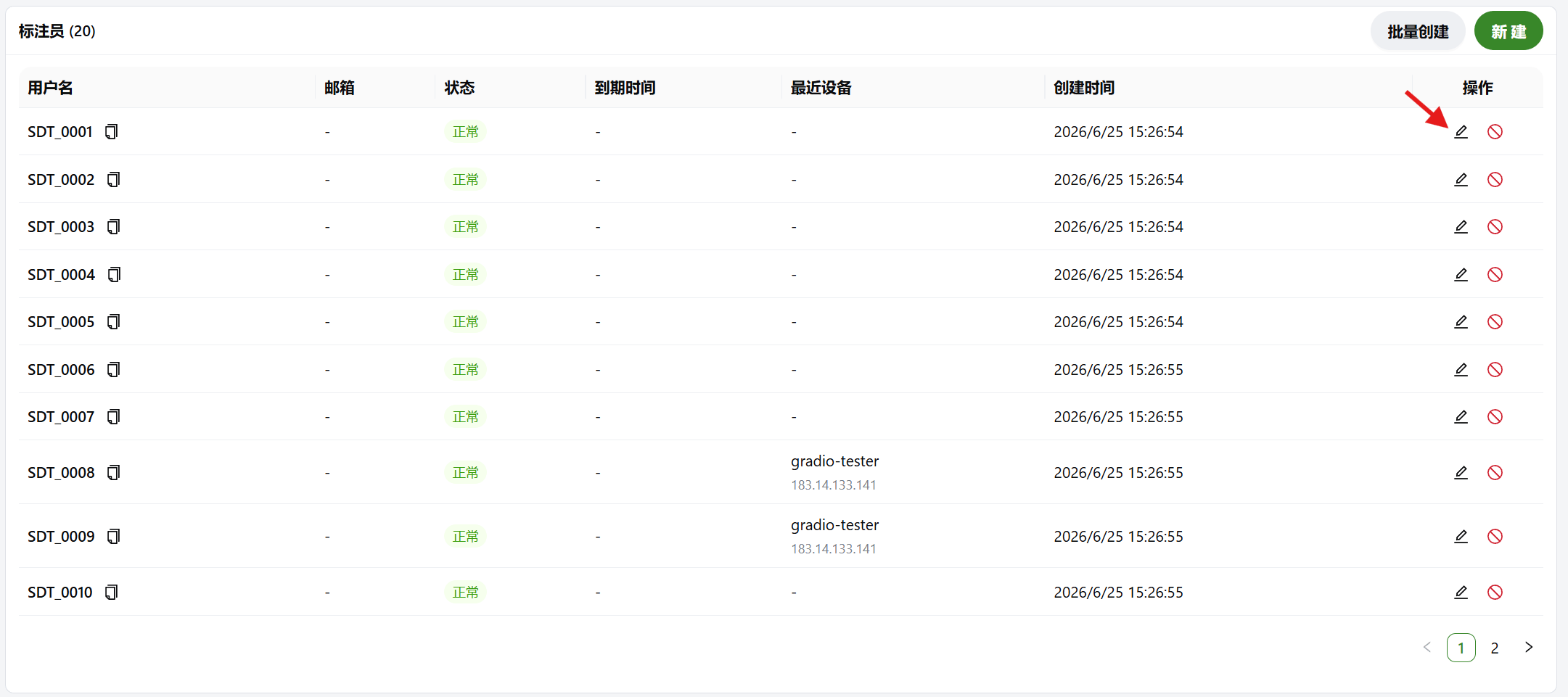
批量账号设置
在人员管理页面上方,可调整标注员账号前缀、人员规模和备注信息。修改后点击「保存」生效。
禁用标注员
点击目标标注员右侧的「禁用」图标,并在提示框中确认后,该账号将被禁用。账号禁用后,标注员将无法继续登录和使用标注功能。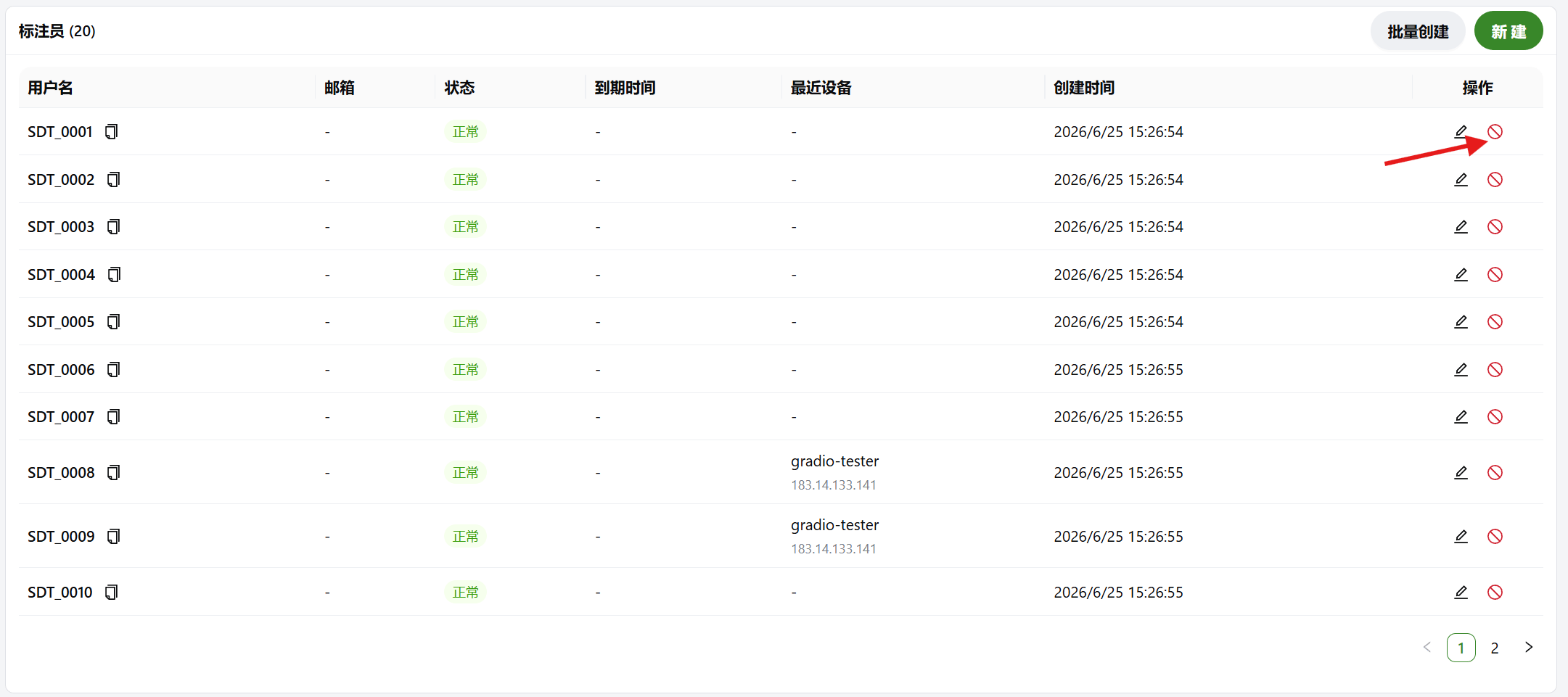
修改密码
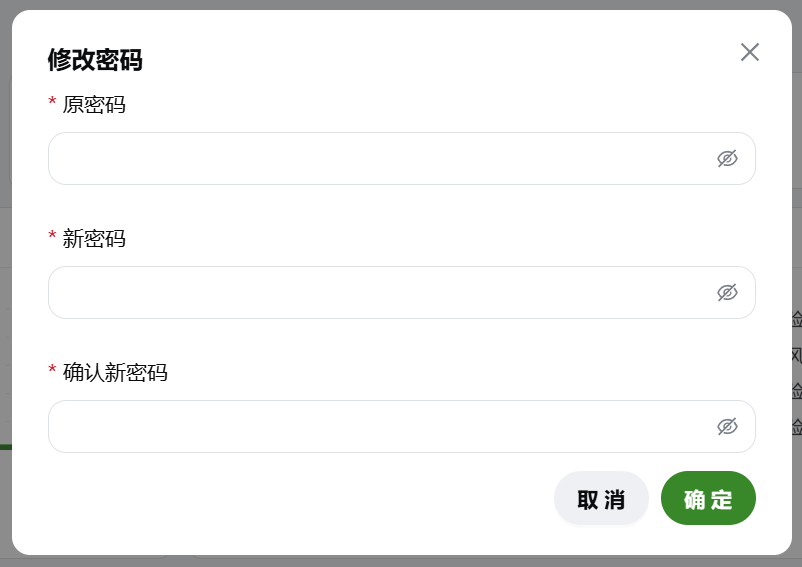
- 点击页面右上角账号下拉菜单,点击「修改密码」。
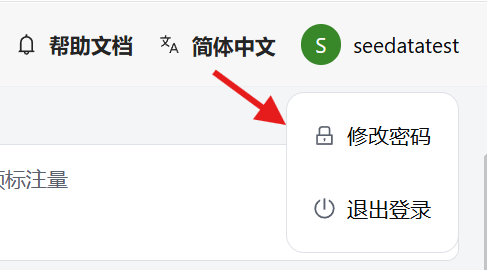
- 输入原密码、新密码和确认新密码。点击「确认」后完成修改。
退出登录
点击页面右上角账号下拉菜单,点击「退出登录」,退出当前账号。