> ## Documentation Index
> Fetch the complete documentation index at: https://docs.seedatalabs.com/llms.txt
> Use this file to discover all available pages before exploring further.

# 平台管理员指南

平台管理员负责维护 Seedata 平台的基础配置，包括项目经理管理、第三方标注平台管理、插件包管理和客户端安装包管理。

平台管理员通常需要完成以下工作：

* 创建和管理项目经理账号
* 为项目经理分配可使用的第三方标注平台
* 维护第三方标注平台入口
* 上传或删除插件包
* 发布标注客户端安装包
* 管理个人账号密码和登录状态

## **创建项目经理**

项目管理模块用于管理项目经理账号。平台管理员可以创建项目经理，并配置账号基础信息、标注员账号前缀和人员规模等内容。

#### 操作步骤

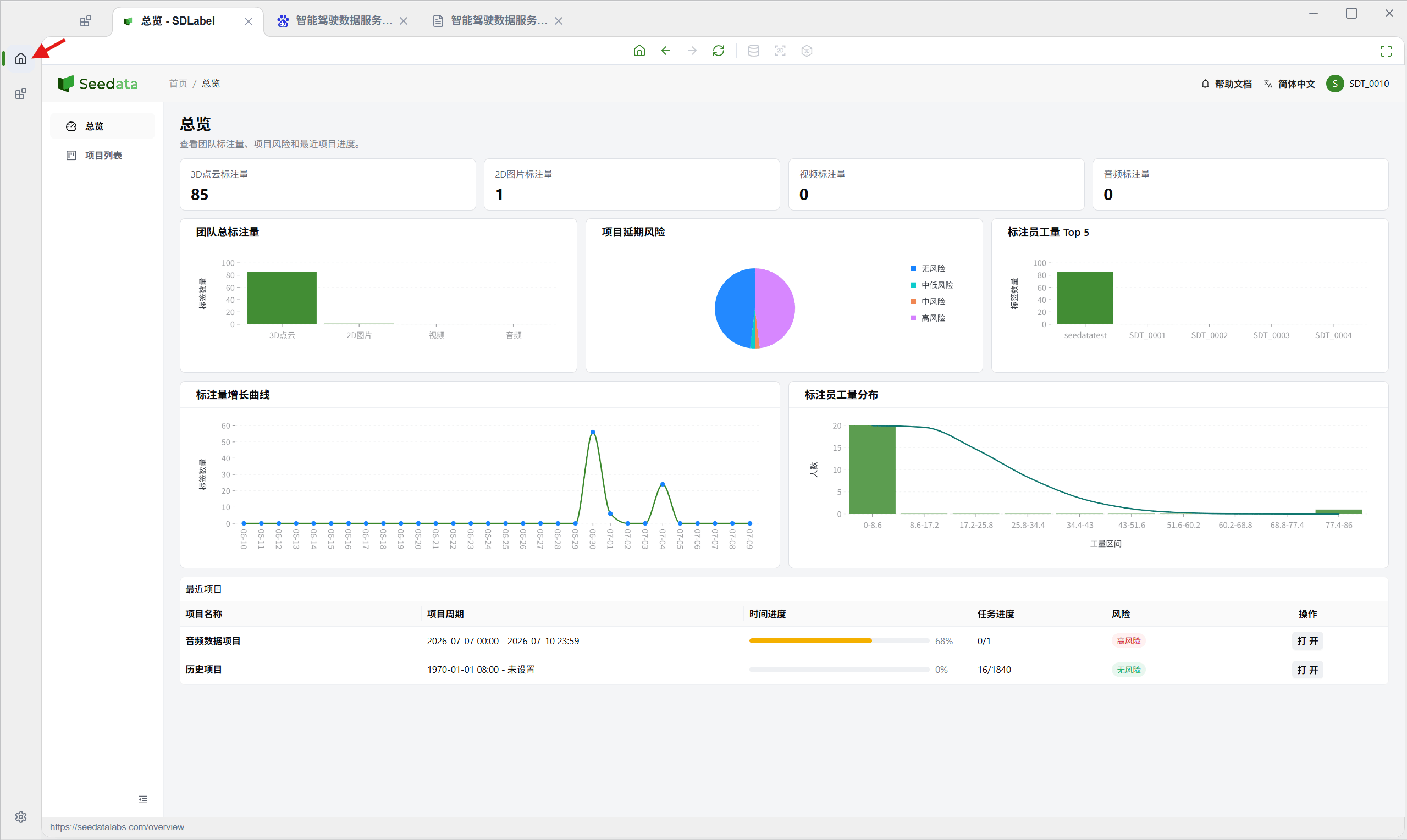
1. 点击左侧导航栏「项目管理」。
<Frame>
  <img src="https://mintcdn.com/seedata/xrLhT5T0ZpEi0P5p/images/1.png?fit=max&auto=format&n=xrLhT5T0ZpEi0P5p&q=85&s=c8d430248ba4460b3339eaa898072b3e" alt="1" width="2559" height="1528" data-path="images/1.png" />
</Frame>

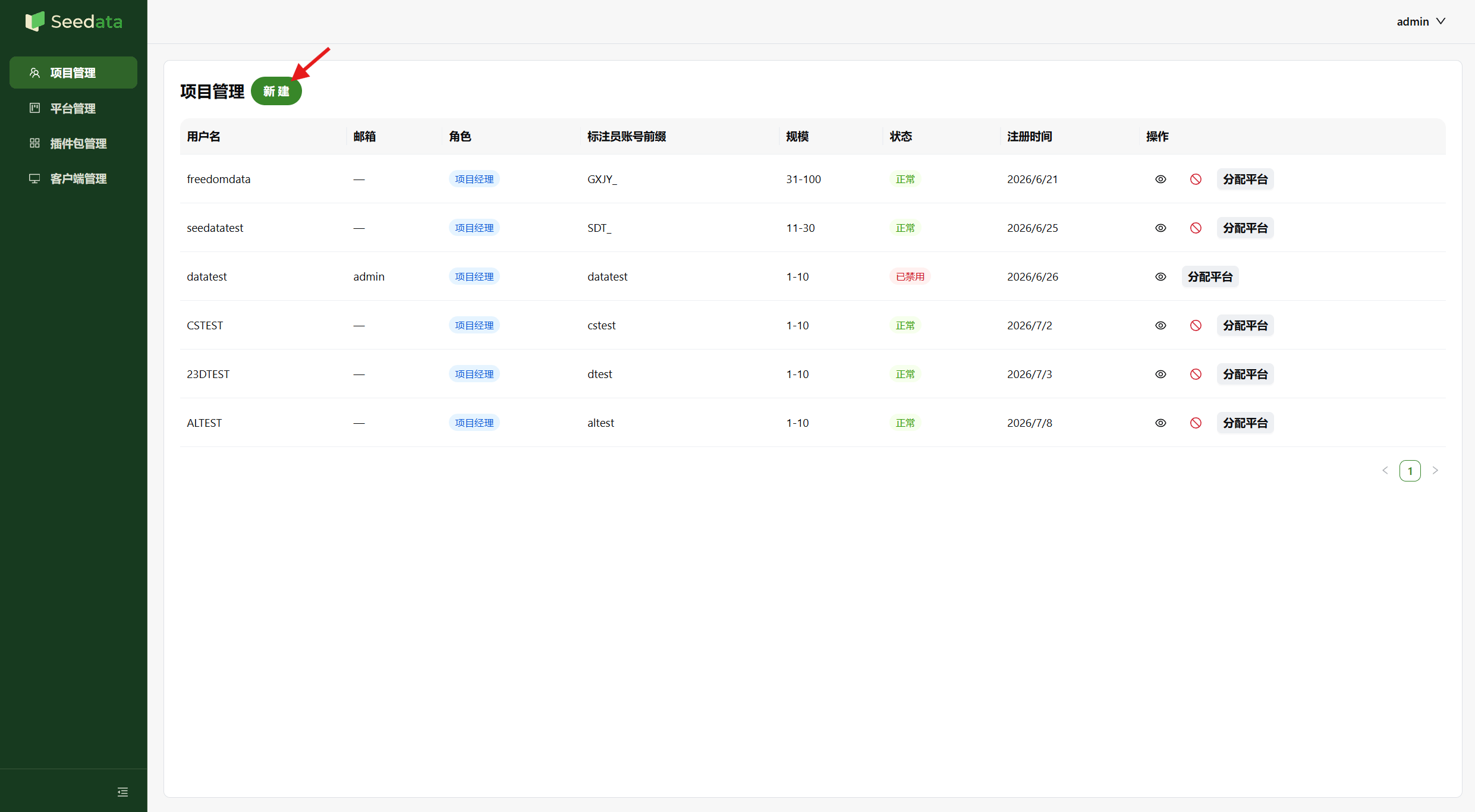
2. 在项目管理页面点击「新建」。

<Frame>
  <img src="https://mintcdn.com/seedata/xrLhT5T0ZpEi0P5p/images/2-1.png?fit=max&auto=format&n=xrLhT5T0ZpEi0P5p&q=85&s=195a20efaeebccc1ef74ddad99684eac" alt="2" width="2481" height="1366" data-path="images/2-1.png" />
</Frame>

3. 填写用户名、密码、邮箱、标注员账号前缀、人员规模等信息， 点击「确定」完成创建。

<Frame>
  <img src="https://mintcdn.com/seedata/xrLhT5T0ZpEi0P5p/images/3-1.png?fit=max&auto=format&n=xrLhT5T0ZpEi0P5p&q=85&s=ccebab5a3478b6167cee8819efb3f3f1" alt="3" width="2559" height="1522" data-path="images/3-1.png" />
</Frame>

创建项目经理时，可根据团队规模选择对应类型：

* 1-10 人 <br />- 11-30 人<br />- 31-100 人<br />- 101-500 人<br />- 500+ 人

## **分配项目经理平台**

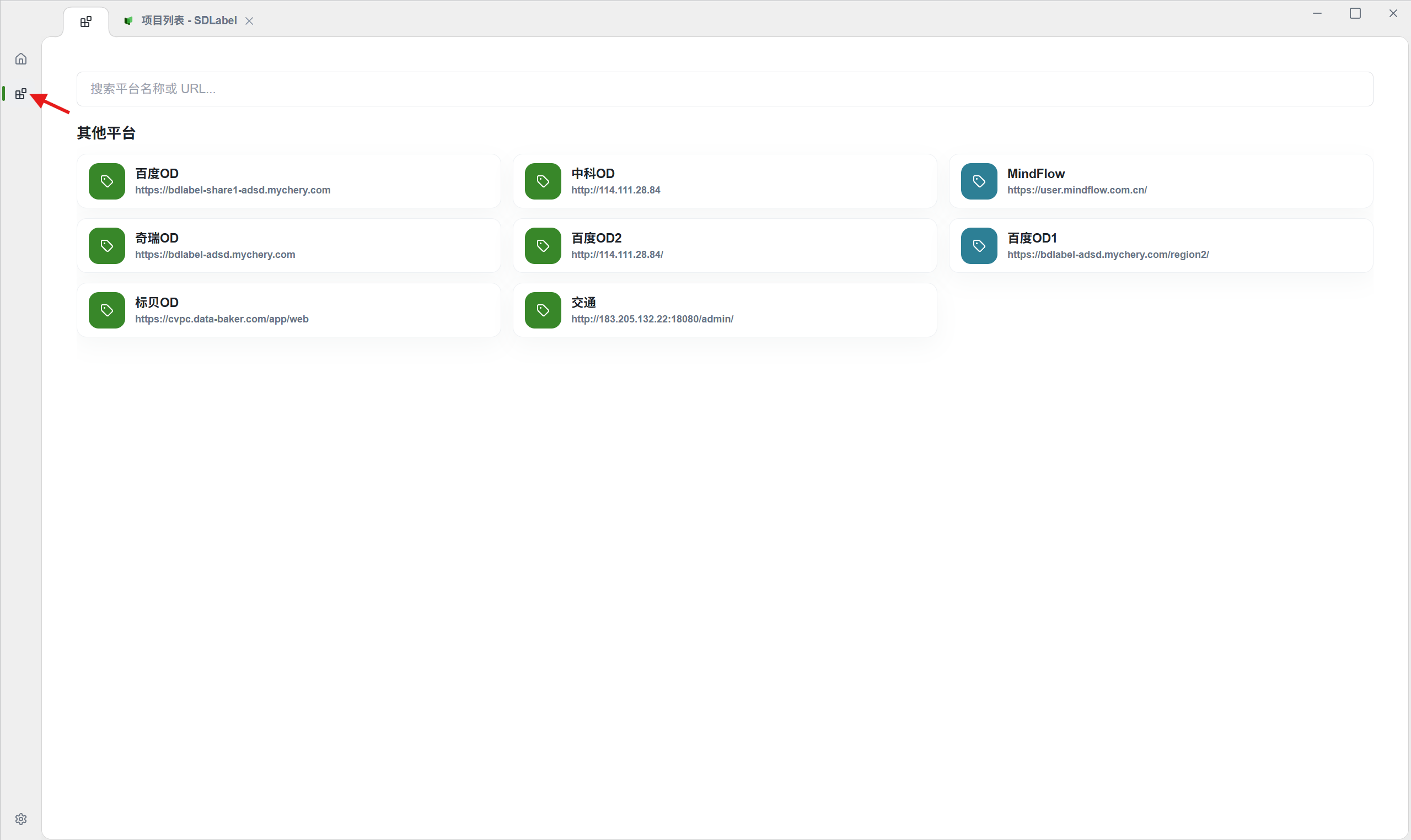
平台分配用于控制项目经理可以使用哪些第三方标注平台。分配完成后，项目经理及其创建的标注员可在授权范围内看到对应平台入口，并进入平台进行标注作业。

#### 操作步骤

1. 在项目经理列表中找到目标项目经理，点击右侧「分配平台」。

<Frame>
  <img src="https://mintcdn.com/seedata/xrLhT5T0ZpEi0P5p/images/4.png?fit=max&auto=format&n=xrLhT5T0ZpEi0P5p&q=85&s=6d98383fc5a7f964a8af59268f21fbb5" alt="4" width="2559" height="1522" data-path="images/4.png" />
</Frame>

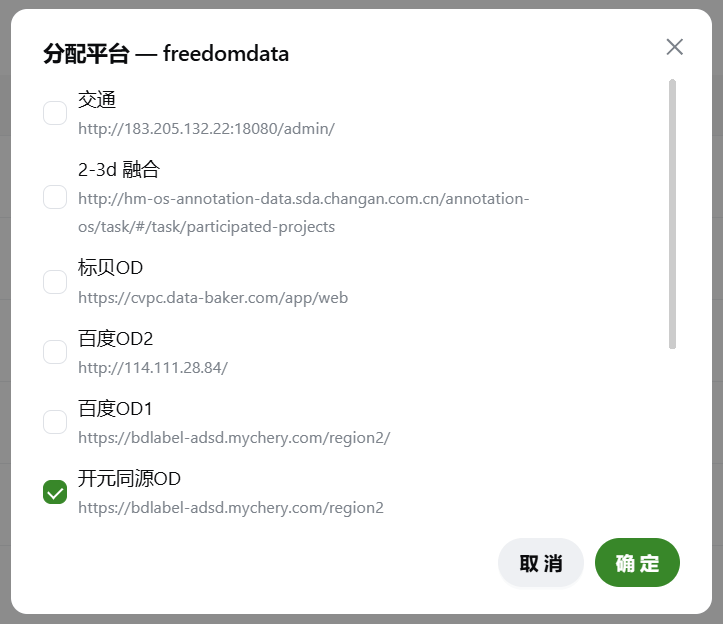
2. 选择需要授权的平台，点击「确定」保存配置。

<Frame>
  <img src="https://mintcdn.com/seedata/xrLhT5T0ZpEi0P5p/images/5-1.png?fit=max&auto=format&n=xrLhT5T0ZpEi0P5p&q=85&s=4414484d5b3d7637e41309d13343aaa1" alt="5" width="723" height="624" data-path="images/5-1.png" />
</Frame>

如需调整项目经理的平台权限，可再次进入「分配平台」进行修改。

## **查看和管理项目经理**

项目管理页面展示所有项目经理账号，平台管理员可查看账号信息、账号状态和注册时间，并对账号进行详情查看或禁用操作。

#### 项目经理列表

列表中通常展示以下信息：用户名、邮箱、角色、标注员账号前缀、人员规模等信息

#### 查看详情

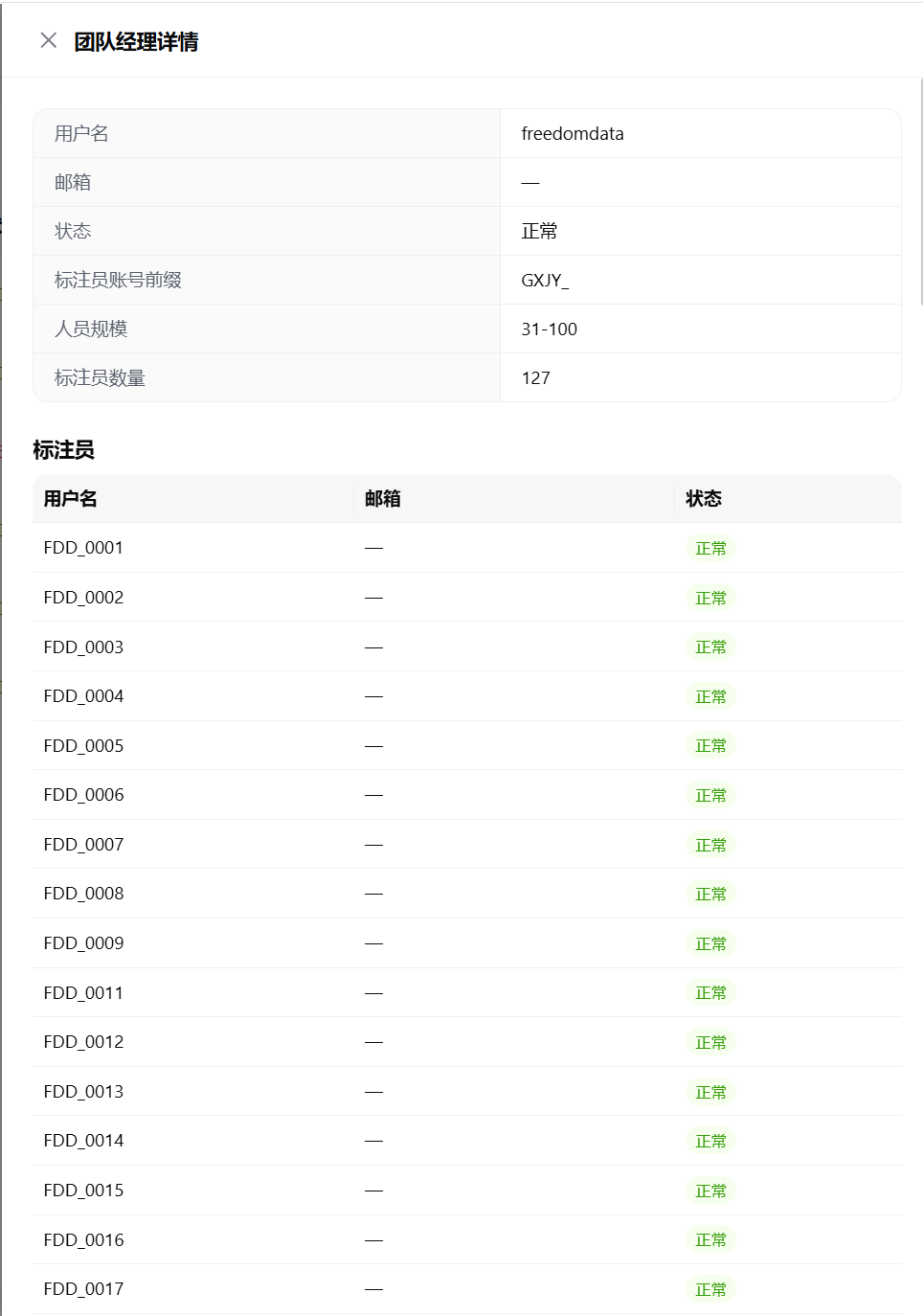
点击「眼睛」图标，可查看项目经理及其所属标注员的详细信息，包括用户名、账号状态等内容。

<Frame>
  <img src="https://mintcdn.com/seedata/xrLhT5T0ZpEi0P5p/images/6.png?fit=max&auto=format&n=xrLhT5T0ZpEi0P5p&q=85&s=8ed67bc9b65e7dbb38084c63abce3e76" alt="6" width="2559" height="1524" data-path="images/6.png" />
</Frame>

<Frame>
  <img src="https://mintcdn.com/seedata/tXXIWkm7oW0iT29f/images/7-2.png?fit=max&auto=format&n=tXXIWkm7oW0iT29f&q=85&s=d592ee379bde1d22de10ccabca12d68c" alt="7" width="964" height="1374" data-path="images/7-2.png" />
</Frame>

#### 禁用项目经理

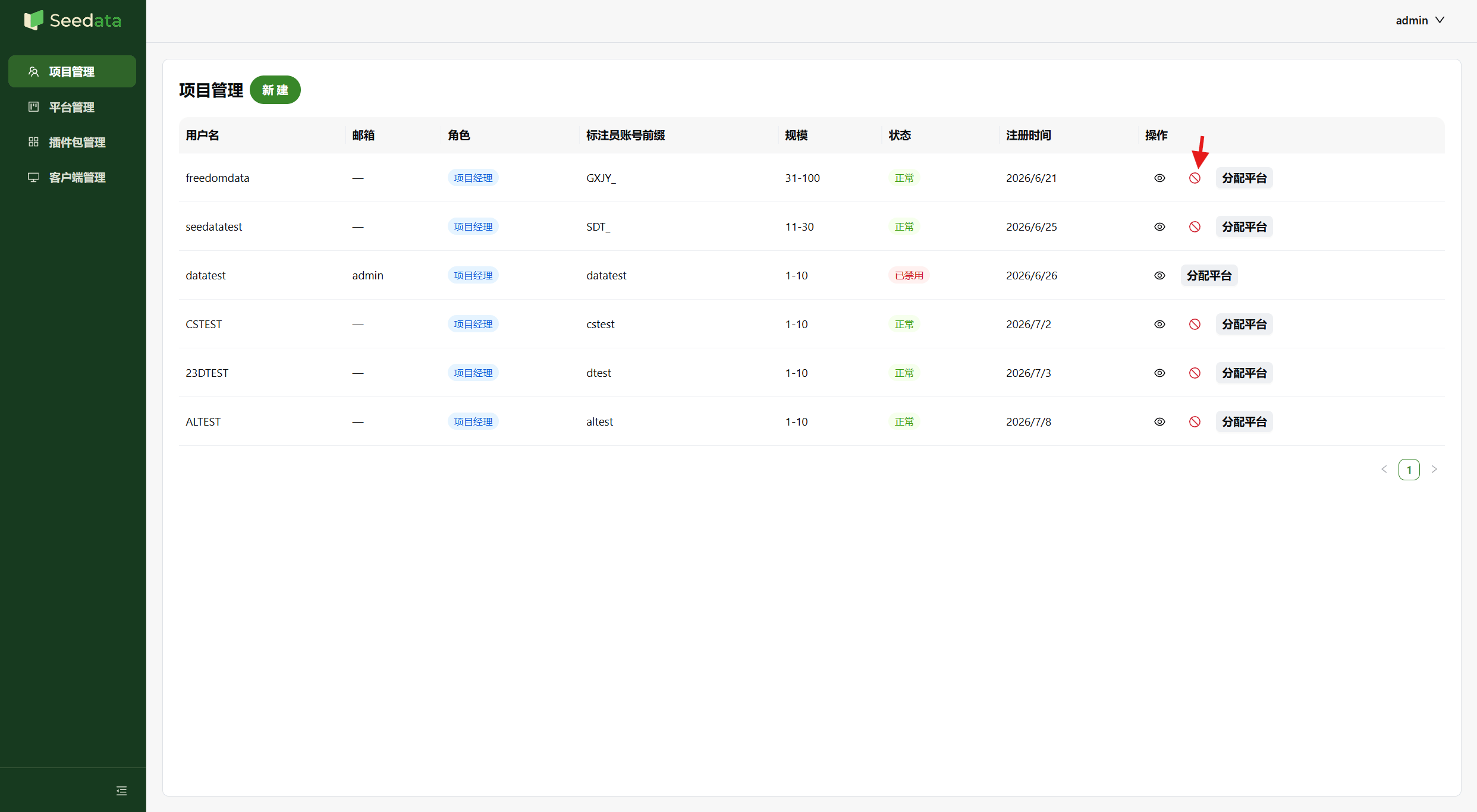
点击「禁止」图标并确认后，该项目经理账号将被禁用。账号禁用后，项目经理将无法继续登录和使用平台。

<Frame>
  <img src="https://mintcdn.com/seedata/tXXIWkm7oW0iT29f/images/8-1.png?fit=max&auto=format&n=tXXIWkm7oW0iT29f&q=85&s=4da21b2d7bcbd6b9d900a79083c0ddf4" alt="8" width="2484" height="1366" data-path="images/8-1.png" />
</Frame>

## **创建平台**

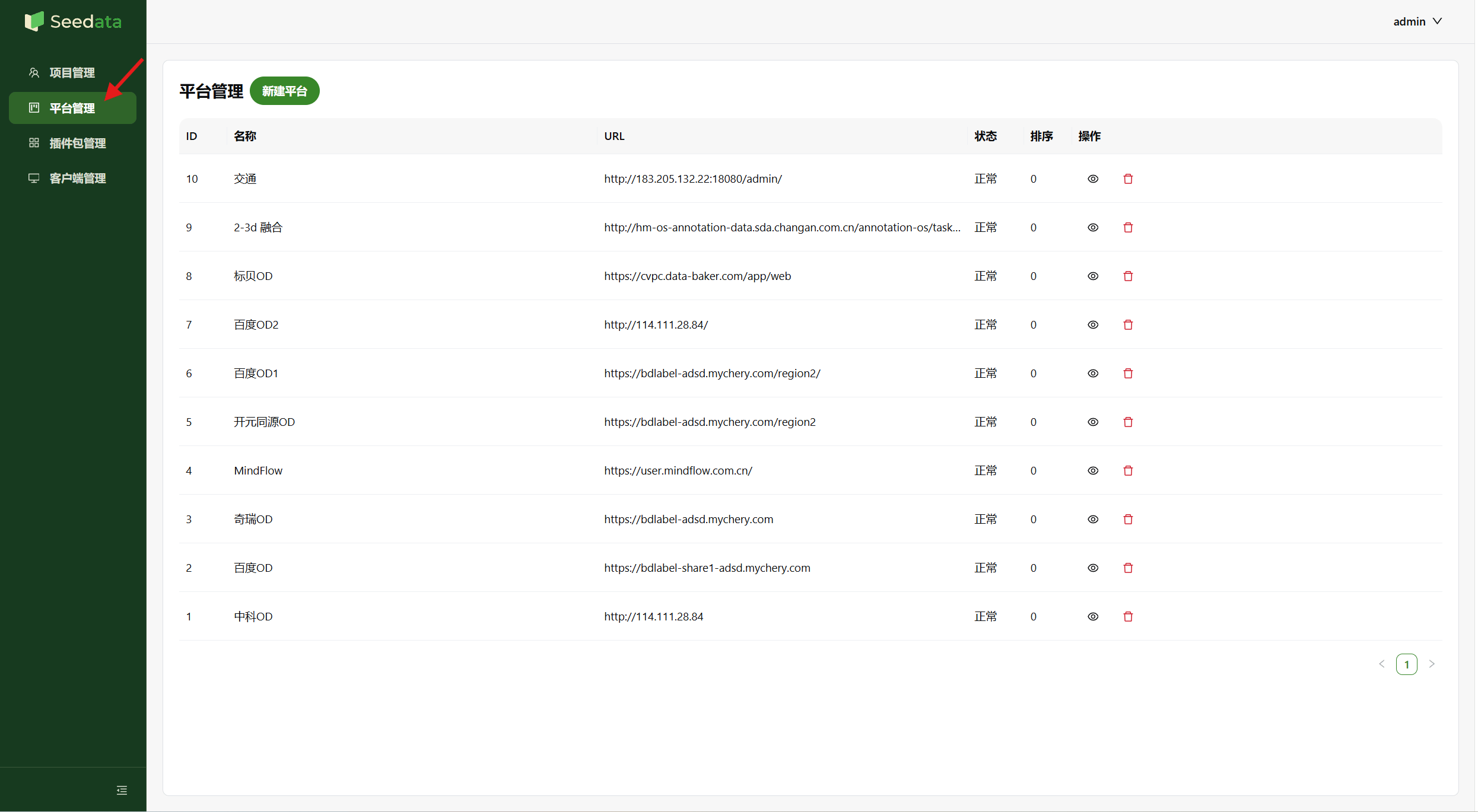
平台管理模块用于维护第三方标注平台入口。平台管理员可以将客户需要使用的第三方标注平台添加到 Seedata 中，便于后续分配给项目经理和标注员使用。

#### 操作步骤

1. 点击左侧导航栏「平台管理」。
<Frame>
  <img src="https://mintcdn.com/seedata/tXXIWkm7oW0iT29f/images/9-1.png?fit=max&auto=format&n=tXXIWkm7oW0iT29f&q=85&s=cb6fcb180475bd98fed40facd61faa61" alt="9" width="2491" height="1369" data-path="images/9-1.png" />
</Frame>

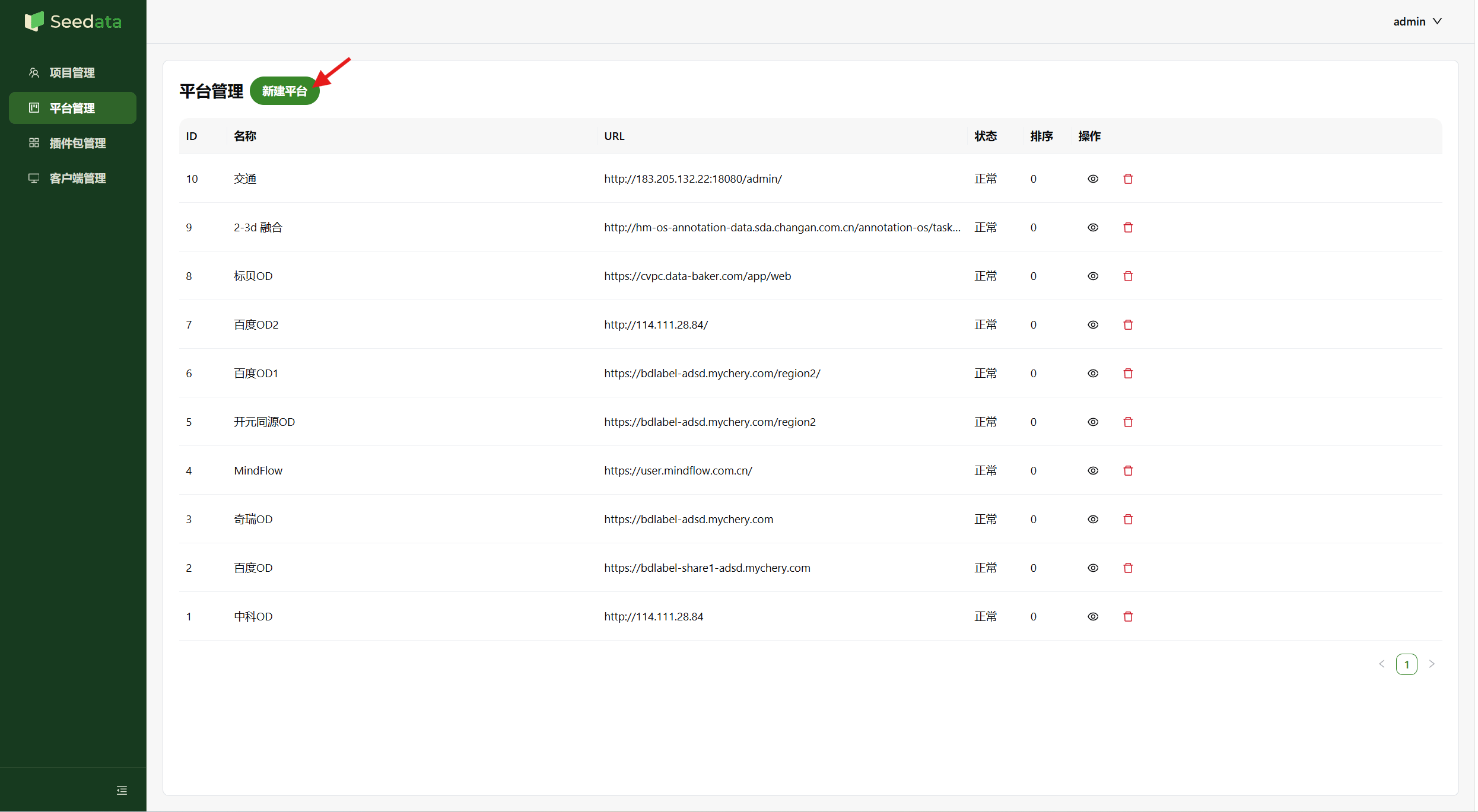
2. 在平台管理页面点击「新建平台」。

<Frame>
  <img src="https://mintcdn.com/seedata/xrLhT5T0ZpEi0P5p/images/10-1.png?fit=max&auto=format&n=xrLhT5T0ZpEi0P5p&q=85&s=2d90e73364fb22236f6ce601e3c876c5" alt="10" width="2491" height="1369" data-path="images/10-1.png" />
</Frame>

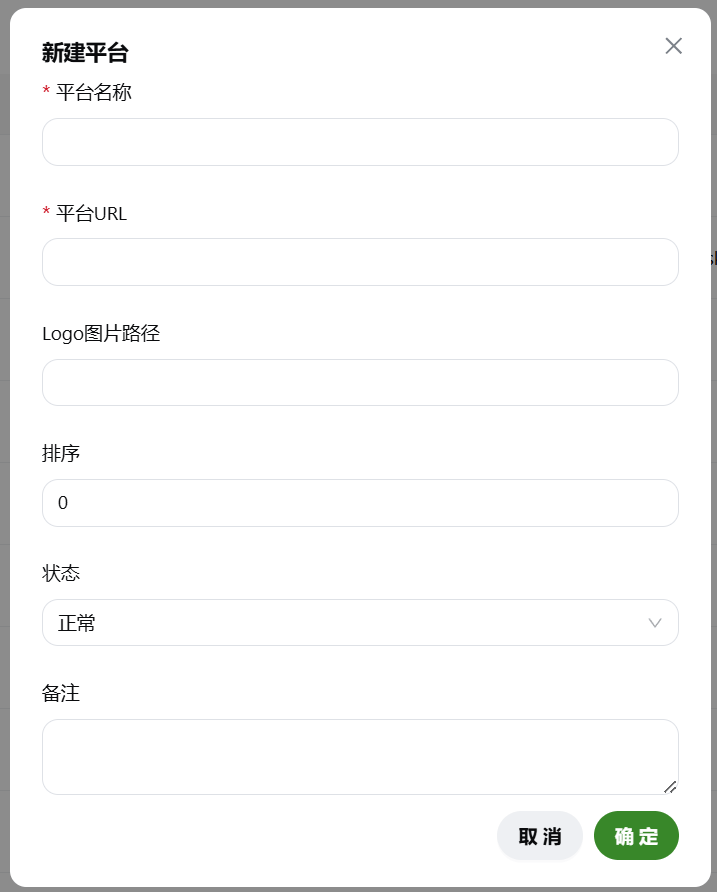
3. 填写平台名称、URL、状态、排序等信息，点击「确定」完成平台创建。

<Frame>
  <img src="https://mintcdn.com/seedata/xrLhT5T0ZpEi0P5p/images/11-2.png?fit=max&auto=format&n=xrLhT5T0ZpEi0P5p&q=85&s=d393ce7b9b867dba68f336af3356a2b0" alt="11" width="717" height="892" data-path="images/11-2.png" />
</Frame>

状态说明：<br />正常：平台可被分配和使用。<br />禁止使用：平台暂不可使用。

## **查看和删除平台**

平台创建后，可在平台管理页面进行查看、编辑或删除。

#### 查看详情

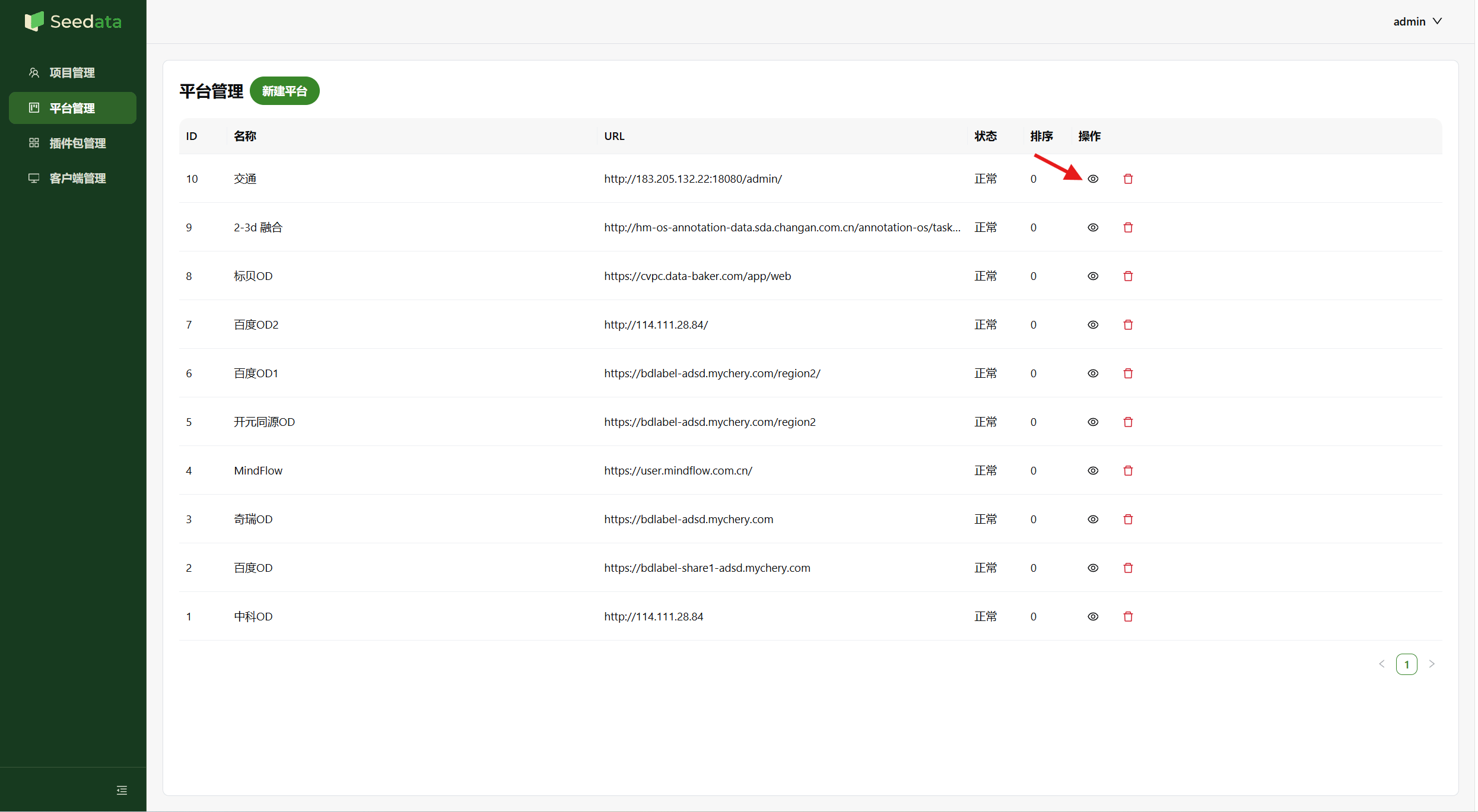
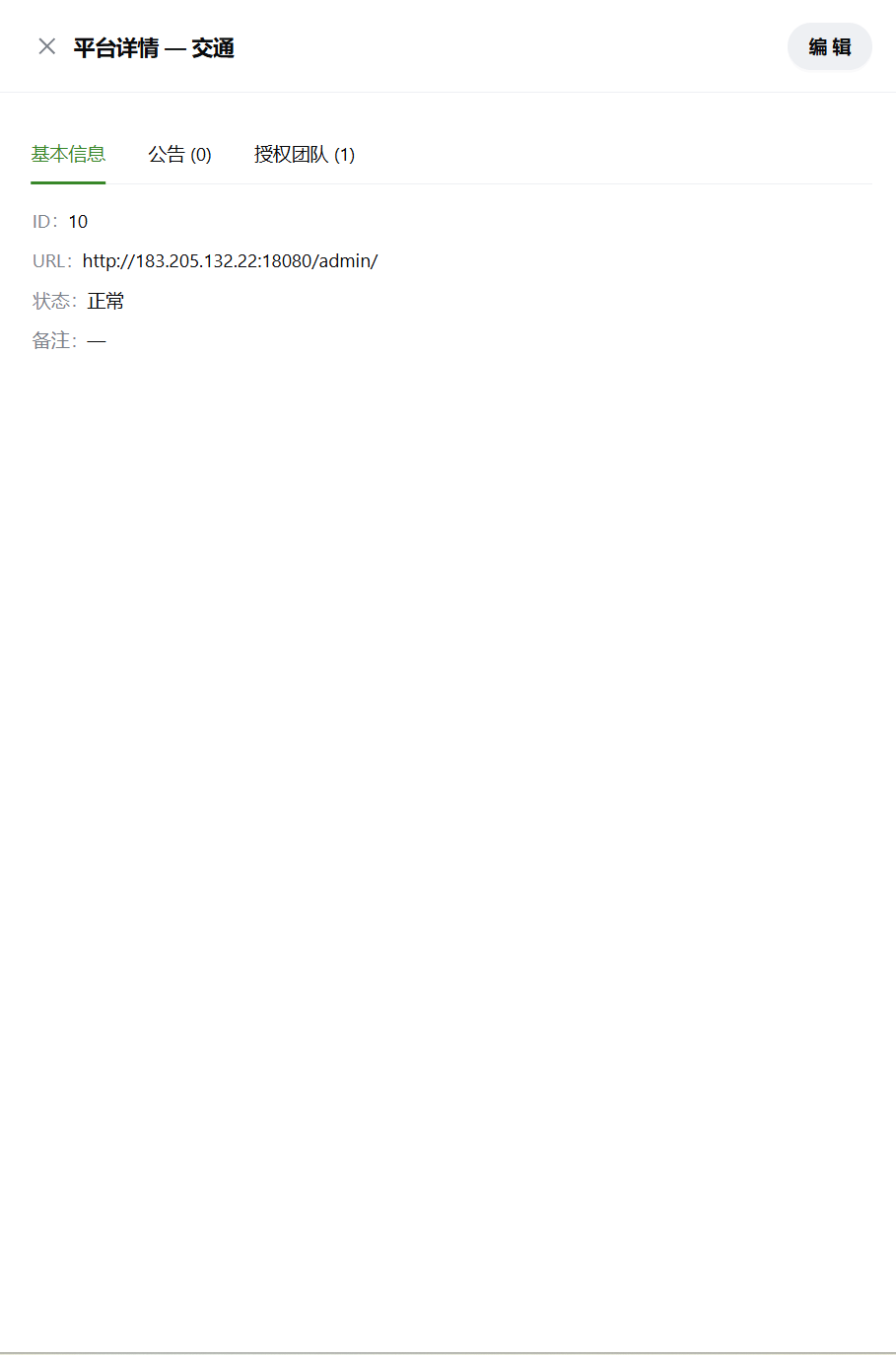
在平台管理页面点击「眼睛」图标，可查看第三方标注平台的地址、状态、授权团队等信息。

<Frame>
  <img src="https://mintcdn.com/seedata/xrLhT5T0ZpEi0P5p/images/12-1.png?fit=max&auto=format&n=xrLhT5T0ZpEi0P5p&q=85&s=5d8995faf89857318800453b23a7fc55" alt="12" width="2491" height="1369" data-path="images/12-1.png" />
</Frame>

<Frame>
  <img src="https://mintcdn.com/seedata/xrLhT5T0ZpEi0P5p/images/13-1.png?fit=max&auto=format&n=xrLhT5T0ZpEi0P5p&q=85&s=646613c8e99623bdcb3de1f07825a7c9" alt="13" width="909" height="1374" data-path="images/13-1.png" />
</Frame>

#### 删除平台

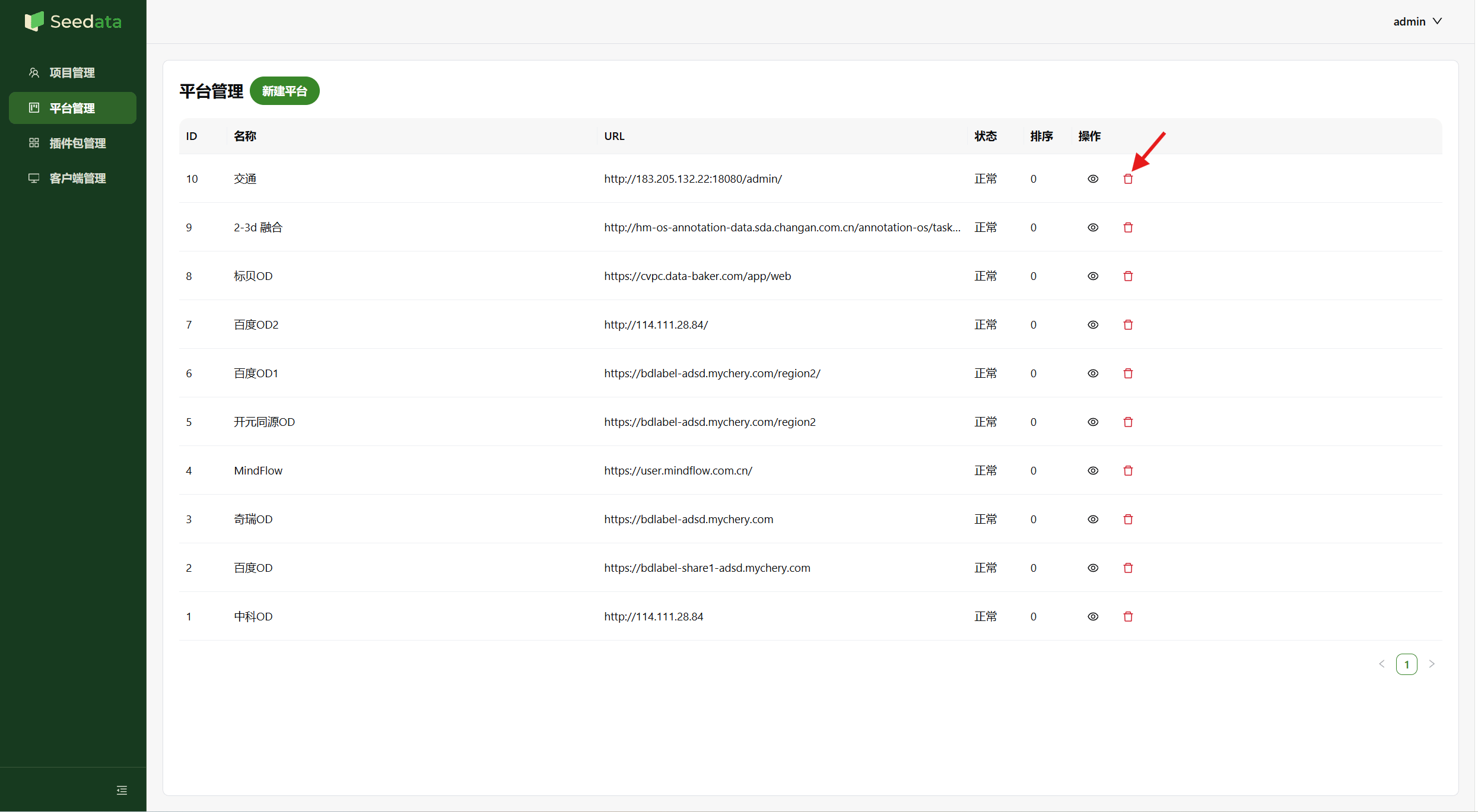
点击「删除」图标并确认后，可删除该平台。删除前请确认该平台不再被项目经理或标注员使用，避免影响已有作业入口。

<Frame>
  <img src="https://mintcdn.com/seedata/xrLhT5T0ZpEi0P5p/images/14-1.png?fit=max&auto=format&n=xrLhT5T0ZpEi0P5p&q=85&s=5929ac90a5013c25b64a22d0b3749c89" alt="14" width="2491" height="1369" data-path="images/14-1.png" />
</Frame>

## **上传和删除插件包**

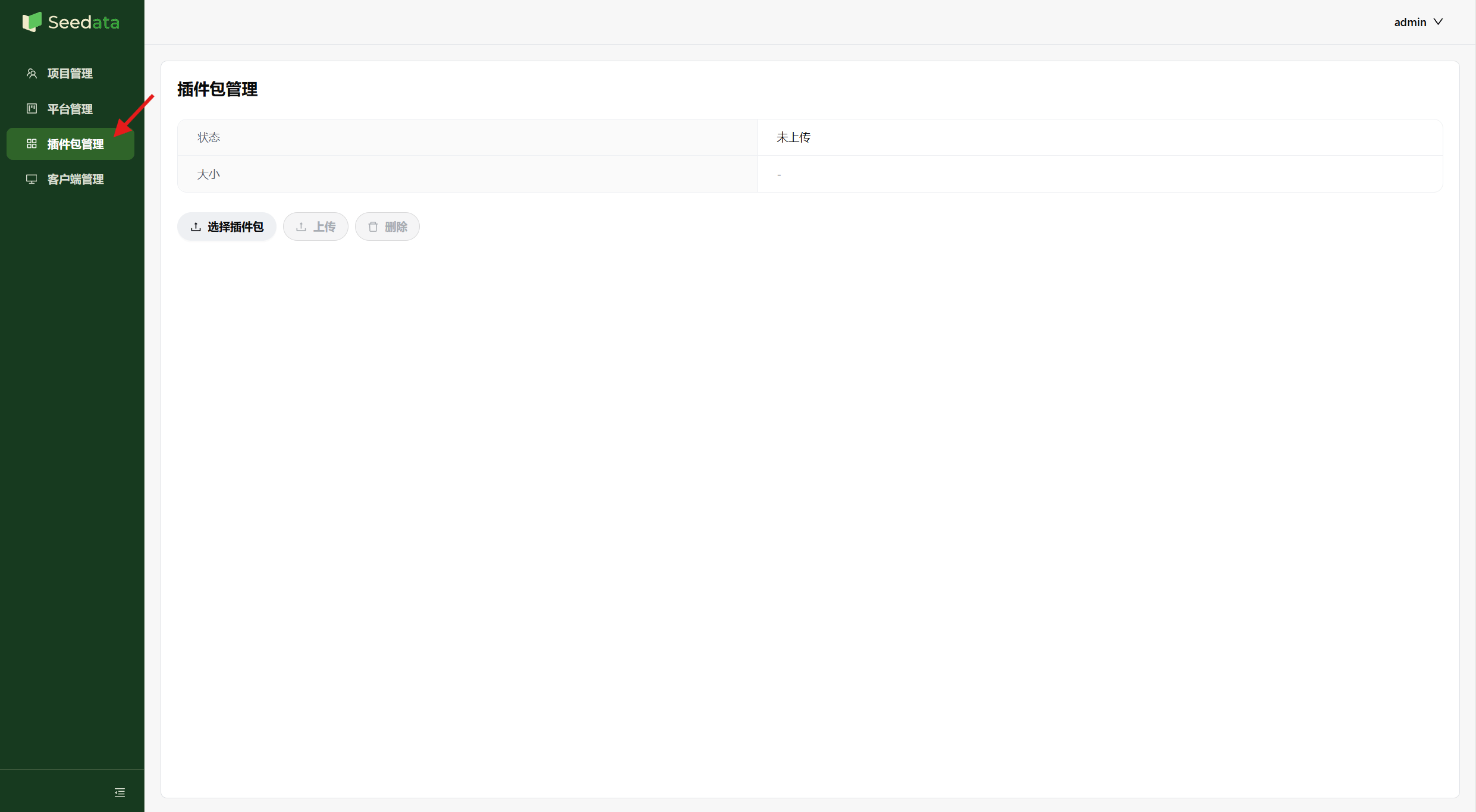
插件包管理用于维护 Seedata 的标注插件能力。平台管理员可在此上传插件包，供后续标注作业或第三方平台适配时使用。

插件包可用于为标注平台提供快捷操作、AI 辅助、批量处理等能力，帮助提升标注效率。

#### 上传插件包

1. 点击左侧导航栏「插件包管理」。
<Frame>
  <img src="https://mintcdn.com/seedata/xrLhT5T0ZpEi0P5p/images/15-1.png?fit=max&auto=format&n=xrLhT5T0ZpEi0P5p&q=85&s=6643b394161a0a809322e83b31916772" alt="15" width="2482" height="1366" data-path="images/15-1.png" />
</Frame>

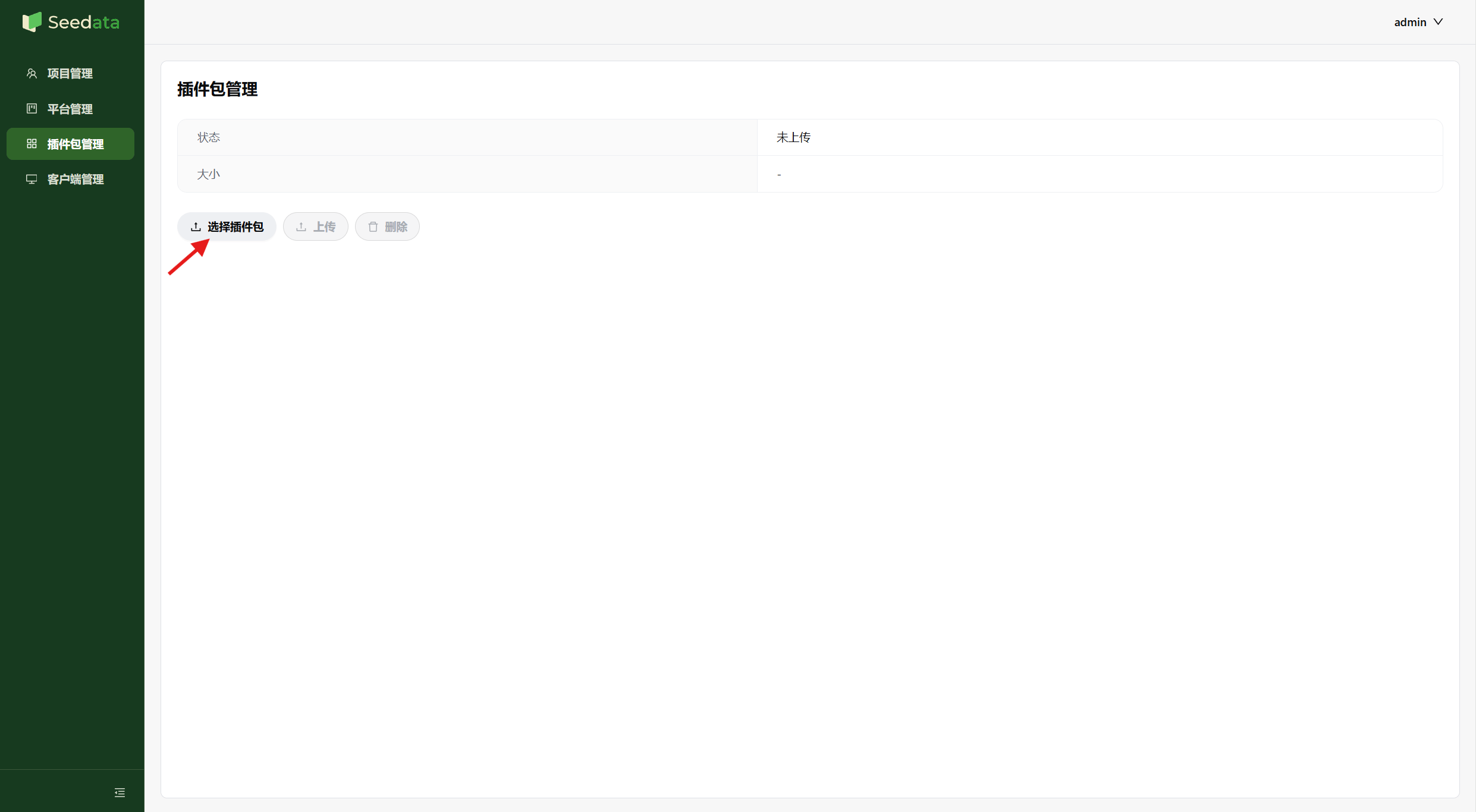
2. 点击「选择插件包」，从本地选择插件压缩包，点击「上传」。

<Frame>
  <img src="https://mintcdn.com/seedata/xrLhT5T0ZpEi0P5p/images/16-1.png?fit=max&auto=format&n=xrLhT5T0ZpEi0P5p&q=85&s=f8374423b3f4cdc6daa6756483fc573d" alt="16" width="2482" height="1366" data-path="images/16-1.png" />
</Frame>

上传完成后，页面会显示插件包状态和大小。

#### 删除插件包

在插件包管理页面选择已上传的插件包，点击「删除」， 确认后完成删除。

<Frame>
  <img src="https://mintcdn.com/seedata/xrLhT5T0ZpEi0P5p/images/17-1.png?fit=max&auto=format&n=xrLhT5T0ZpEi0P5p&q=85&s=efffd39c0bdfc7823dc98ae07a9a843f" alt="17" width="2179" height="361" data-path="images/17-1.png" />
</Frame>

删除插件包前，请确认该插件包不再被使用

## **上传客户端安装包**

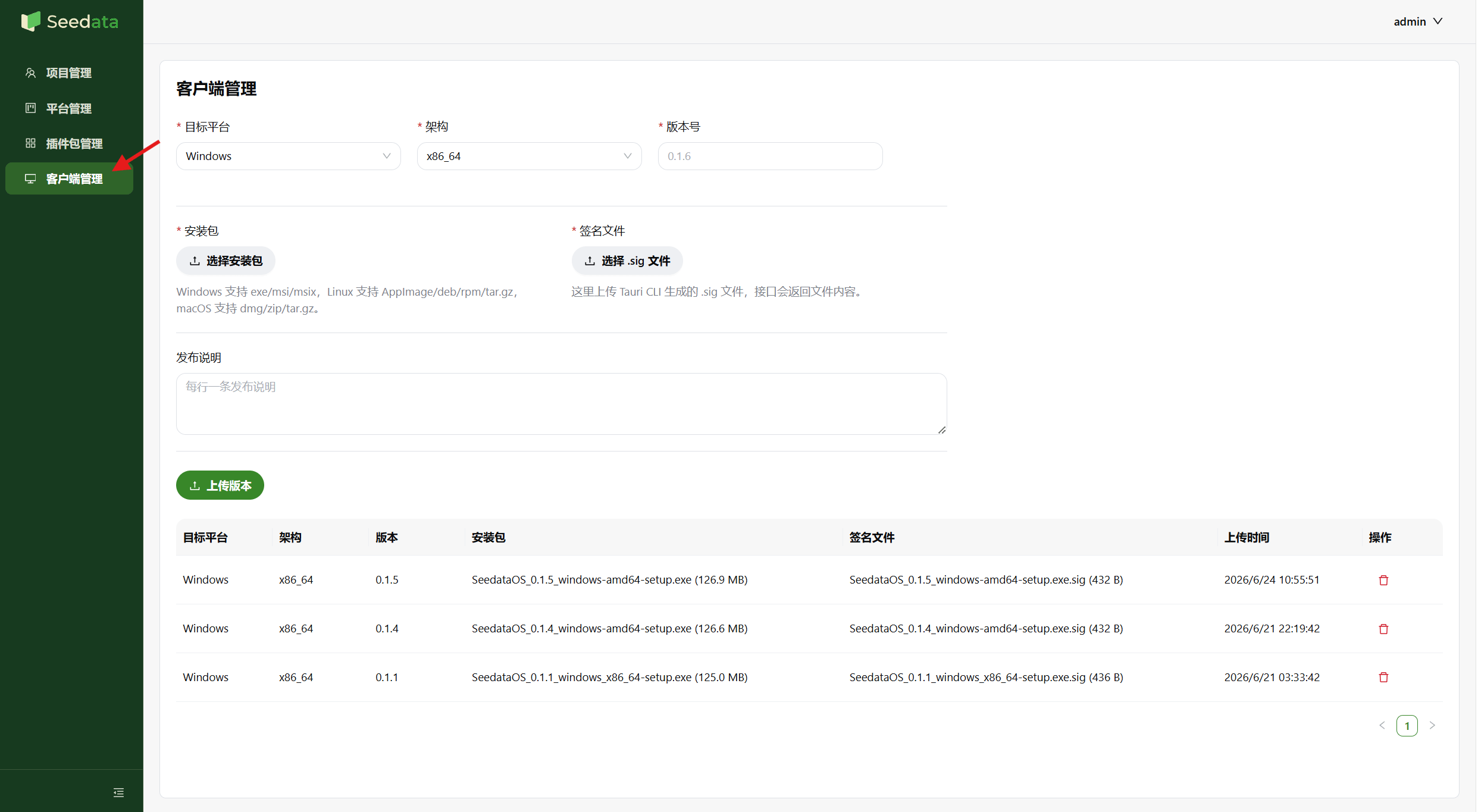
客户端管理用于发布和管理标注客户端安装包。标注客户端是标注员进行数据标注的桌面应用程序。当客户端需要修复问题、新增能力或优化性能时，管理员可在此上传新版本安装包，供标注员下载或更新。

#### 操作步骤

1. 点击左侧导航栏「客户端管理」。
<Frame>
  <img src="https://mintcdn.com/seedata/xrLhT5T0ZpEi0P5p/images/18-1.png?fit=max&auto=format&n=xrLhT5T0ZpEi0P5p&q=85&s=a2f732a48e37c03da457ff13d122d69e" alt="18" width="2484" height="1365" data-path="images/18-1.png" />
</Frame>

2. 选择目标平台，选择架构，填写版本号。

<Frame>
  <img src="https://mintcdn.com/seedata/xrLhT5T0ZpEi0P5p/images/19.png?fit=max&auto=format&n=xrLhT5T0ZpEi0P5p&q=85&s=653c78cef7acea8b50f66418c7e9f91d" alt="19" width="2559" height="1527" data-path="images/19.png" />
</Frame>

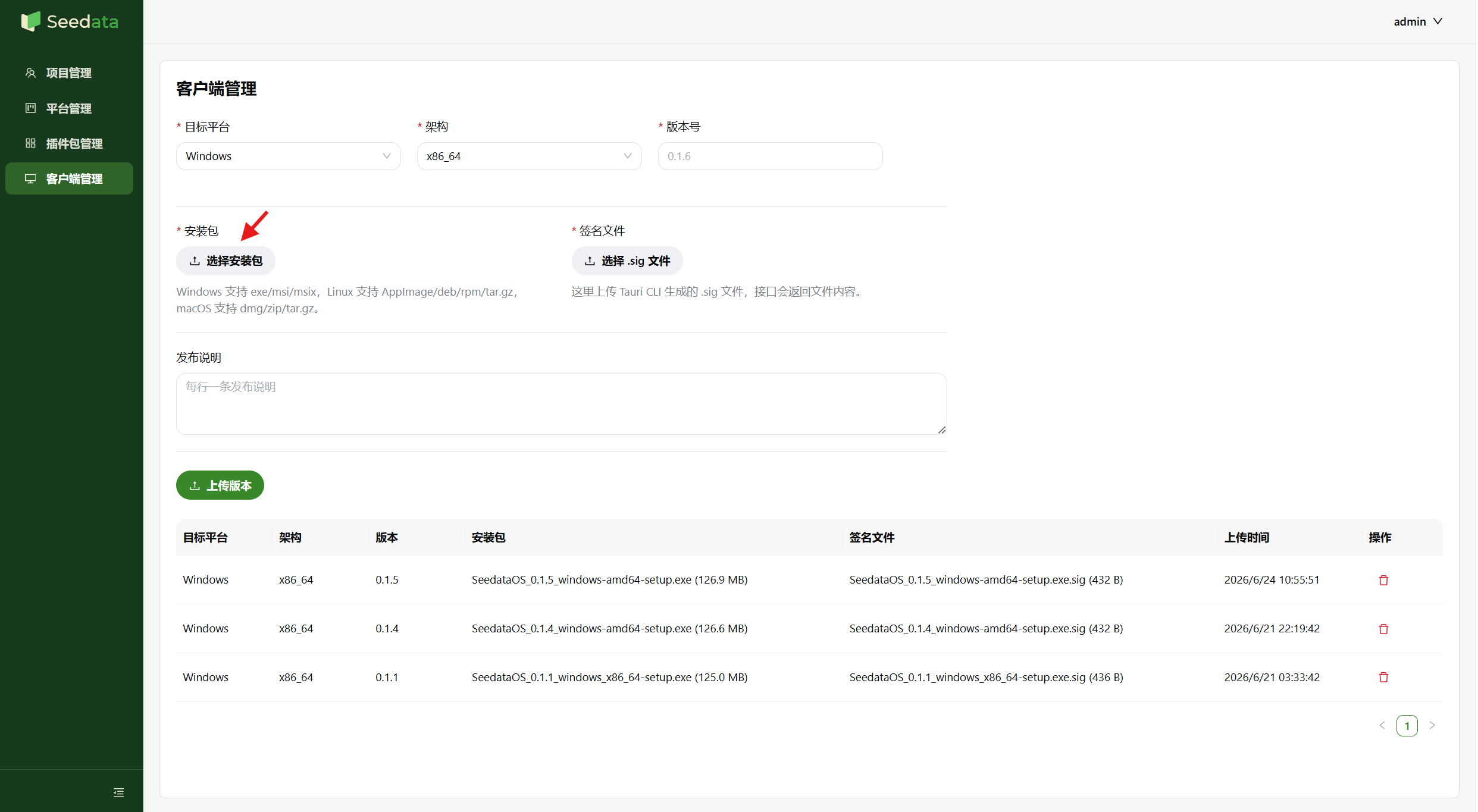
3. 点击「选择安装包」，上传客户端安装包文件。

<Frame>
  <img src="https://mintcdn.com/seedata/xrLhT5T0ZpEi0P5p/images/20-1.png?fit=max&auto=format&n=xrLhT5T0ZpEi0P5p&q=85&s=0d2a7dfde9425c55b37d5e521bd2aadb" alt="20" width="2484" height="1365" data-path="images/20-1.png" />
</Frame>

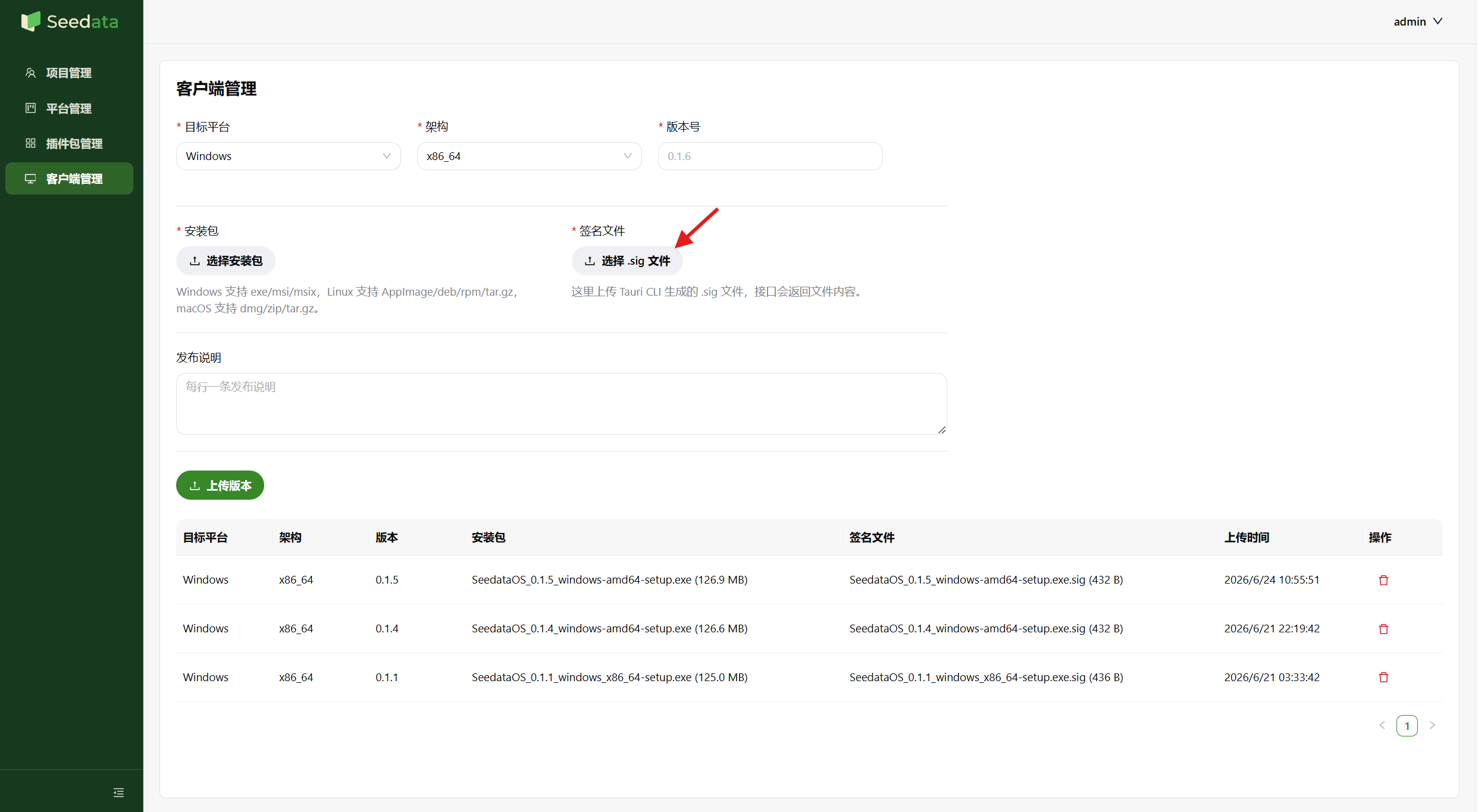
4. 点击「选择 .sig 文件」，上传对应签名文件。

<Frame>
  <img src="https://mintcdn.com/seedata/xrLhT5T0ZpEi0P5p/images/21-1.png?fit=max&auto=format&n=xrLhT5T0ZpEi0P5p&q=85&s=185e1ea1634402caa826697baa209e76" alt="21" width="2484" height="1365" data-path="images/21-1.png" />
</Frame>

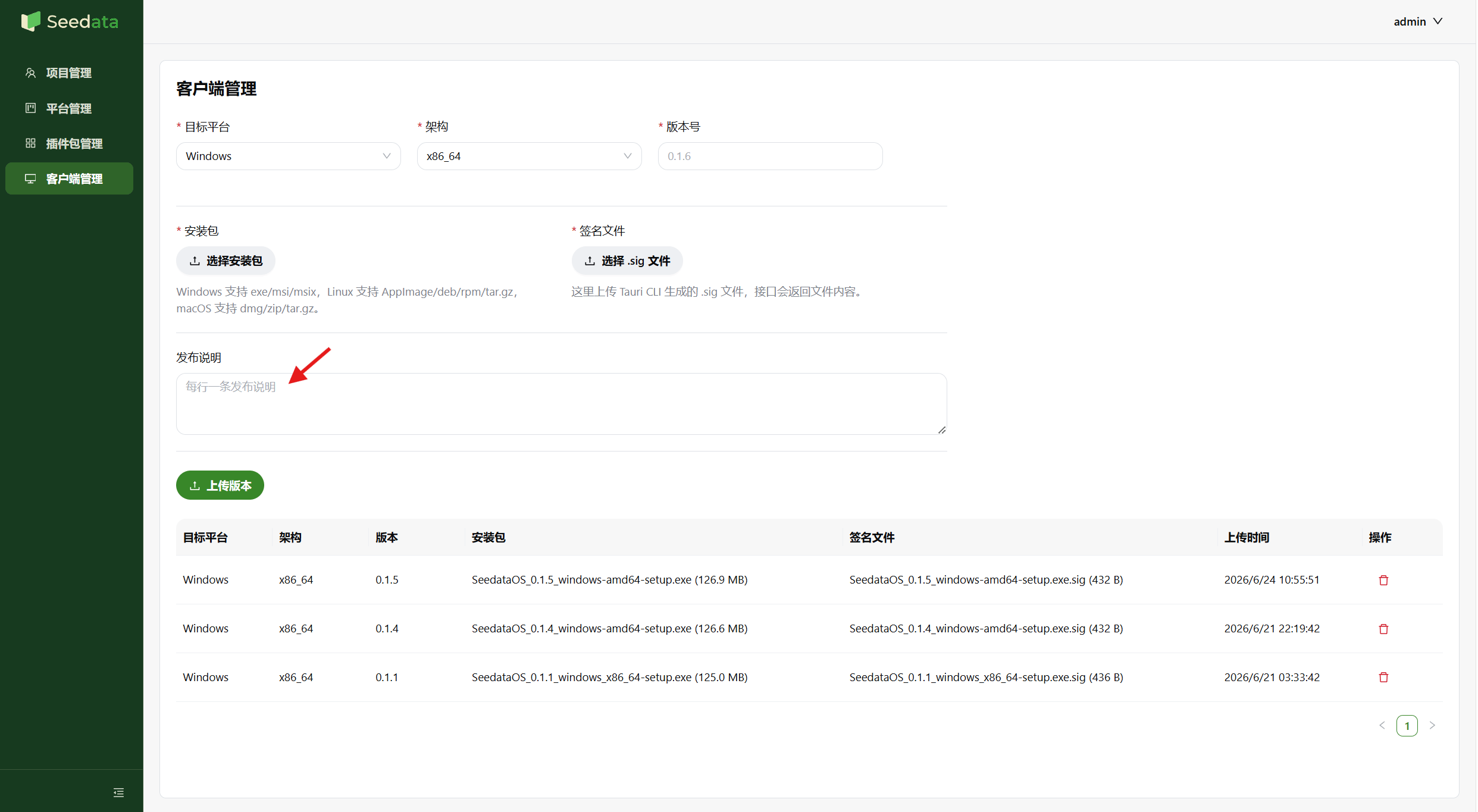
5 在「发布说明」中填写本次版本更新内容。

<Frame>
  <img src="https://mintcdn.com/seedata/xrLhT5T0ZpEi0P5p/images/22-1.png?fit=max&auto=format&n=xrLhT5T0ZpEi0P5p&q=85&s=f89ee774bc1f482d1e54de3d3bf0c363" alt="22" width="2484" height="1365" data-path="images/22-1.png" />
</Frame>

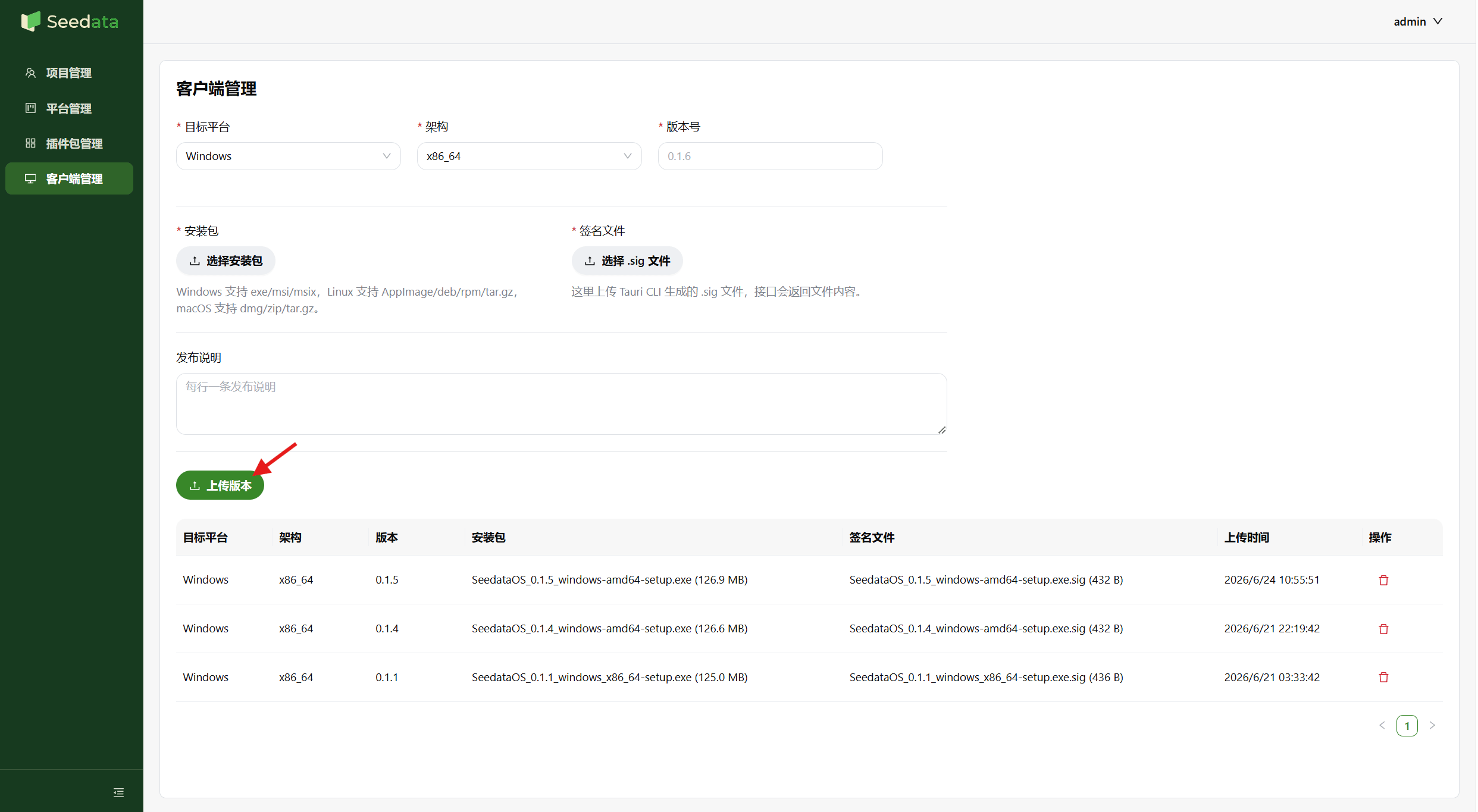
6. 点击「上传版本」提交。

<Frame>
  <img src="https://mintcdn.com/seedata/xrLhT5T0ZpEi0P5p/images/23-1.png?fit=max&auto=format&n=xrLhT5T0ZpEi0P5p&q=85&s=b97052cb695235564426001e9e5ee510" alt="23" width="2484" height="1365" data-path="images/23-1.png" />
</Frame>

上传时，系统会校验版本号、安装包、签名文件和文件格式。校验通过后，新版本会出现在下方版本列表中。

**字段说明**

目标平台类型：客户端运行的操作系统类型。当前支持 Windows、macOS，不同平台生成的安装包格式不同。

架构类型：CPU 的指令集架构。当前支持Arm、x86\_64 。标注员需要根据自己电脑的 CPU 选择匹配的架构版本。

版本号：客户端的迭代版本标识，采用语义化版本号规范（主版本号.次版本号.补丁号），如 0.1.6。版本号必须全局唯一，不可重复上传。

签名文件（.sig）：由 Tauri CLI 工具生成的数字签名文件，用于验证安装包的完整性和来源真实性。上传后，平台接口会读取签名内容并存储，标注员下载安装包时，客户端会用公钥验证签名，确保安装包未被篡改。签名文件（.sig）与安装包必须一一对应，不可混用。同一版本号上传多次时，需使用最新构建生成的签名文件，否则会导致后续标注员更新失败。

发布说明：描述当前版本的更新内容，如新增功能、Bug 修复、性能优化等。每行写一条说明，标注员在客户端更新时会看到这些内容。

**注意事项**

安装包和签名文件必须一一对应，不可混用。同一版本重新构建后，应使用最新构建生成的签名文件。

## **查看和删除安装包**

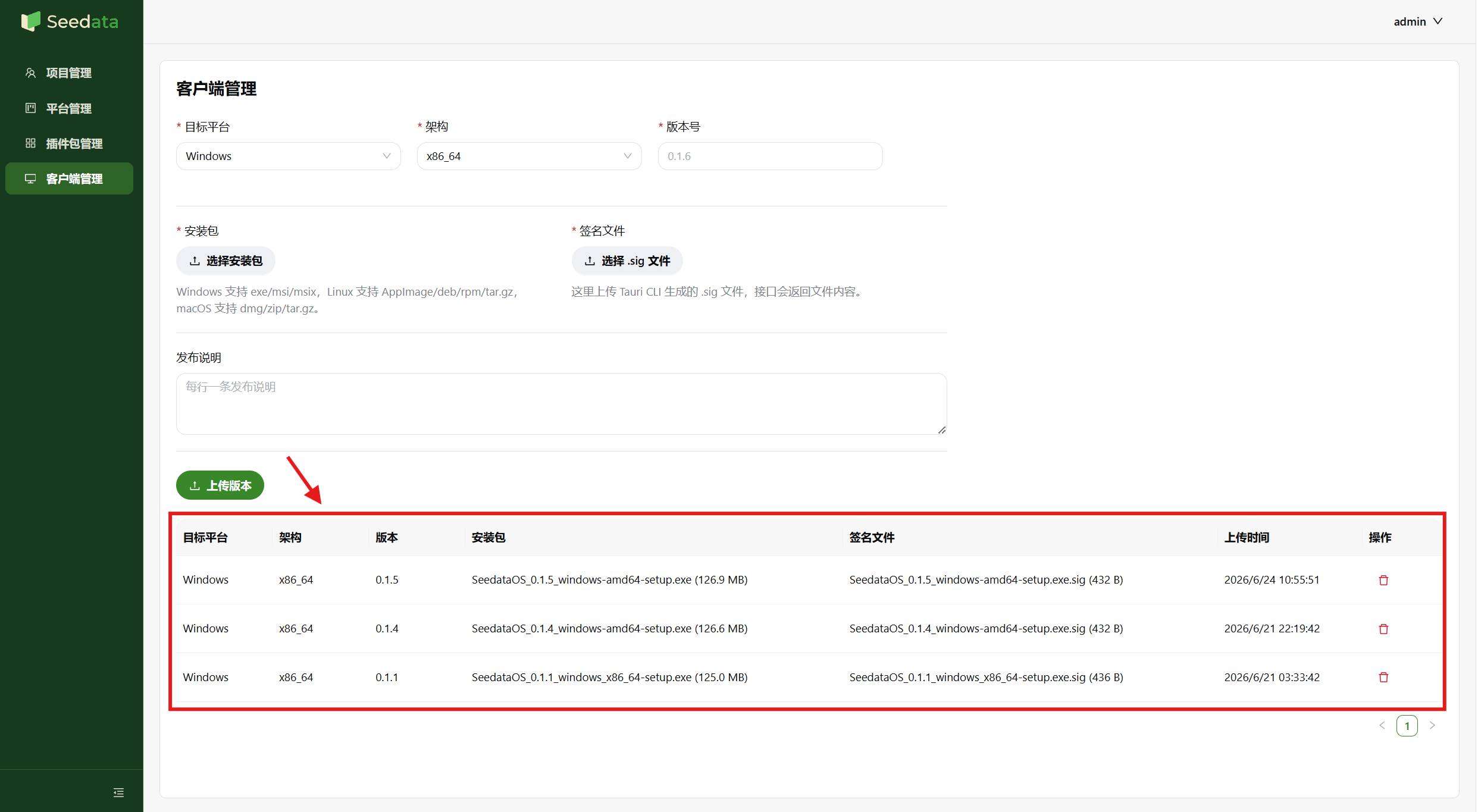
客户端管理页面下方展示已上传的客户端版本列表。列表通常按上传时间倒序排列，最新上传的版本显示在最上方。

### 查看版本列表

版本列表展示目标平台、架构、版本号、安装包名称等信息。
<Frame>
  <img src="https://mintcdn.com/seedata/xrLhT5T0ZpEi0P5p/images/24-1.png?fit=max&auto=format&n=xrLhT5T0ZpEi0P5p&q=85&s=5515394e5fbe0f14a39ca72338593e7f" alt="24" width="2484" height="1365" data-path="images/24-1.png" />
</Frame>

### 删除安装包

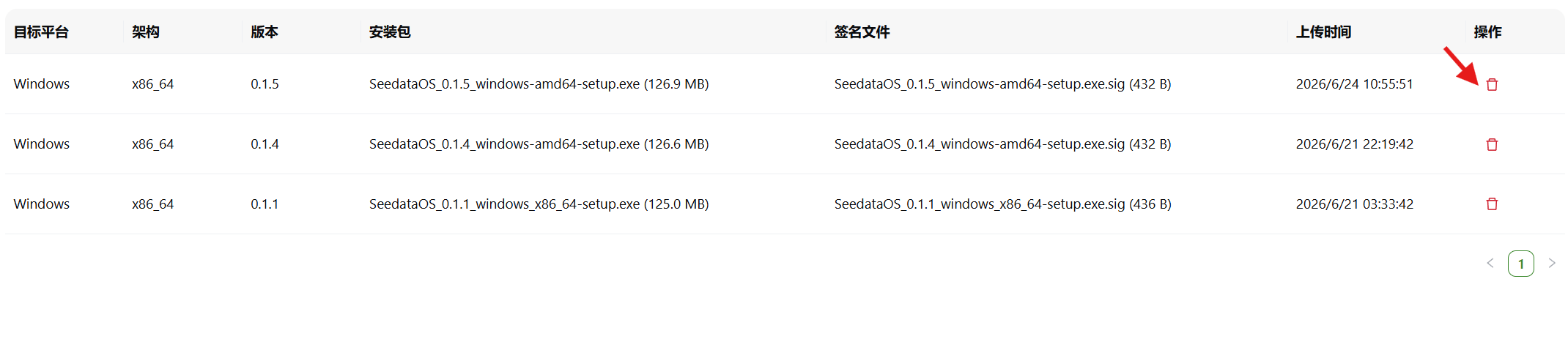
点击版本记录右侧的「删除」按钮，可删除该版本。删除后该版本将无法继续下载，建议仅在确认不再使用时操作。

<Frame>
  <img src="https://mintcdn.com/seedata/xrLhT5T0ZpEi0P5p/images/25-1.png?fit=max&auto=format&n=xrLhT5T0ZpEi0P5p&q=85&s=7ff12a8d3cc6b64ce8670c1ad56a5683" alt="25" width="2140" height="463" data-path="images/25-1.png" />
</Frame>

## 修改密码与退出登录

### 修改密码

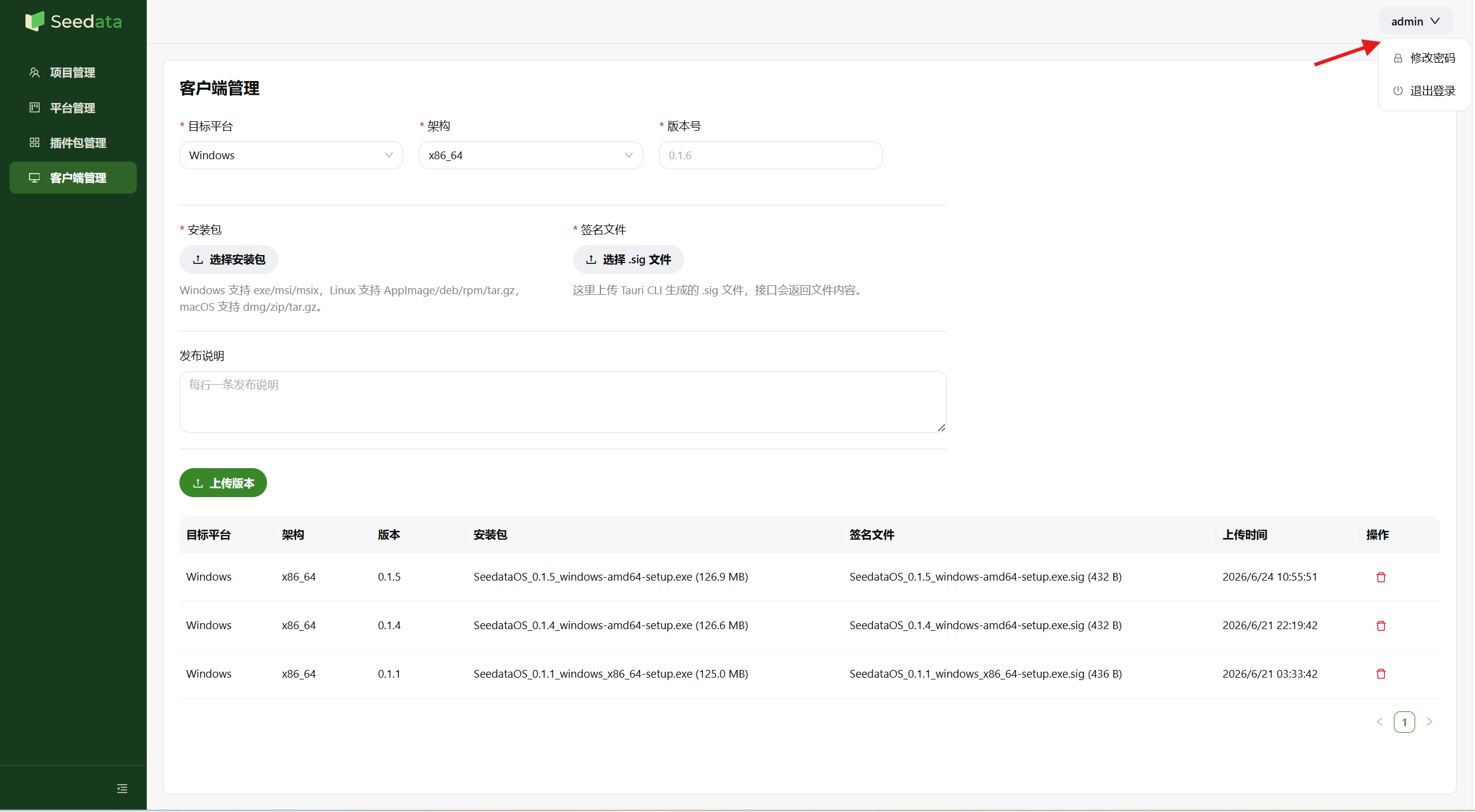
1. 点击页面右上角账号下拉菜单，点击「修改密码」。

<Frame>
  <img src="https://mintcdn.com/seedata/xrLhT5T0ZpEi0P5p/images/26-1.png?fit=max&auto=format&n=xrLhT5T0ZpEi0P5p&q=85&s=fe15ecf152f708cc1d6b023c8916ebe1" alt="26" width="2491" height="1372" data-path="images/26-1.png" />
</Frame>

2. 填写当前密码、新密码和确认新密码，点击「确认」完成修改。

<Frame>
  <img src="https://mintcdn.com/seedata/xrLhT5T0ZpEi0P5p/images/27-1.png?fit=max&auto=format&n=xrLhT5T0ZpEi0P5p&q=85&s=60e4cfa214b62f992da652631c53d334" alt="27" width="565" height="1057" data-path="images/27-1.png" />
</Frame>

### 退出登录

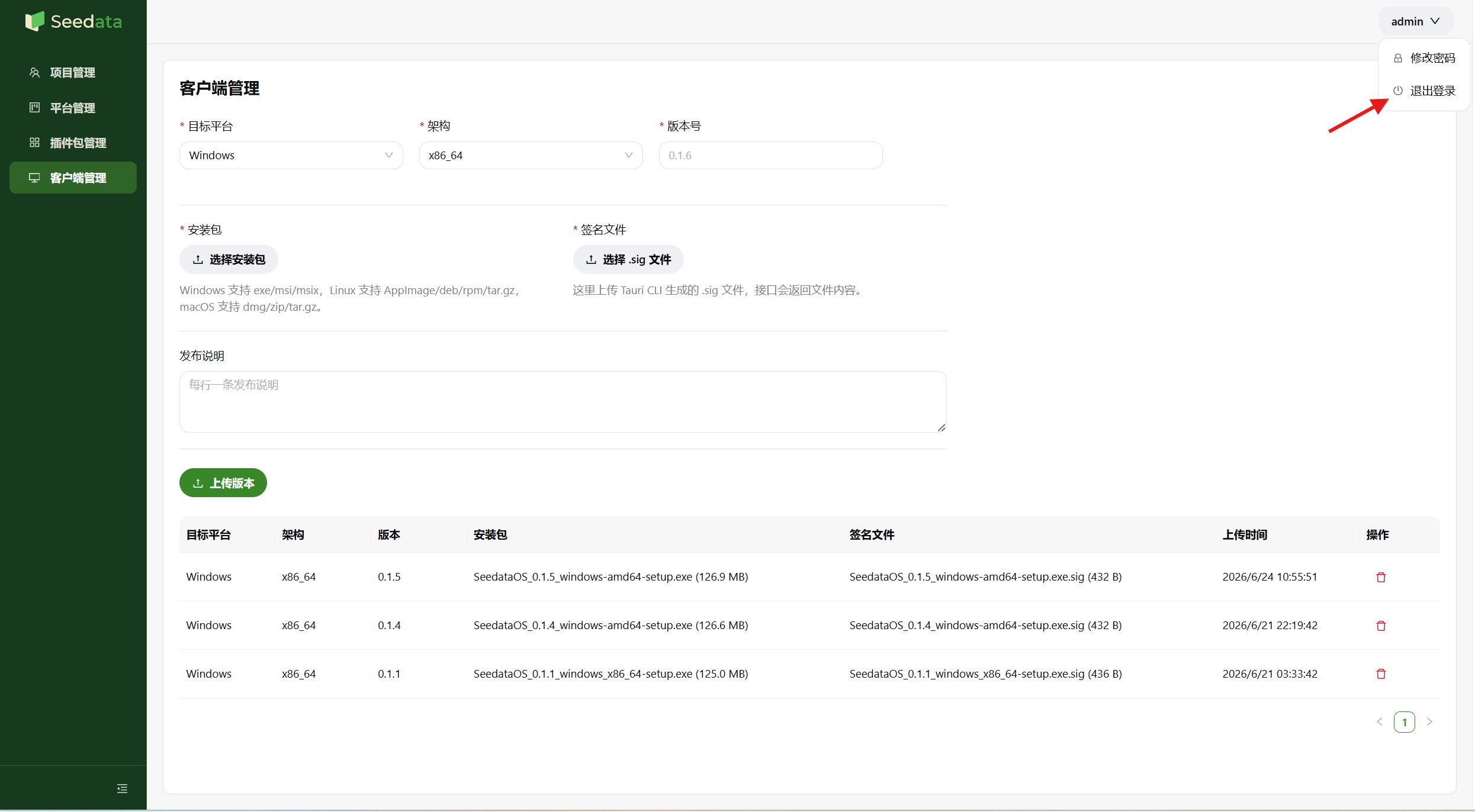
点击页面右上角账号下拉菜单，点击「退出登录」。

<Frame>
  <img src="https://mintcdn.com/seedata/xrLhT5T0ZpEi0P5p/images/28-1.png?fit=max&auto=format&n=xrLhT5T0ZpEi0P5p&q=85&s=048c6031681f3edef62975aa2a7a1a5b" alt="28" width="2491" height="1372" data-path="images/28-1.png" />
</Frame>