> ## Documentation Index
> Fetch the complete documentation index at: https://docs.seedatalabs.com/llms.txt
> Use this file to discover all available pages before exploring further.
# 标注员指南
注员负责领取和完成标注任务。标注员登录 Seedata APP 后,可以查看seedata的项目和任务,完成任务领取后可进入 Seedata 标注平台进行作业,或者登录已授权的第三方标注平台进行作业。
标注员通常需要完成以下工作:
* 查看项目和任务
* 领取分配给自己的任务
* 进入标注工作台
* 完成图片、点云等数据标注
* 保存标注结果
* 进入已授权的第三方平台
* 使用插件能力辅助标注
* 管理个人资料、检查客户端更新或退出登录
## 查看项目/任务进度
总览页面用于查看标注相关数据,帮助标注员了解当前任务和项目进展。
#### 操作步骤
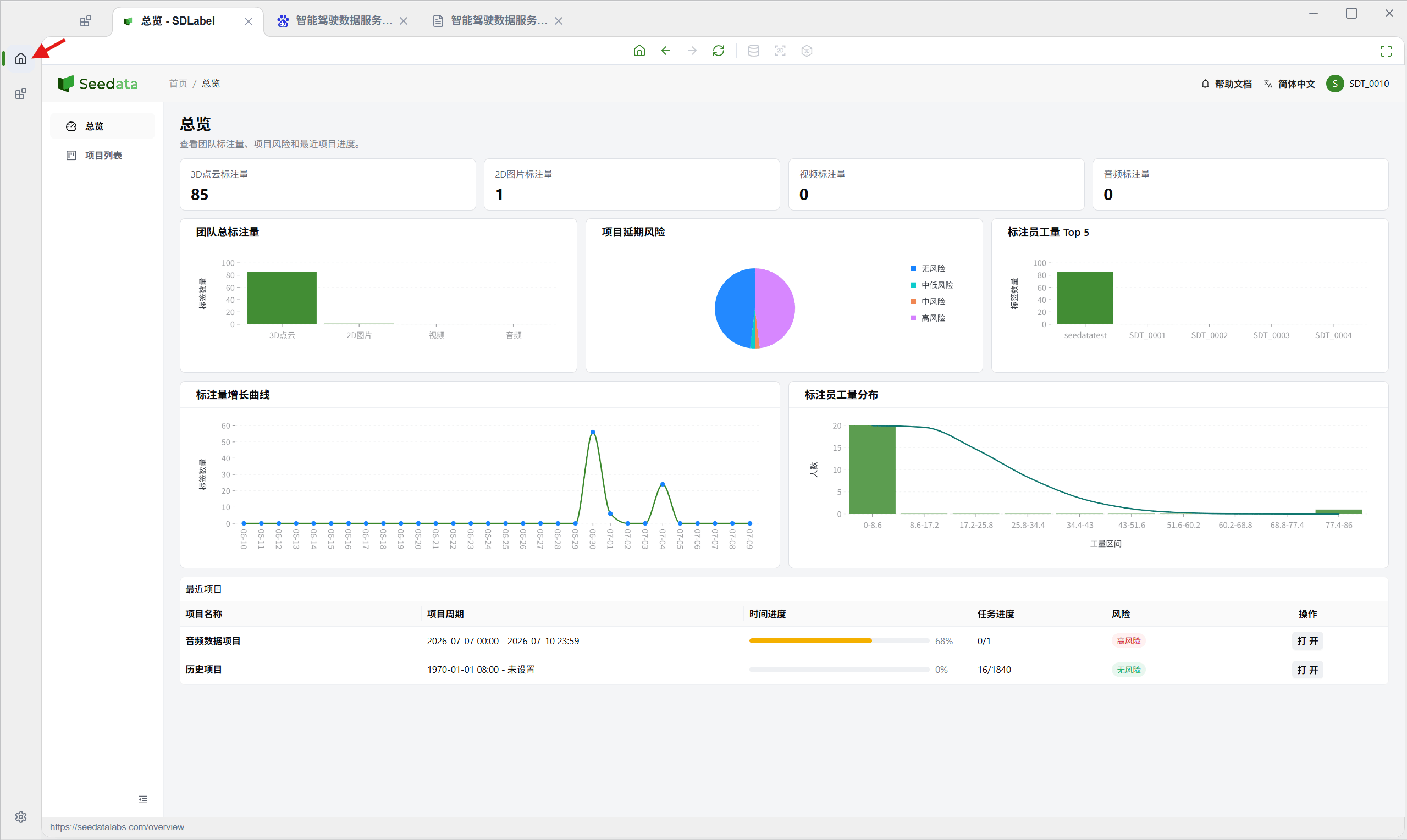
1. 点击左侧一级导航栏中的「首页」图标。
 2. 在二级导航栏中点击「总览」,可查看项目进度、标注量、风险等信息。
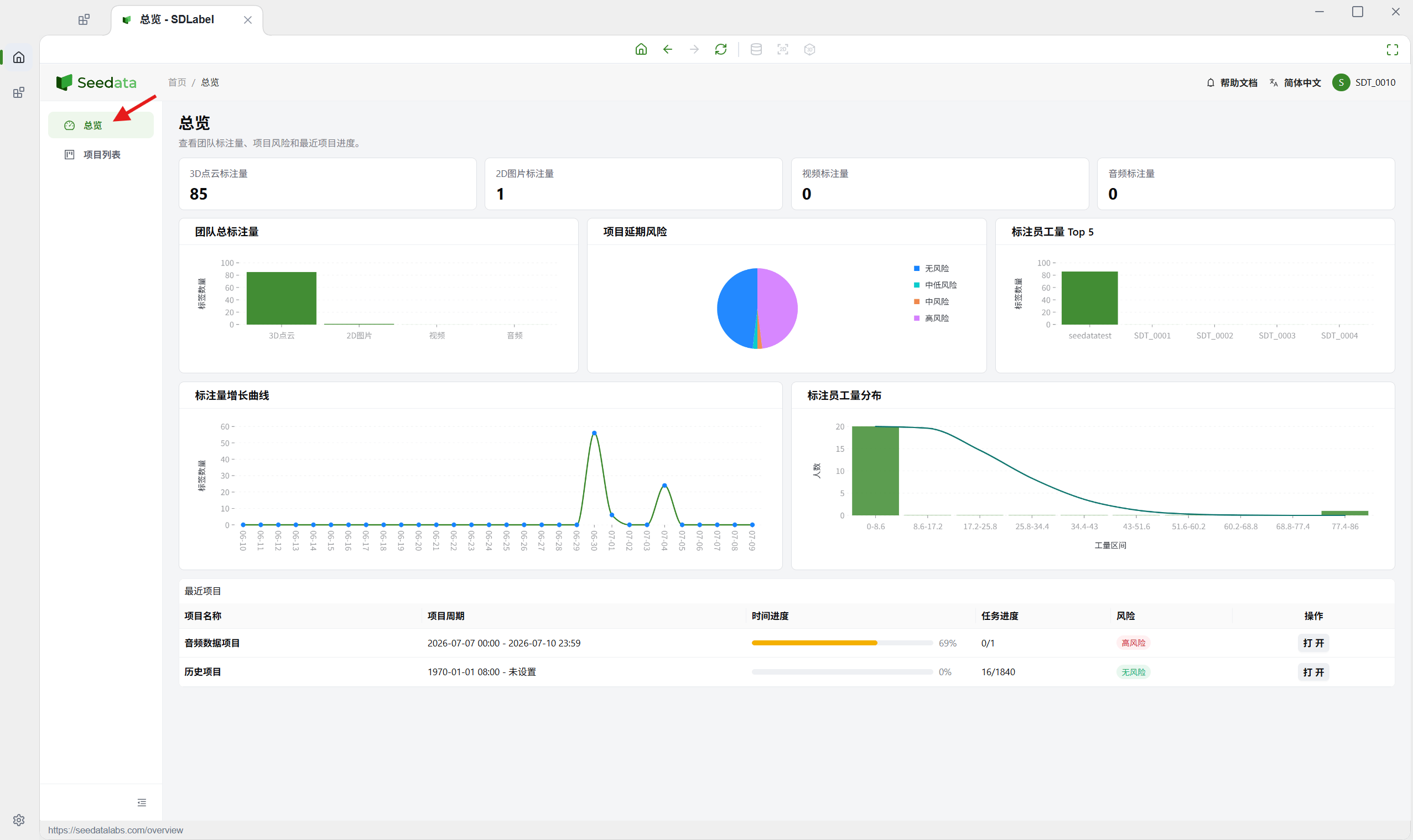 总览页面展示的数据仅用于辅助了解任务情况,具体标注操作仍需进入任务或标注工作台完成。
## 查看项目列表、项目详情和打开项目
项目列表用于查看当前标注员可访问的项目。标注员可以在项目列表中查看项目名称、项目周期、项目状态等信息,并进入项目查看任务。
#### 查看项目列表
1. 点击左侧一级导航栏中的「首页」图标。
总览页面展示的数据仅用于辅助了解任务情况,具体标注操作仍需进入任务或标注工作台完成。
## 查看项目列表、项目详情和打开项目
项目列表用于查看当前标注员可访问的项目。标注员可以在项目列表中查看项目名称、项目周期、项目状态等信息,并进入项目查看任务。
#### 查看项目列表
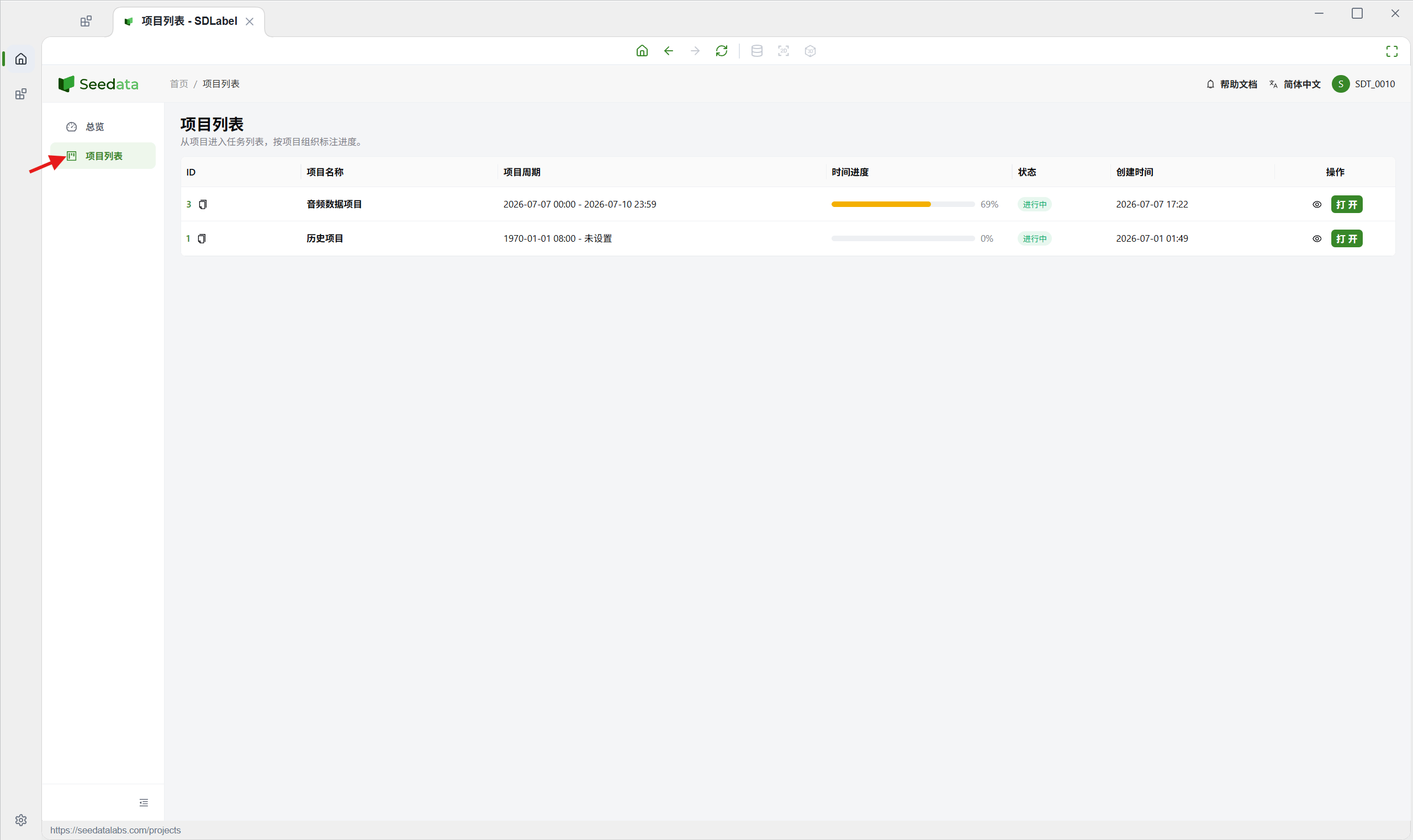
1. 点击左侧一级导航栏中的「首页」图标。
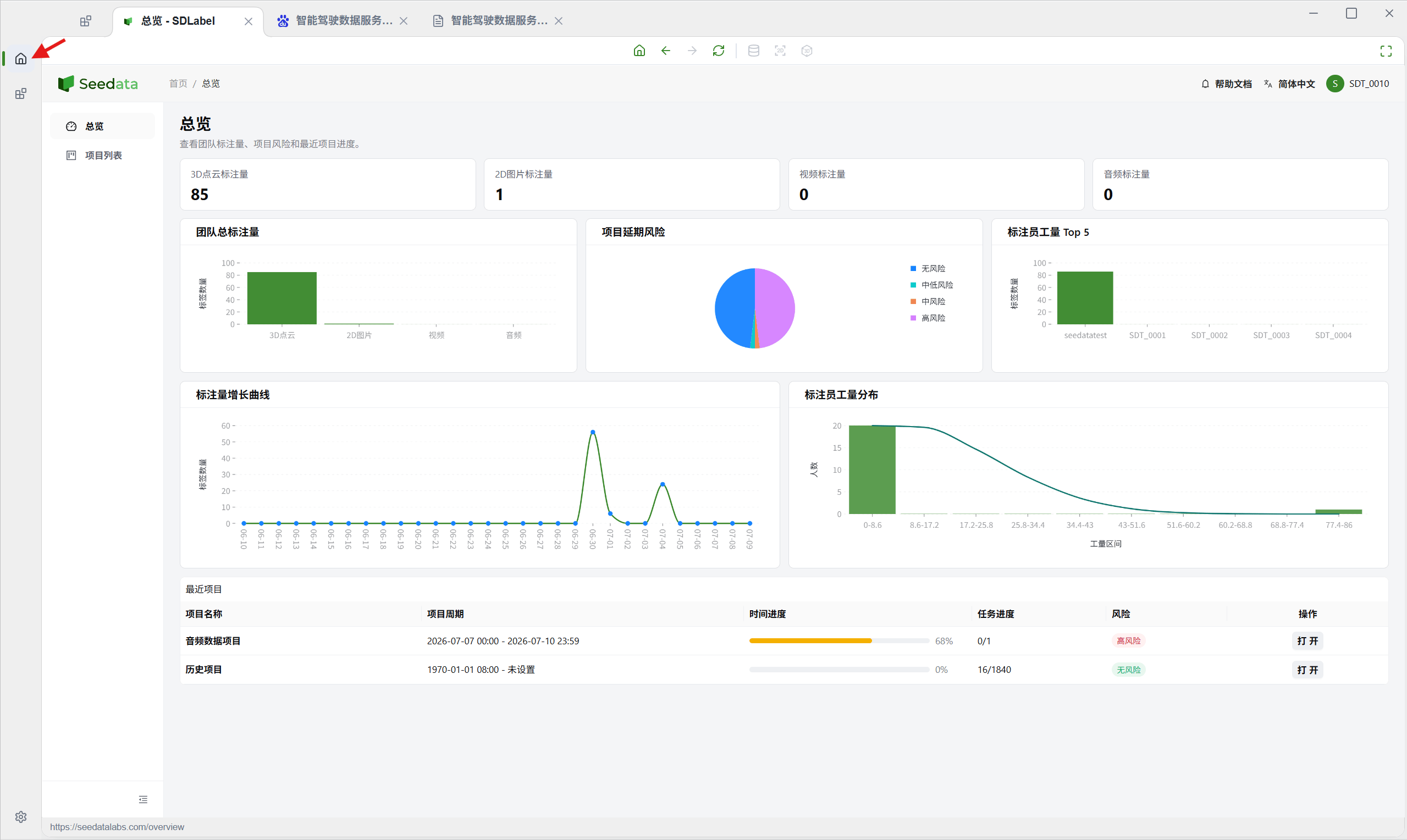 2. 在二级导航栏中点击「项目列表」,可查看看到所有项目,以及项目名称、项目周期、状态等信息。
 #### 查看项目详情
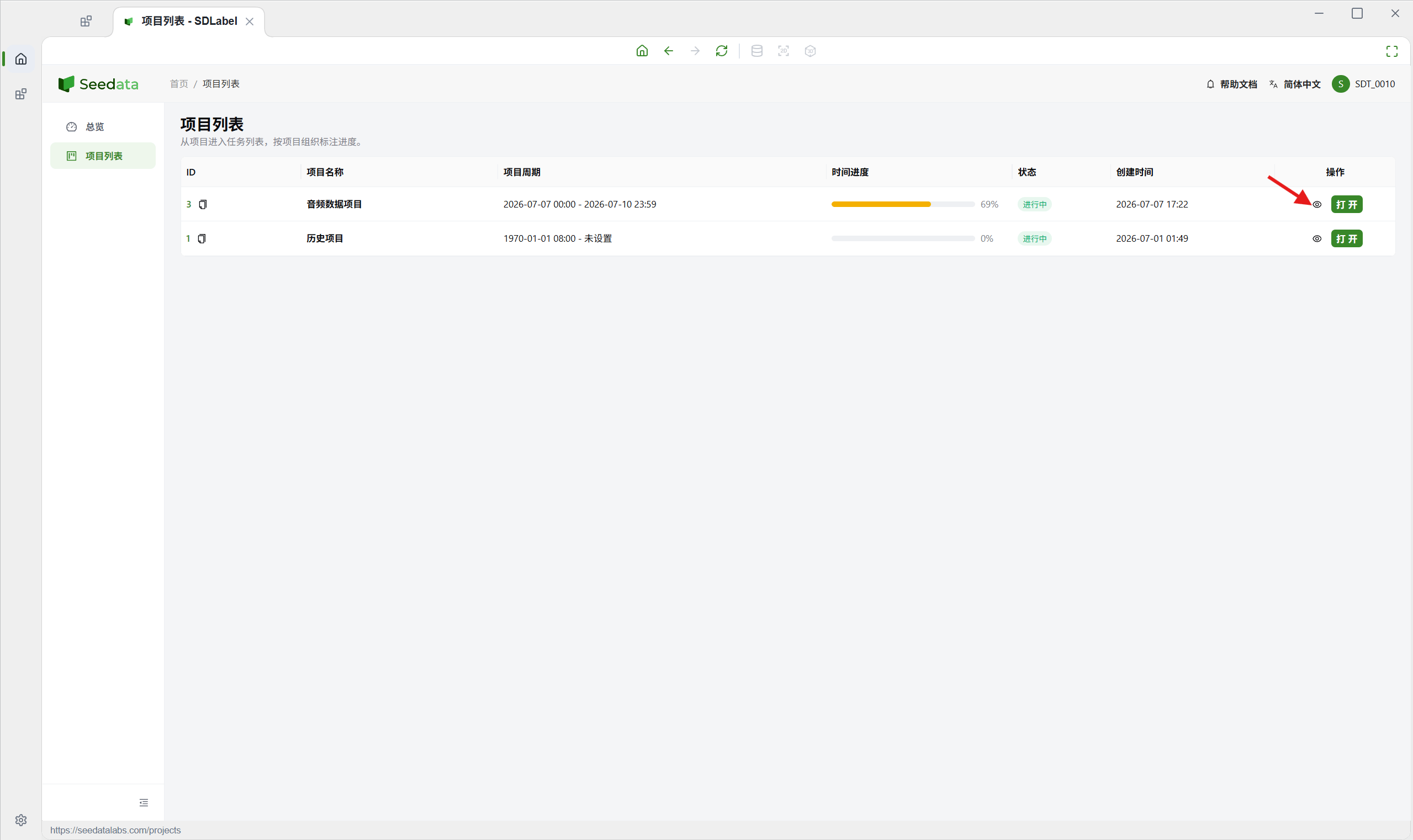
在项目列表页面,点击目标项目右侧的「眼睛」图标,可查看项目周期、进度和项目详情。
#### 查看项目详情
在项目列表页面,点击目标项目右侧的「眼睛」图标,可查看项目周期、进度和项目详情。
 #### 打开项目/查看任务
在项目列表页面,点击目标项目右侧的「打开」按钮,可进入该项目下的任务列表页面。
## 领取任务
任务领取用于将任务分配到当前标注员账号下。领取后,标注员可以进入任务并开始标注。
#### 操作步骤
1. 在「项目列表」页面中,点击目标项目右侧的「打开」。
2. 在任务列表页面找到需要处理的任务,点击任务右侧的「领取」,完成任务领取。
如果任务已被其他标注员领取,按钮可能显示为灰色「已领取」状态,当前账号无法再次领取。
## 开始数据标注
领取成功后,出现「打开」按钮,点击可进入 Seedata 标注工作台完成数据标注。不同任务的数据类型和标注工具由项目经理在任务配置中设置。
#### 进入标注工作台
1. 进入已领取任务所在的任务列表。
2. 点击任务右侧的「开始」,进入 Seedata 标注工作台。
3. 按任务提示和标注规范完成标注。
### 图片标注
图片标注用于在图片数据上绘制和管理标注结果。标注员可根据任务要求选择点、线、矩形框、多边形、立体框等标注工具,在图片中标出目标对象,并完成标签属性编辑、图片切换、AI 辅助标注、保存和继续标注等操作。
#### 认识图片标注界面
**1. 顶部操作栏**
#### 打开项目/查看任务
在项目列表页面,点击目标项目右侧的「打开」按钮,可进入该项目下的任务列表页面。
## 领取任务
任务领取用于将任务分配到当前标注员账号下。领取后,标注员可以进入任务并开始标注。
#### 操作步骤
1. 在「项目列表」页面中,点击目标项目右侧的「打开」。
2. 在任务列表页面找到需要处理的任务,点击任务右侧的「领取」,完成任务领取。
如果任务已被其他标注员领取,按钮可能显示为灰色「已领取」状态,当前账号无法再次领取。
## 开始数据标注
领取成功后,出现「打开」按钮,点击可进入 Seedata 标注工作台完成数据标注。不同任务的数据类型和标注工具由项目经理在任务配置中设置。
#### 进入标注工作台
1. 进入已领取任务所在的任务列表。
2. 点击任务右侧的「开始」,进入 Seedata 标注工作台。
3. 按任务提示和标注规范完成标注。
### 图片标注
图片标注用于在图片数据上绘制和管理标注结果。标注员可根据任务要求选择点、线、矩形框、多边形、立体框等标注工具,在图片中标出目标对象,并完成标签属性编辑、图片切换、AI 辅助标注、保存和继续标注等操作。
#### 认识图片标注界面
**1. 顶部操作栏**
顶部操作栏用于选择标注工具、调整标注样式、查看快捷键,并完成保存、跳过和切换图片等操作。
「工具」:选择当前使用的标注工具,如点、线、矩形框、多边形、立体框等。
「工具样式」:调整标注结果的显示样式,包括边框粗细、边框透明度和填充透明度。
「撤销」:回退上一步操作。
「重做」:恢复已撤销的操作。
「显示顺序开关」:控制标注结果的显示顺序,便于在多个标签重叠时查看和编辑。
「快捷键」:查看当前页面支持的快捷键操作。
「AI 标注」:使用 AI 辅助生成标注结果。生成后,标注员需要检查结果是否准确,并根据实际情况调整、删除或补充标注。
「保存」:保存当前图片的标注结果。
「跳过」:跳过当前图片,进入后续标注流程。
「下一个」:进入下一张图片。如果当前图片是最后一张,系统会提示标注结束。
**2. 标签栏**
标签工具栏展示当前任务可使用的标注工具所对应的标签类型,如「人脸」「车牌」等。选中标注工具后,点击标签,可使用当前选中的标注工具在时间轴上创建对应标签的标注结果。
**3. 图片列表区**
左侧为图片列表,展示当前任务下的图片缩略图,点击可进行图片切换。
当前选中的图片会高亮显示,右上角「√」表示当前图片以完成标注。
缩略图下方的数字表示图片 ID。
图片列表区右侧中间的「展开 / 收起」图标,可控制图片列表区的显示或隐藏。
**4. 图片标注区**
中间为图片标注区,用于查看图片并绘制、移动、调整或删除标注结果。标注员可通过鼠标绘制目标区域,也可结合快捷键完成移动画布、切换图片、删除标签等操作。
在标注区中,已创建的标签会以标注框、标签名称和编号的形式显示,便于标注员核对目标对象和标签类型。
**5. 标签列表区**
右侧为标签列表区,包含「全局工具」和「标签」两部分,分别用于标注整张图片的全局信息,以及管理图片中的具体标注结果。
「展开 / 收起」图标,可控制标签列表区的显示或隐藏。收起后可扩大图片标注区,展开后可查看和管理当前图片的标签结果。
「全局工具」:用于记录当前图片整体层面的标注信息,如标签分类、文本描述或备注内容。全局工具作用于整张图片,不对应图片中的某一个具体框、点、线或区域。
「\*」:全局工具中带「\*」的字段为必填项,标注员需要按任务要求完成选择或填写。
「标签」:用于展示当前图片中已创建的标注结果,按标签类型分组显示,标签数量会显示在标题下方,如「4条」表示当前图片已有 4 条标签结果。
鼠标悬浮在目标标签上,可进行编辑、隐藏 / 显示或删除操作。
鼠标悬浮在目标标签类型上,可对该类型下的全部标签进行隐藏 / 显示或删除操作。
「清空」:清空当前图片中的全部标注结果。清空操作影响范围较大,执行前请确认当前图片不再需要保留已有标签。
**6. 图片呈现调整区**
页面底部为图片呈现调整区,用于调整图片的查看效果,辅助标注员更清晰地识别目标对象。
「背景颜色」:调整图片画布区域的背景颜色。点击后可选择颜色或输入颜色值,适用于透明图、浅色图片或特殊背景下的查看场景。
「图片调整」:调整图片显示效果,包括饱和度、对比度和曝光度。该调整仅影响当前查看效果,不改变原始图片数据。
「适应窗口显示」:将图片自动缩放至适合当前窗口大小的显示比例。
「按原图比例显示」:按照图片原始比例展示,便于核对目标位置和尺寸。
「旋转」:旋转当前图片视图。注意:当前图片已有标注数据时,不可旋转图片。
#### 标注流程
1. 在图片列表区选择需要标注的图片。
2. 在顶部工具栏选择标注工具,如矩形框、点、线或多边形,下方会出现对应标注工具的标签
3. 在标签工具栏选择目标标签,如「人脸」或「车牌」。
4. 在图片标注区绘制标注结果,如矩形框、点、线或多边形。
5. 在弹出的属性弹窗中选择属性信息,确认后完成本次标注(若该标签下无属性信息则不弹出属性面板)。
6. 如需调整标注图形,可鼠标右键点击选中目标对象后,左键点击并拖动标注框、边、点或标签位置。
7. 可在右侧标签列表中检查已创建的标签,如需调整标注属性,鼠标悬浮于目标对象标签,点击编辑,可进行属性的编辑。
8. 点击「保存」保存当前图片标注结果。
9. 点击「跳过」进入下一个图片继续标注。
10. 点击「下一个」进入下一个图片继续标注,若当前图片为最后一张,则点击「完成」结束本次数据标注任务。
#### 选择标注工具
点击顶部工具图标,可选择不同标注工具。
「点」:用于标注关键点位置。
「线」:用于标注线段、边界线或方向线。
「矩形框」:用于标注目标对象的矩形区域。
「多边形」:用于标注不规则目标区域。
「立体框」:用于标注具有立体结构的目标对象。
#### 调整工具样式
点击「工具样式」,可调整标注结果的显示效果。
「边框粗细」:调整标注边框线条粗细。
「边框透明度」:调整标注边框的透明程度。
「填充透明度」:调整标注区域填充颜色的透明程度。
#### AI 标注
点击「AI 标注」,系统会根据当前图片生成 AI 预标注结果。
AI 标注生成后,标注员需要检查标注结果是否准确,并根据实际情况进行调整、删除或补充标注。
注意:如当前任务未配置 AI 标注能力,或当前数据不支持 AI 标注,该功能可能不可用。
#### 编辑标签
方式一:在右侧标签列表中,鼠标悬浮到目标标签,点击「编辑」图标,可进行当前标注对象的标签值和属性值进行编辑。
方式二:在图片标注区中,鼠标悬浮于目标对象,按下 Shift 和鼠标右键,系统自动弹出属性面板,可进行当前标注对象的标签值和属性值进行编辑。
#### 隐藏标签
在右侧标签列表中,鼠标悬浮于目标标签,点击「眼睛」图标,可隐藏或显示该标签在图片画布上的标注结果。
在右侧标签列表中,鼠标悬浮于目标标签类型,点击「眼睛」图标,可批量隐藏或显示该类型下全部标签在图片画布上的标注结果。
隐藏标签仅影响当前查看状态,不会删除标注结果。
#### 删除标签
在右侧标签列表中,鼠标悬浮于目标标签,点击「删除」图标,可删除当前标签。
在右侧标签列表中,鼠标悬浮于目标标签类型,点击「删除」图标,可删除当前类型下的全部标签。
点击「清空」并确认后,可清空当前图片的全部标签。
注意:清空后当前图片已有标注结果会被移除,操作前请确认无需保留。
#### 图片查看与切换
点击左侧图片缩略图,可切换到指定图片。
点击「下一个」进入下一张图片,如果当前图片是最后一张,则显示为「完成」。
点击「跳过」可跳过当前图片。
建议在切换图片或退出页面前先点击「保存」,避免标注结果丢失。
#### 保存和继续标注
完成当前图片标注后,点击「保存」保存标注结果。建议在切换图片或退出页面前先点击「保存」,避免标注结果丢失。
点击「跳过」可跳过当前图片。
点击「下一个」可进入下一张图片。如果当前图片是最后一张,可点击「完成」结束本次数据标注任务。
#### 快捷键操作汇总
| 快捷键 | 功能 | 说明 |
| ---------------- | --------- | ------------------- |
| Ctrl + S | 保存 | 保存当前图片的标注结果 |
| Ctrl + Space | 跳过 | 跳过当前图片,进入后续标注流程 |
| Ctrl + Z | 撤销 | 回退上一步操作 |
| Ctrl + Shift + Z | 重做 | 恢复已撤销的操作 |
| A | 上一张 | 切换到上一张图片 |
| D | 下一张 | 切换到下一张图片 |
| 1 - 9 | 选择前 9 个标签 | 快速选择标签工具栏中的前 9 个标签 |
| R | 旋转 | 旋转当前图片视图;有标注数据时不可旋转 |
| Del / Backspace | 删除标签 | 删除当前选中的标签 |
| Shift + 右键点击 | 编辑属性 | 打开或编辑当前标签的属性 |
| ↑ | 上一个标签 | 在标签列表中切换到上一个标签 |
| ↓ | 下一个标签 | 在标签列表中切换到下一个标签 |
| Esc | 取消当前操作 | 取消当前正在进行的绘制、编辑或选择操作 |
### 视频标注
#### 认识视频标注界面
**1. 顶部操作栏**
顶部操作栏用于选择标注工具、撤销/重做、查看快捷键,并完成保存、跳过和完成标注等操作。
「选择」:用于选中已有标注结果,便于查看、编辑或删除。
「片段分割」:用于标注一段连续的音频区间,适合语音片段、音乐片段、事件音持续时间等需要开始时间和结束时间的标注场景。
「时间戳」:用于标注某一个具体时间点,适合唤醒词触发点、事件发生点等时间点类标注场景。
「撤销」:回退上一步操作。
「重做」:恢复已撤销的操作。
「显示顺序开关」:控制标注结果的显示顺序,便于在多个标注结果重叠时查看和编辑。
「快捷键」:查看当前页面支持的快捷键操作。
「保存」:保存当前音频的标注结果。
「跳过」:跳过当前音频,进入后续标注流程。
「完成」:完成当前音频标注任务。如果当前音频是最后一个文件,系统会提示标注结束。
**2. 标签栏**
标签工具栏展示当前任务可使用的标注工具所对应的标签类型,如「画面场景」「镜头运动」「画面转场」「异常事件」等。选中标注工具后,点击标签,可使用当前选中的标注工具在时间轴上创建对应标签的标注结果。
**3. 视频列表区**
左侧为视频列表,展示当前任务下的视频文件,点击可进行视频切换。
当前选中的视频会高亮显示,右上角「√」表示当前视频已完成标注。
视频标签:标签下方的数字表示视频片段 ID。
视频列表区右侧的「展开/收起」图标,可控制视频列表区的显示或隐藏。
**4. 视频标注区**
中间为视频标注区,包括视频画面、时间轴与标注区域,用于播放视频、查看画面内容,并在对应时间位置创建或调整标注结果。
「视频画面」 :展示当前视频的播放画面,标注员可根据画面内容判断镜头运动、场景类型等标注信息。
「绿色播放线」 :表示当前播放或定位的时间轴位置。
「灰色长条区」 :以灰色横向色块形式显示在时间轴上,展示视频区间的标注结果,包括片段分割与时间戳图标。片段分割通常包含编号、标签名称、片段时长和属性信息;时间戳以定位点形式显示在时间轴上,表示某一个具体时间点的标注结果,鼠标悬浮在标注结果上,可查看该时间戳的标签、属性信息。
「标注绘制区」 :标注区底部黑色长条区域,可进行视频的片段分割与时间戳标注。
**5. 播放控制区**
播放控制区位于视频下方,用于控制视频播放和查看播放进度。
「播放 / 暂停」:播放或暂停当前音频。
「当前时间 / 总时长」:显示当前播放位置和音频总时长。
「倍速」:调整视频播放速度,便于快速浏览或精细查看片段内容。
**6. 标签列表区**
右侧为标签列表区,包含「全局工具」和「标签」两部分,分别用于标注整段视频的全局信息,以及管理视频中的具体标注结果。
「全局工具」:用于记录当前视频整体层面的标注信息,如视频主题、整体画质等。全局工具作用于整段视频,不对应某一个具体片段或时间点。
「\*」:全局工具中带「\*」的字段为必填项,标注员需要按任务要求完成选择或填写。
「标签」:用于展示当前音频中已创建的标注结果,按标签类型分组显示。标签数量会显示在标题下方,如「19」表示当前音频已有 19 条标签结果。
鼠标悬浮在目标标签上,可进行编辑、隐藏 / 显示或删除操作。
鼠标悬浮在目标标签类型上,可对该类型下的全部标签进行隐藏 / 显示或删除操作。
「清空」:清空当前音频中的全部标注结果。清空操作影响范围较大,执行前请确认当前音频不再需要保留已有标签。
#### 标注流程
1. 在视频列表区选择需要标注的视频文件。
2. 在顶部工具栏选择「片段分割」或「时间戳」工具。
3. 在标签工具栏选择目标标签,如「画面场景」或「镜头运动」。
4. 在标注绘制区域创建标注结果。
5. 在弹出的标签属性窗口中选择或填写属性信息,确认后完成本次标注(若该标签下无属性信息则不弹出属性面板)。
6. 可在右侧标签列表中检查已创建的标签结果,如需调整标注属性,鼠标悬浮于目标对象标签,点击编辑,可进行属性的编辑。
7. 点击「保存」保存当前音频标注结果。
8. 点击「跳过」进入下一段视频继续标注。点击「下一个」进入下一个视频继续标注,若当前视频为最后一张,则点击「完成」结束本次数据标注任务。
#### 片段分割标注
片段分割用于标注一段连续的音频区间。
方式一:鼠标标注
1. 点击顶部工具栏中的「片段分割」工具。
2. 在标签工具栏选择目标标签类型。
3. 在底部黑色时间轴区域点击一次,作为片段开始点。再次点击时间轴区域,作为片段结束点。
4. 系统弹出标签属性选择窗口,选择或填写属性后完成标注。
方式二:快捷键标注
1. 点击顶部工具栏中的「片段分割」工具。
2. 在标签工具栏选择目标标签类型。
3. 播放或移动时间轴到片段开始位置,按一次 X 键,设置开始时间;播放或移动时间轴移动到片段结束位置,再按一次 X 键,设置结束时间。
4. 系统弹出标签属性选择窗口,选择或填写属性后完成标注。
#### 时间戳标注
时间戳用于标注某一个具体时间点。
方式一:鼠标标注
1. 点击顶部工具栏中的「时间戳」工具。
2. 在标签工具栏选择目标标签类型。
3. 在底部黑色时间轴区域点击目标时间点。
4. 系统弹出标签属性选择窗口,选择或填写属性后完成标注。
方式二:快捷键标注
1. 点击顶部工具栏中的「时间戳」工具。
2. 在标签工具栏选择目标标签类型。
3. 播放或移动时间轴到目标时间点,按 E 键,在当前时间轴位置创建时间戳标注。
4. 系统弹出标签属性选择窗口,选择或填写属性后完成标注。
#### 编辑标签
方式一:在右侧标签列表中,鼠标悬浮到目标标签,点击「编辑」图标,可进行当前标注对象的标签值和属性值进行编辑。
方式二:在视频标注区中,鼠标悬浮于目标标签,按下 Shift 和鼠标右键,系统自动弹出属性面板,可进行当前标注标签的标签值和属性值进行编辑。
#### 隐藏标签
在右侧标签列表中,鼠标悬浮于目标标签,点击「眼睛」图标,可隐藏或显示该标签在视频标注区上的标注结果。
在右侧标签列表中,鼠标悬浮于目标标签类型,点击「眼睛」图标,可批量隐藏或显示该类型下标签在视频标注区上的标注结果。
隐藏标签仅影响当前查看状态,不会删除标注结果。
#### 删除标签
在右侧标签列表中,鼠标悬浮于目标标签,点击「删除」图标,可删除当前标签。
在右侧标签列表中,鼠标悬浮于目标标签类型,点击「删除」图标,可删除当前类型下的全部标签。
点击「清空」并确认后,可清空当前图片的全部标签。
注意:清空后当前图片已有标注结果会被移除,操作前请确认无需保留。
#### 视频查看与切换
点击左侧视频缩略图,可切换到指视频。
点击「下一个」进入下一段视频,如果当前视频是最后一个,则显示为「完成」。
点击「跳过」可跳过当前视频,进入下一段视频。
建议在切换视频或退出页面前先点击「保存」,避免标注结果丢失。
#### 保存和继续标注
完成当前视频标注后,点击「保存」保存标注结果。建议在切换视频或退出页面前先保存,避免标注结果丢失。
点击「跳过」可跳过当前视频。
点击「下一个」可进入下一个视频。如果当前视频是最后一个,可点击「完成」结束本次数据标注任务。
#### 快捷键操作汇总
### 音频标注
音频标注用于在音频数据上创建和管理标注结果。标注员可根据任务要求使用「片段分割」或「时间戳」工具,在音频时间轴上标记语音片段、事件音、唤醒词等内容,并完成全局信息填写、标签属性编辑、音频播放控制、保存和完成标注等操作。
#### 认识音频标注界面
**1. 顶部操作栏**
顶部操作栏用于选择标注工具、撤销/重做、查看快捷键,并完成保存、跳过和完成标注等操作。
「选择」:用于选中已有标注结果,便于查看、编辑或删除。
「片段分割」:用于标注一段连续的音频区间,适合语音片段、音乐片段、事件音持续时间等需要开始时间和结束时间的标注场景。
「时间戳」:用于标注某一个具体时间点,适合唤醒词触发点、事件发生点等时间点类标注场景。
「撤销」:回退上一步操作。
「重做」:恢复已撤销的操作。
「显示顺序开关」:控制标注结果的显示顺序,便于在多个标注结果重叠时查看和编辑。
「快捷键」:查看当前页面支持的快捷键操作。
「保存」:保存当前音频的标注结果。
「跳过」:跳过当前音频,进入后续标注流程。
「完成」:完成当前音频标注任务。如果当前音频是最后一个文件,系统会提示标注结束。
**2. 标签栏**
标签工具栏展示当前任务可使用的标注工具所对应的标签类型,如「语音」「音乐」「事件音」「唤醒词」等。选中标注工具后,点击标签,可使用当前选中的标注工具在时间轴上创建对应标签的标注结果。
**3. 音频列表区**
左侧为音频列表,展示当前任务下的音频文件,点击可进行音频切换到。
当前选中的音频会高亮显示,右上角「√」表示当前音频已完成标注。
音频标签:标签左侧的数字表示音频片段 ID。标签中显示音频文件名称、播放按钮和音频时间信息。
音频列表区右侧中间的「展开 / 收起」图标,可控制音频列表区的显示或隐藏。
**4. 音频标注区**
中间为音频标注区,包括音频波形、时间轴与标注区域,用于播放音频、查看波形,并在对应时间位置创建或调整标注结果。
「波形区域」:展示音频的波形变化,便于标注员根据声音强弱和节奏定位目标片段。
「绿色播放线」:表示当前播放或定位的时间轴位置。
「灰色长条区」:以灰色横向色块形式显示在时间轴上,展示音频区间的标注结果,包括片段分割与时间戳图标。片段分割通常包含编号、标签名称、片段时长和属性信息;时间戳以定位点形式显示在时间轴上,表示某一个具体时间点的标注结果,鼠标悬浮在标注结果上,可查看该时间戳的标签、属性信息。
「标注绘制区」:标注区底部黑色长条区域,可进行音频的片段分割与时间戳标注。
**5. 播放控制区**
播放控制区位于音频波形下方,用于控制音频播放和查看播放进度。
「播放 / 暂停」:播放或暂停当前音频。
「当前时间 / 总时长」:显示当前播放位置和音频总时长。
「倍速」:调整音频播放速度,便于快速浏览或精听片段内容。
**6. 标签列表区**
右侧为标签列表区,包含「全局工具」和「标签」两部分,分别用于标注整段音频的全局信息,以及管理音频中的具体标注结果。
「全局工具」:用于记录当前音频整体层面的标注信息,如录音场景、异常备注、文本描述等。全局工具作用于整段音频,不对应某一个具体片段或时间点。
「\*」:全局工具中带「\*」的字段为必填项,标注员需要按任务要求完成选择或填写。
「标签」:用于展示当前音频中已创建的标注结果,按标签类型分组显示。标签数量会显示在标题下方,如「19」表示当前音频已有 19 条标签结果。
标签结果中会显示标签名称和时间范围。例如「00:00:02 \~ 00:00:13」表示该标签对应的音频片段起止时间。
鼠标悬浮在目标标签上,可进行编辑、隐藏 / 显示或删除操作。
鼠标悬浮在目标标签类型上,可对该类型下的全部标签进行隐藏 / 显示或删除操作。
「清空」:清空当前音频中的全部标注结果。清空操作影响范围较大,执行前请确认当前音频不再需要保留已有标签。
#### 标注流程
1. 在音频列表区选择需要标注的音频文件。
2. 在顶部工具栏选择「片段分割」或「时间戳」工具。
3. 在标签工具栏选择目标标签,如「语音」或「音乐」。
4. 在标注绘制区域创建标注结果。
5. 在弹出的标签属性窗口中选择或填写属性信息,确认后完成本次标注。
6. 可在右侧标签列表中检查已创建的标签结果,如需调整标注属性,鼠标悬浮于目标对象标签,点击编辑,可进行属性的编辑。
7. 点击「保存」保存当前音频标注结果。
8. 点击「跳过」进入下一个音频继续标注。
9. 点击「下一个」进入下一个音频继续标注,若当前音频为最后一个,则点击「完成」结束本次数据标注。
#### 片段分割标注
片段分割用于标注一段连续的音频区间。
方式一:鼠标标注
1. 点击顶部工具栏中的「片段分割」工具。
2. 在标签工具栏选择目标标签类型。
3. 在底部黑色时间轴区域点击一次,作为片段开始点。
4. 再次点击时间轴区域,作为片段结束点。
5. 系统弹出标签属性选择窗口,选择或填写属性后完成标注。
方式二:快捷键标注
1. 播放或移动时间轴到片段开始位置。
2. 按一次 X 键,设置开始时间。
3. 移动到片段结束位置。
4. 再按一次 X 键,设置结束时间。
5. 系统弹出标签属性选择窗口,选择或填写属性后完成标注。
#### 时间戳标注
时间戳用于标注某一个具体时间点。
方式一:鼠标标注
1. 点击顶部工具栏中的「时间戳」工具。
2. 在标签工具栏选择目标标签类型。
3. 在底部黑色时间轴区域点击目标时间点。
4. 系统弹出标签属性选择窗口,选择或填写属性后完成标注。
方式二:快捷键标注
1. 播放或移动时间轴到目标时间点。
2. 按 E 键,在当前时间轴位置创建时间戳标注。
3. 系统弹出标签属性选择窗口,选择或填写属性后完成标注。
#### 编辑标签
方式一:在右侧标签列表中,鼠标悬浮到目标标签,点击「编辑」图标,可进行当前标注对象的标签值和属性值进行编辑。
方式二:在音频标注区中,鼠标悬浮于目标对象,按下 Shift 和鼠标右键,系统自动弹出属性面板,可进行当前标注对象的标签值和属性值进行编辑。
#### 隐藏标签
在右侧标签列表中,鼠标悬浮于目标标签,点击「眼睛」图标,可隐藏或显示该标签在音频标注区上的标注结果。
在右侧标签列表中,鼠标悬浮于目标标签类型,点击「眼睛」图标,可批量隐藏或显示该类型下标签在音频标注区上的标注结果。
隐藏标签仅影响当前查看状态,不会删除标注结果。
#### 删除标签
在右侧标签列表中,鼠标悬浮于目标标签,点击「删除」图标,可删除当前标签。
在右侧标签列表中,鼠标悬浮于目标标签类型,点击「删除」图标,可删除当前类型下的全部标签。
点击「清空」并确认后,可清空当前图片的全部标签。
注意:清空后当前图片已有标注结果会被移除,操作前请确认无需保留。
#### 音频查看与切换
点击左侧音频标签,可切换到指标签。
点击「下一个」进入下一段音频,如果当前图片是最后一张,则显示为「完成」。
点击「跳过」可跳过当前音频。
建议在切换音频或退出页面前先点击「保存」,避免标注结果丢失。
#### 保存和继续标注
完成当前音频标注后,点击「保存」保存标注结果。
点击「跳过」可跳过当前音频。
点击「下一个」可进入下一个音频。如果当前音频是最后一个,可点击「完成」结束本次数据标注任务。
建议在切换视频或退出页面前先保存,避免标注结果丢失。
#### 快捷键操作汇总
### 3D 点云标注
#### 认识 3D 点云标注界面
3D点云标注用于在三维点云数据上创建和管理标注结果。标注员可根据任务要求在三维空间中框选目标物体(如车辆、行人、自行车等),进行俯视图、侧视图、后视图的3D框调整,并完成标签选择、属性填写、帧间切换和标注结果保存等操作。
**1. 顶部操作栏**
顶部操作栏用于选择标注工具,并完成保存、跳过和完成标注等操作。
「快速画框」 :鼠标选中工具后,进入快速画框模式。在标注区域的点云上点击并拖拽,松开鼠标后,系统自动生成贴合目标物体的3D立体框,适合快速标注轮廓清晰的目标。
「手动画框」 :鼠标选中工具后,进入手动画框模式。在标注区域中依次点击三个点,系统根据三个点生成3D框,适合需要精细调整标注框形状的场景。
「移动」 :鼠标点击进入选中移动模式。选中目标3D框后,可沿X轴或Y轴进行定向移动,也可沿任意方向拖动移动。
「拖拽移动」 :进入拖拽移动模式。鼠标左键点击后拖动,可对整体点云场景进行X、Y、Z轴方向上的拖动旋转;鼠标右键拖动可进行整体画布的平移。
「投影到2D」 :高亮显示当前选中的3D框投影到2D图像上对应的2D框位置,便于在2D-3D联合标注场景中核对标注位置。
「重新投影到2D」 :重新计算并更新3D框在2D图像上的投影位置。
「显示设置」 :打开显示设置面板,可调整点云显示、图片显示等内容。
「信息」 :查看当前点云数据详细信息。
「快捷键」 :查看当前页面支持的快捷键操作。
「全屏」 :点击可进入全屏模式,再次点击「退出全屏」可退出全屏。
「保存」 :保存当前帧的标注结果。
「跳过」 :跳过当前帧,进入下一帧标注界面。
「完成」 :完成当前标注任务。如果当前是最后一个文件,系统会提示标注结束。
**2. 相机视图区**
左侧为相机视图区,展示当前帧下不同相机视角拍摄的2D图像。标注员可通过查看标注对象在不同相机视图中的对应位置和形态,辅助判断目标物体的类别、朝向和遮挡情况,从而更准确地确认标签属性值的选择。
**3. 3D框绘制区与编辑区(点云主界面与点云三视图区)**
中间为3D框绘制区与编辑区,展示整体点云场景。标注员可在点云界面中寻找目标物体并进行画框标注。
鼠标选中某个标注对象的3D框后,可在俯视图、侧视图、后视图三个视图中分别对该3D框进行调整,确保立体框从各个角度均能完整框住标注对象所对应的点云。
**4. 标签列表区**
右侧为标签列表区,分类展示当前帧中已创建的所有标注对象。
标签类型右侧的数字表示该类型下标签的数量,如「汽车(16)」表示当前帧已标注16个汽车对象。点击任一标签可快速定位并选中对应的3D框。
**5. 画面帧切换与显示区**
底部为画面帧切换与显示区,用于控制帧的切换和播放。
点击「上一帧」或「下一帧」按钮可向前或向后切换帧。
点击「播放/暂停」按钮,可进行自动连续切帧的播放与暂停,便于快速浏览连续帧中的标注结果。
支持使用 Z 键(上一帧)和 X 键(下一帧)进行快捷键切帧。
鼠标点击帧号列表中某一帧,可快速跳转到该帧。
「删除」 :选中某个标注对象后,点击底部「删除」图标,系统将在所有帧中删除该追踪对象。删除操作不可恢复,执行前请确认无需保留。
#### **标注流程**
1. 在顶部工具栏选择「快速画框」或「手动画框」工具。
2. 在3D框绘制区域中框选目标对象,创建3D立体框。
3. 系统弹出标签属性选择窗口,选择或填写标签和属性后完成标标签属性值的标注。
4. 在点云三视图区域中,根据需要调整 3D 框的位置、大小和朝向,确保框体紧密贴合目标物体,完成3D框的标注。
5. 使用快捷键或鼠标点击切换到下一帧,继续完成该标注对象的后续所有帧的3D框和标签属性值的编辑调整。(注意:在当前帧画完 3D 框后,后续帧会自动出现在对应标注对象位置的虚拟框,鼠标点击,将虚框转变为实框后,即可继续完成该帧的 3D 框和标签属性值的编辑调整。)
6. 可在右侧标签列表中检查已创建的标签结果,如需调整标注属性,鼠标悬浮于目标对象标签,点击编辑,可进行属性的编辑。
8.完成后可切回第一帧,进行下一个目标对象的画框和标签属性的编辑调整。
7. 点击「保存」保存当前 3D 点云标注结果。
8. 点击「跳过」则跳过当前 3D 点云任务的标注,进入下一个 3D 点云任务的标注。
9. 点击「完成」则完成当前 3D 点云任务的标注。
#### 绘制点云主界面3D框
**快速画框标注**
1.点击顶部工具栏中的「快速画框」工具。
2.在点云界面,找到目标对象,按住鼠标左键并拖拽,拉出一个矩形区域。松开鼠标,系统自动生成一个3D立体框。
3.系统弹出标签属性选择窗口,选择或填写标签属性后完成标签属性标注。
4.根据需要微调在三视图中3D框的位置和大小。
**手动画框标注**
1.点击顶部工具栏中的「手动画框」工具。
2.在点云视图找到目标物体所在的点云区域。
3.在目标物体的三个不同位置依次点击鼠标左键,形成一个3D框。
4.系统根据三个点生成3D立体框。在右侧标签列表中选择对应的标签类型。
5.根据需要微调3D框的位置和大小。
**快捷键画框标注**
按 F 键后,找到目标对象,按住鼠标左键并拖拽,拉出一个矩形区域。松开鼠标,系统自动生成一个3D立体框。
#### 点云主界面的放大/缩小/旋转/平移调整
点云主界面放大/缩小:鼠标滚轮以光标为中心缩放,可放大或缩小当前点云主界面显示范围。
点云主界面旋转:鼠标左键长按进行拖动,当前点云主界面可在x/y/z轴方向上进行旋转。
点云主界面平移:鼠标右键长按进行拖动,平移当前点云主界面
#### 编辑点云主界面3D框(3D框的位置调整)
鼠标点击选中目标对象3D框,再次点击长按进行拖动,3D框位置跟随鼠标位置移动。
#### 点云三视图的放大/缩小/平移/位置还原调整
三视图放大/缩小:鼠标滚轮以光标为中心缩放,可放大或缩小当前视图显示范围。
三视图平移:鼠标右键点击点云视图任意位置,或者鼠标左键点击 3D 框外点云视图的任意位置,平移当前视图
三视图位置还原:单击 3D 框内任意位置,点云视图回到初始设定位置
#### 编辑点云三视图 3D 框(3D 框的大小/位置调整)
大小调整:鼠标点击框的角/边后拖动,可进行3D框大小调整
位置调整:包括移动和旋转调整:
移动:鼠标点击框内任意位置后拖动,可进行 3D 框位置平移;或者鼠标悬浮于目标视图,按 W / A / S / D,可对 3D 框进行上下左右移动。
旋转:鼠标点击旋转图标后拖动,可进行 3D 框方向旋转;或者鼠标悬浮于目标视图,按 Q / E,可进行 3D 框顺时针/逆时针旋转,长按可持续保持旋转。
#### 显示/隐藏点云主界面3D框
在右侧标签列表中,鼠标悬浮于目标标签,点击「眼睛」图标,可隐藏或显示该标注对象在点云主界面上标注的3D框。
在右侧标签列表中,鼠标悬浮于目标标签类型,点击「眼睛」图标,可批量隐藏或显示该类型下标注对象在点云主界面上标注的3D框。
隐藏标签仅影响当前查看状态,不会删除标注结果。
#### 删除3D框
在点云主界面中,鼠标点击选中目标对象3D框,按下 Delete键,可删除当前标注对象当前帧的3D框及3D框对应的标签与属性值。
在右侧标签列表中,鼠标悬浮于目标标签,点击「删除」图标,可删除当前标注对象所有帧的3D框及3D框对应的标签与属性值。
在右侧标签列表中,鼠标悬浮于目标标签类型,点击「删除」图标,可删除当前类型下标注对象的所有帧的3D框及3D框对应的标签与属性值。
在点云主界面中,鼠标点击选中目标对象3D框,点击主界面右侧底部「删除」图标,可删除,可删除当前标注对象所有帧的3D框及3D框对应的标签与属性值。
#### 编辑标签与属性值
方式一:在右侧标签列表中,鼠标悬浮到目标标签,点击「编辑」图标,可进行当前标注对象的标签值和属性值进行编辑。
方式二:在点云主界面中,鼠标悬浮于目标对象 3D 框,按下 T 键,系统自动弹出属性面板,可进行当前标注对象的标签值和属性值进行编辑。
#### 显示/隐藏标签与属性值
按下 M 键,可进行当前点云主界面中所有标注对象的标签/属性值的显示和隐藏状态的切换。
#### 保存和继续标注
完成当前帧标注后,点击「保存」保存标注结果。
点击「跳过」可跳过当前帧,切换到下一帧。
使用 **X** 键切换到下一帧继续标注。
## 第三方标注平台概览、查找和登录
Seedata 支持聚合多个第三方标注平台。平台管理员完成平台接入和权限分配后,标注员可在 Seedata APP 中看到已授权的第三方平台入口,并快速切换到对应平台进行标注。
#### 查看已授权的第三方平台列表
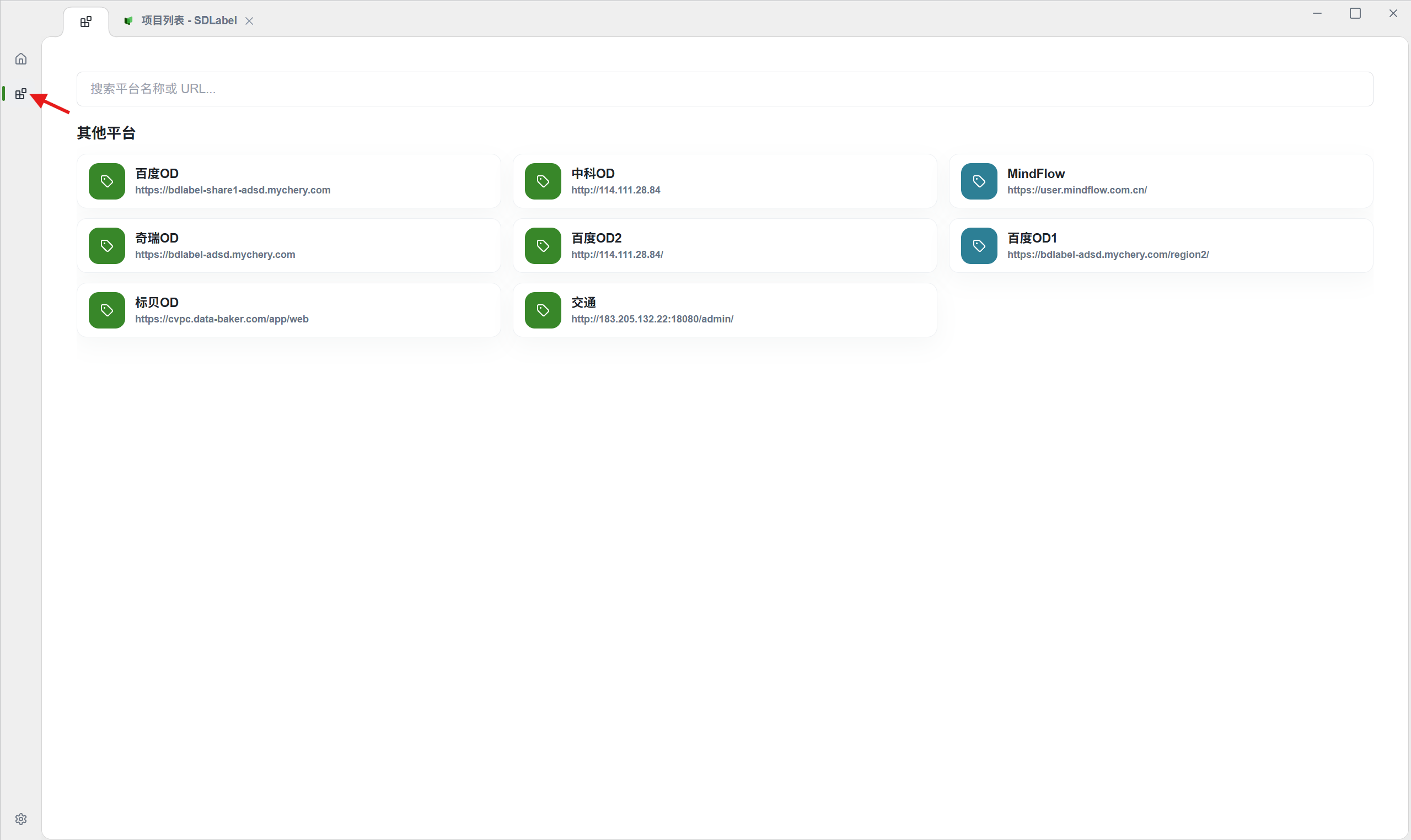
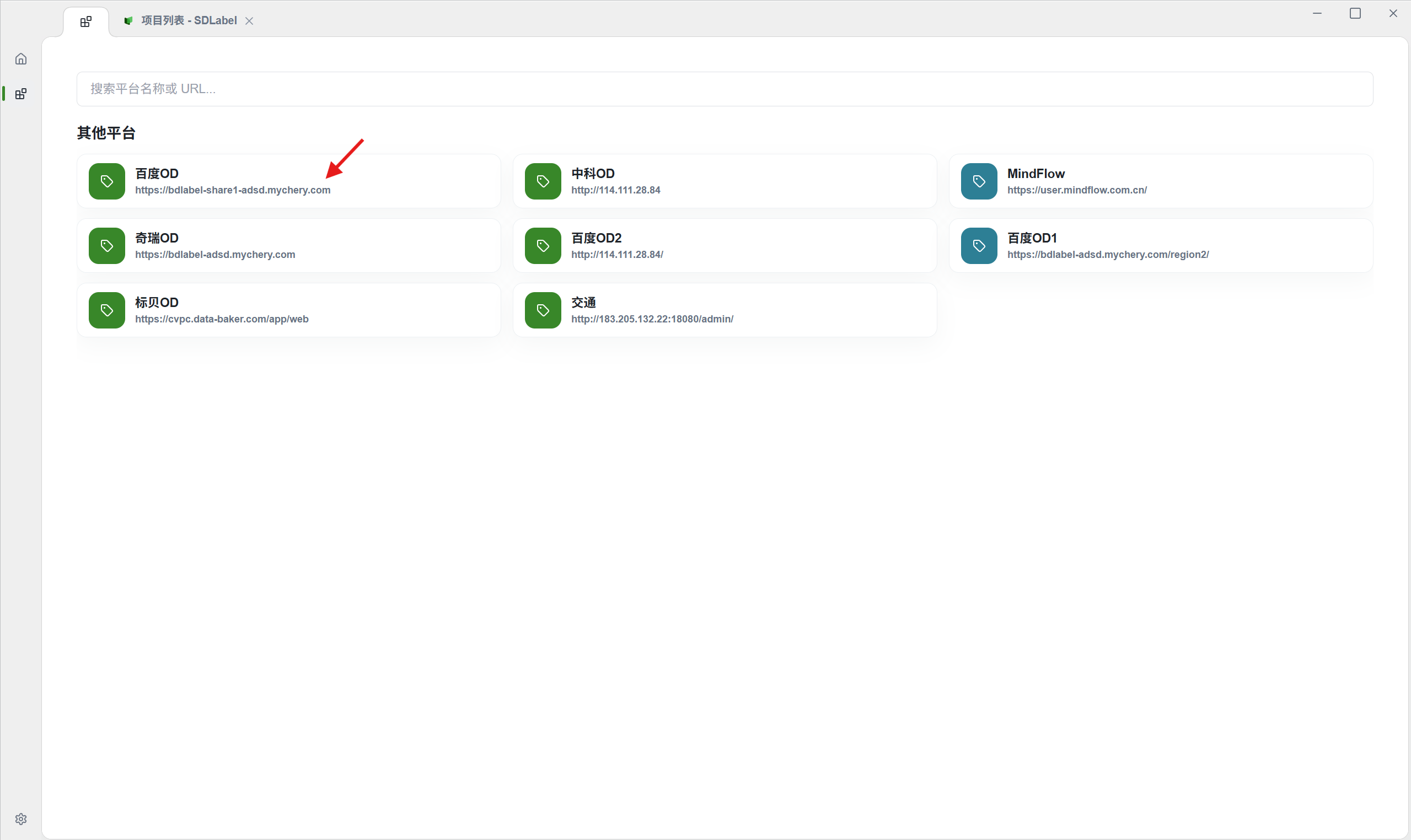
点击左侧一级导航栏中的「其他平台」图标,可查看当前账号可访问的第三方平台列表。
 如果看不到某个第三方平台,请联系项目经理或管理员确认是否已分配平台权限。
#### 快速查找第三方平台
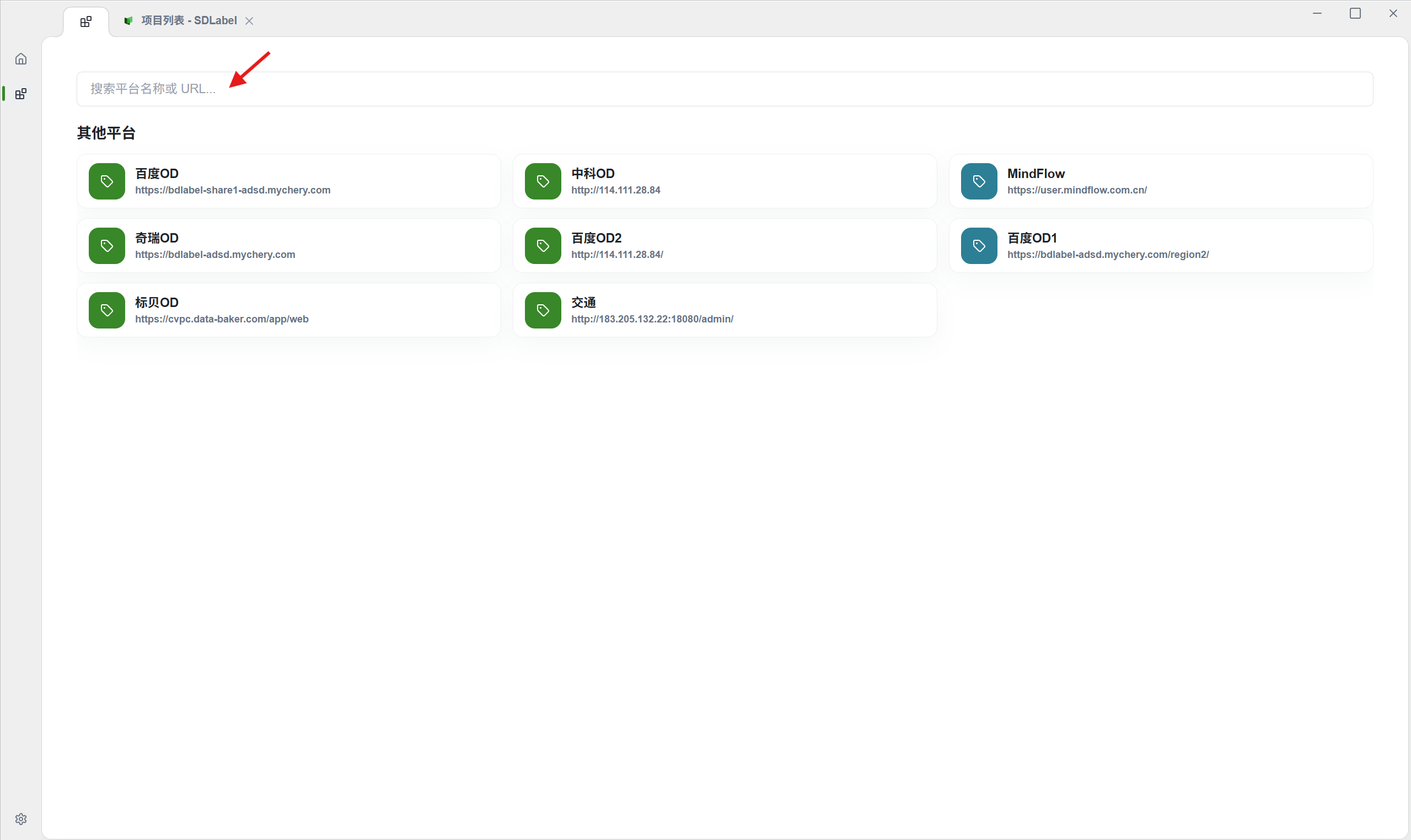
在第三方平台页面顶部搜索栏输入平台名称或 URL,可查找目标平台。
如果看不到某个第三方平台,请联系项目经理或管理员确认是否已分配平台权限。
#### 快速查找第三方平台
在第三方平台页面顶部搜索栏输入平台名称或 URL,可查找目标平台。
 如果找不到某个第三方平台,请联系项目经理确认是否已分配平台权限。
#### 登录第三方平台
1. 在第三方平台列表中点击目标平台,页面跳转到对应第三方平台。
如果找不到某个第三方平台,请联系项目经理确认是否已分配平台权限。
#### 登录第三方平台
1. 在第三方平台列表中点击目标平台,页面跳转到对应第三方平台。
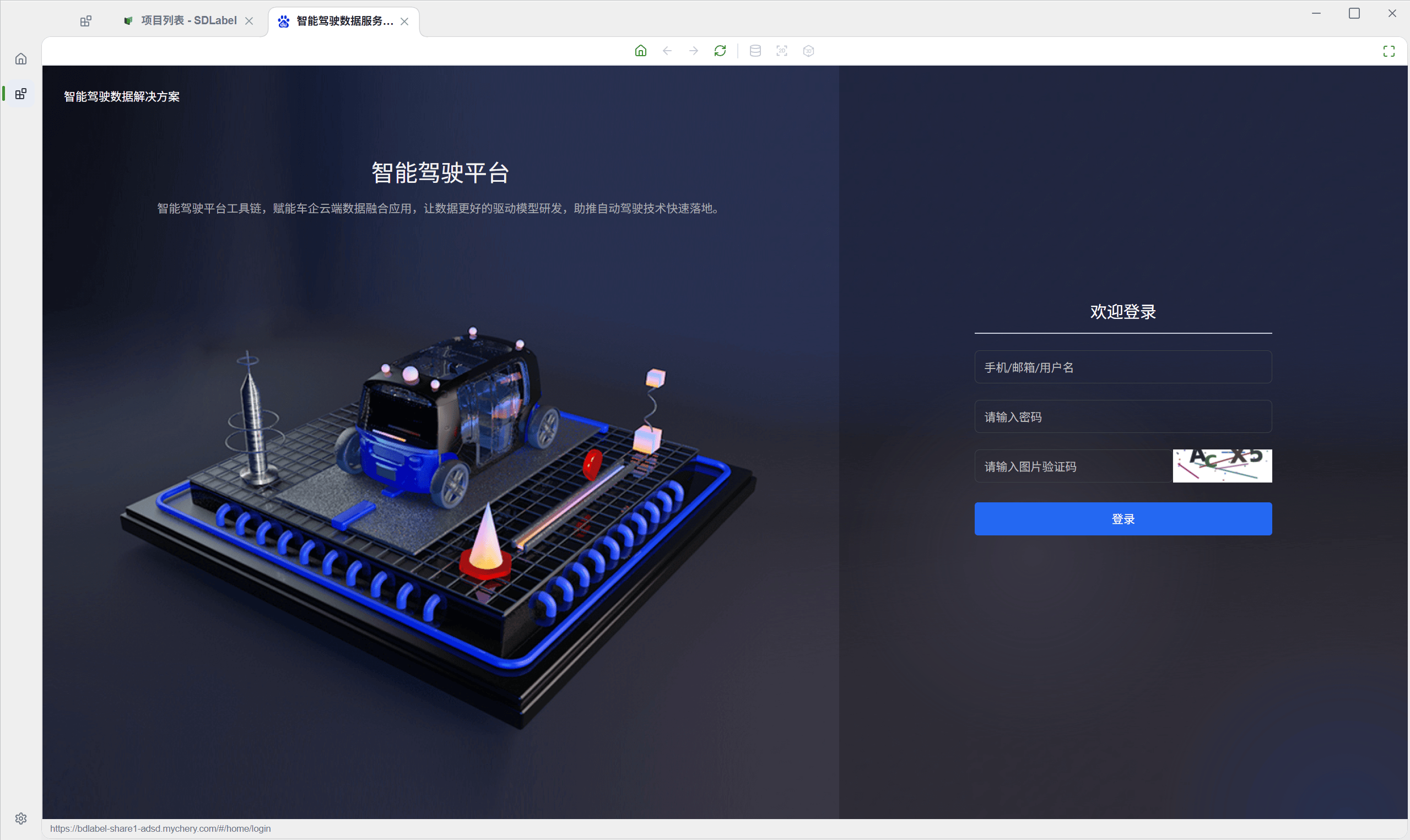
 2. 输入第三方平台账号、密码和验证码,点击「登录」进入第三方平台。
 ## 使用插件
Seedata 可为第三方标注平台提供插件能力。标注员可通过插件,实现AI 辅助全自动贴合,批量编辑、快捷操作等功能,提升标注效率和质量。
### 数据监听
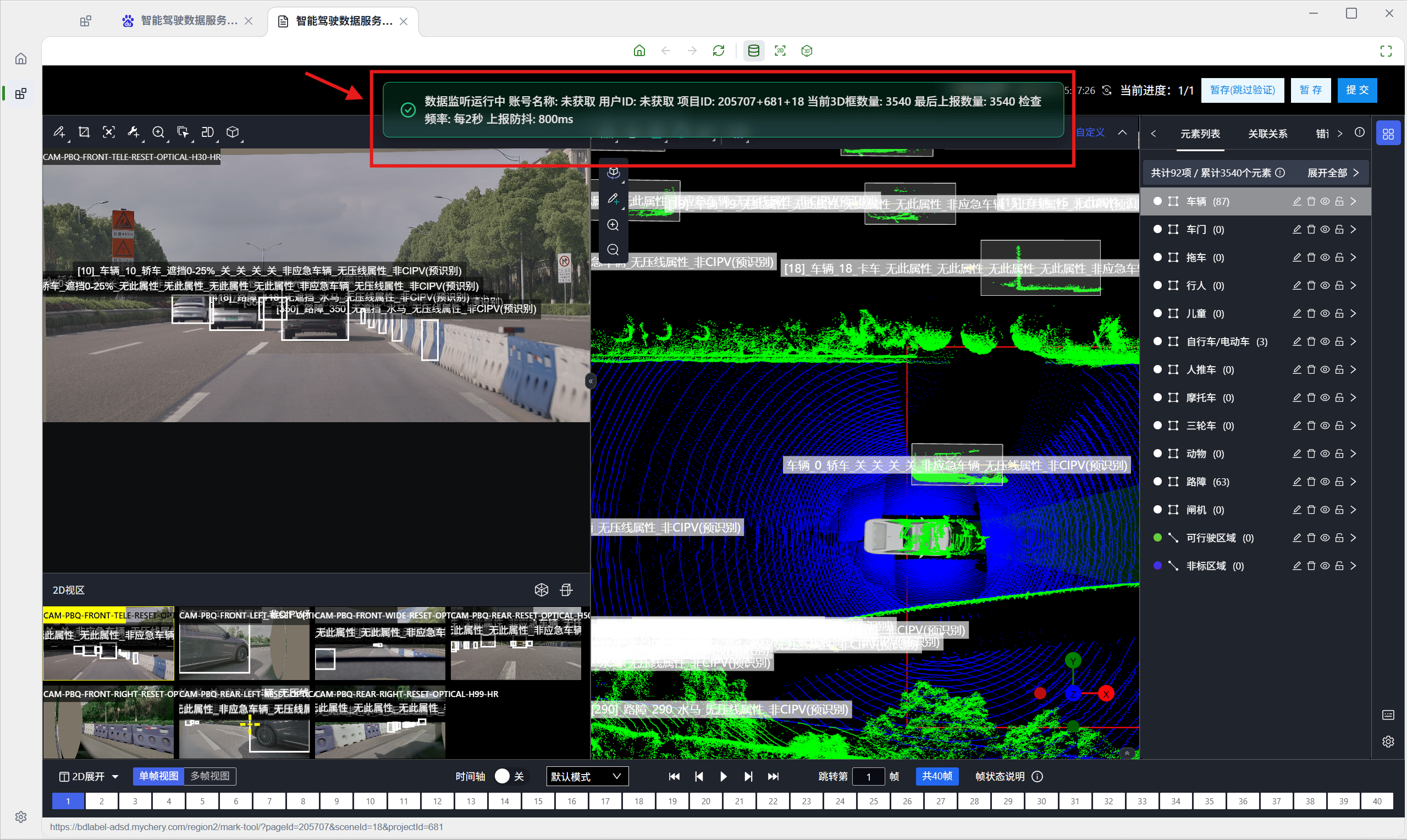
数据监听用于实时监控用户在当前项目下的标注数据上报状态。显示监听数据信息,帮助用户确认数据是否正常同步至服务端,避免丢失。
## 使用插件
Seedata 可为第三方标注平台提供插件能力。标注员可通过插件,实现AI 辅助全自动贴合,批量编辑、快捷操作等功能,提升标注效率和质量。
### 数据监听
数据监听用于实时监控用户在当前项目下的标注数据上报状态。显示监听数据信息,帮助用户确认数据是否正常同步至服务端,避免丢失。
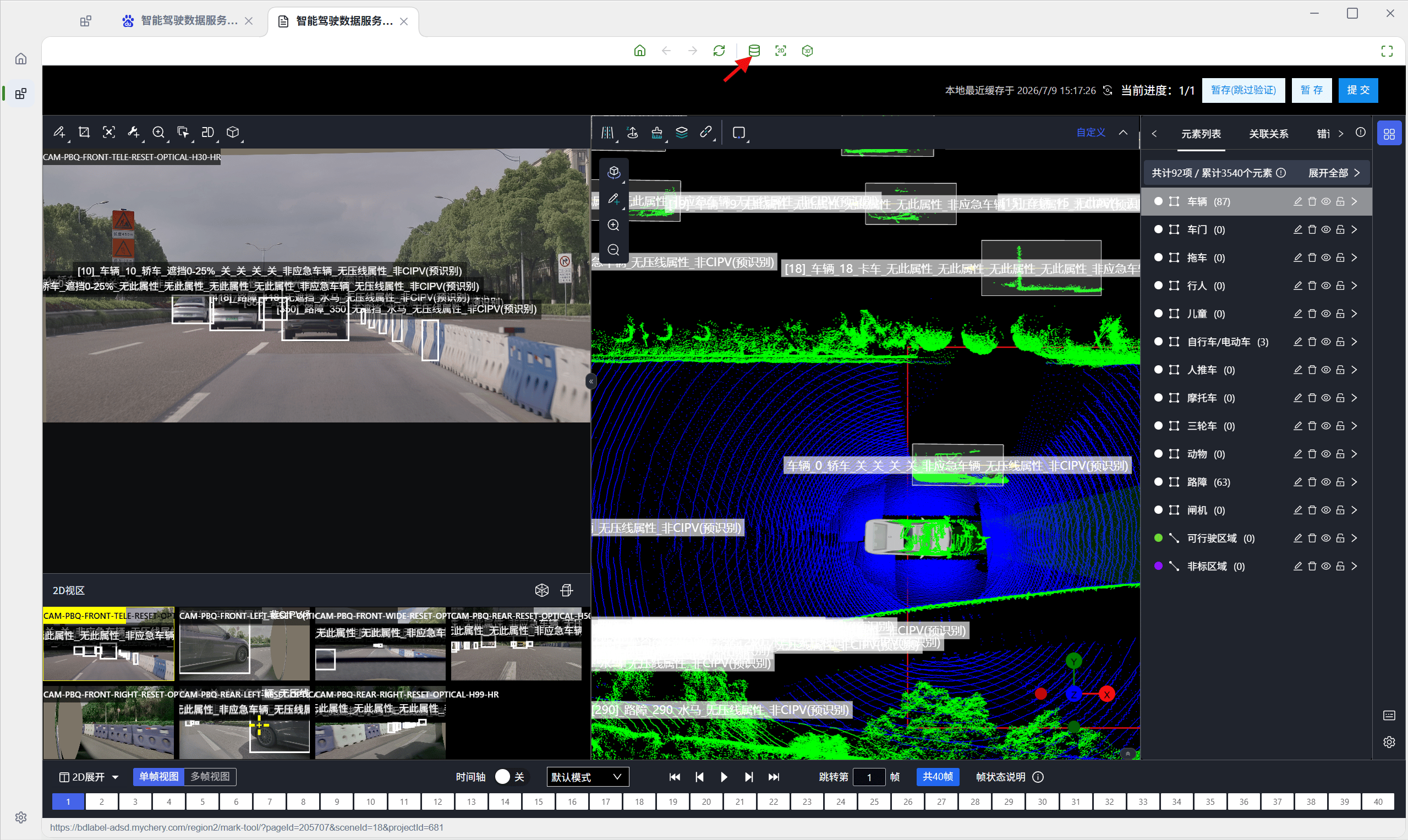 显示的监听数据包括:
* 用户 ID
* 项目 ID
* 当前 3D 框数量
* 最后上报数量
* 检查频率
* 上报防抖数据
#### 操作步骤
点击「数据监听已启动」,页面顶部会显示当前数据监听信息。
显示的监听数据包括:
* 用户 ID
* 项目 ID
* 当前 3D 框数量
* 最后上报数量
* 检查频率
* 上报防抖数据
#### 操作步骤
点击「数据监听已启动」,页面顶部会显示当前数据监听信息。
 ### 2D 相机平铺
2D 相机平铺用于将同一标注对象在不同相机视角下的 2D 图像以网格形式展示。标注员可以同时管理多个相机视角下的2D框,执行3D框的AI自动贴合/批量贴合、隐藏虚框、删除特定相机/标注对象2D框、批量同步属性等操作,适合用于连续帧 2D 框的批量调整与一致性检查,大幅提升工作效率。
#### 认识 2D 相机平铺界面
平铺视图用于将多帧或多相机画面集中展示,方便标注员进行连续帧检查、多视角对比和批量操作。
**1.顶部操作栏**
### 2D 相机平铺
2D 相机平铺用于将同一标注对象在不同相机视角下的 2D 图像以网格形式展示。标注员可以同时管理多个相机视角下的2D框,执行3D框的AI自动贴合/批量贴合、隐藏虚框、删除特定相机/标注对象2D框、批量同步属性等操作,适合用于连续帧 2D 框的批量调整与一致性检查,大幅提升工作效率。
#### 认识 2D 相机平铺界面
平铺视图用于将多帧或多相机画面集中展示,方便标注员进行连续帧检查、多视角对比和批量操作。
**1.顶部操作栏**
顶部操作栏展示当前平铺任务的基础信息和常用按钮。
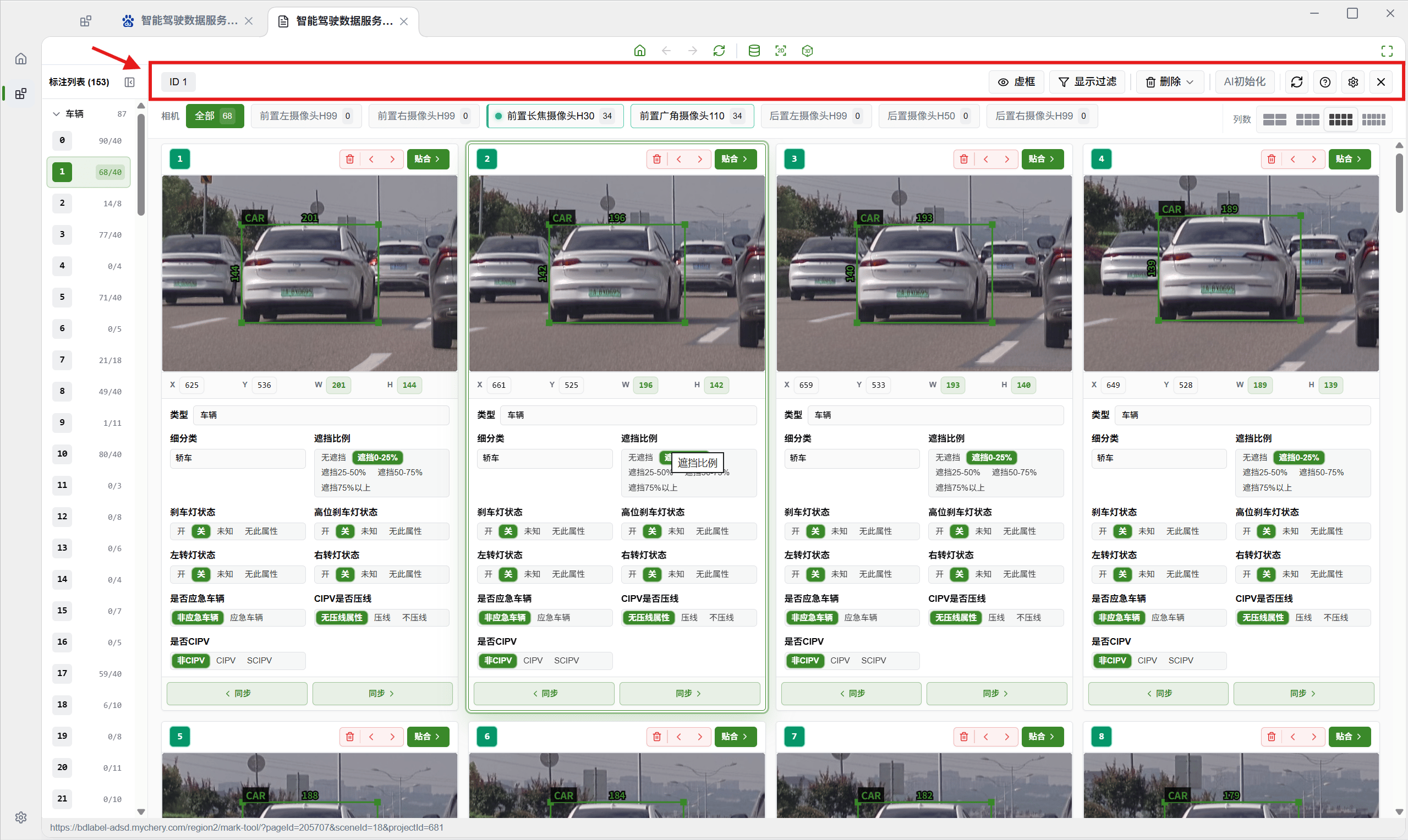 「ID 1」:表示当前选中展示在当前页面的标注对象ID
「虚框」:虚框显示/隐藏状态的切换。
「显示过滤」:筛选过滤用于按标签属性条件筛选当前平铺视图中的标注结果,帮助快速定位需要检查或处理的数据。
「删除」:用于批量删除,包括「删除相机」和「删除对象」,完成删除目标对象在当前相机下的所有 2D 框或者是删除目标对象在所有相机下的 2D 框。
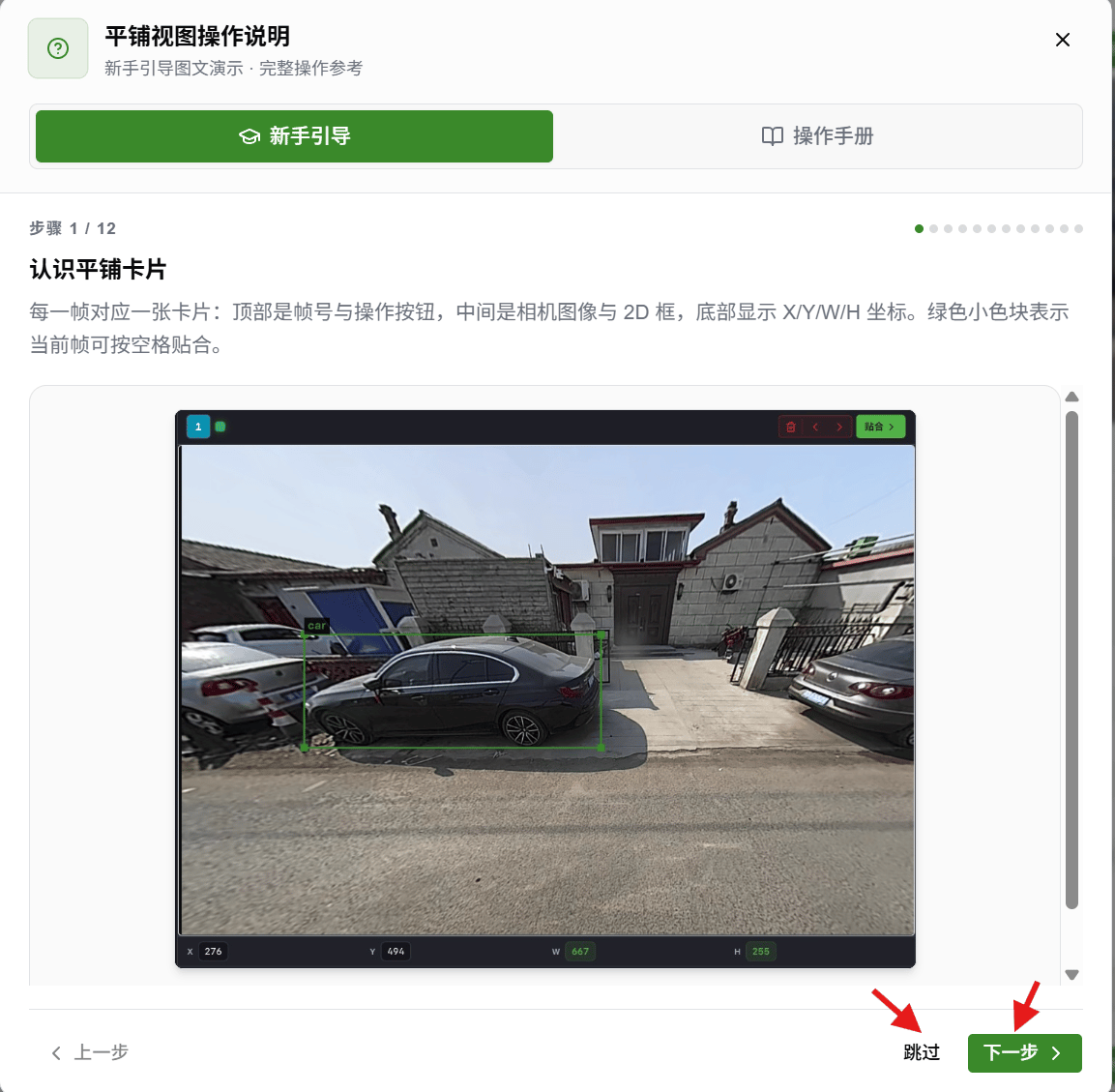
「AI初始化」:用于提前生成当前任务的 AI 推理结果,为后续 2D 框自动贴合提供参考。初始化完成后,系统会在可贴合的帧上显示绿色小色块,表示该帧的 AI 标注结果与当前框的重合度满足贴合条件。
「刷新」:刷新数据用于重新加载当前页面的数据状态。若标注结果、筛选结果或平铺视图未及时更新,可使用刷新功能同步最新数据。
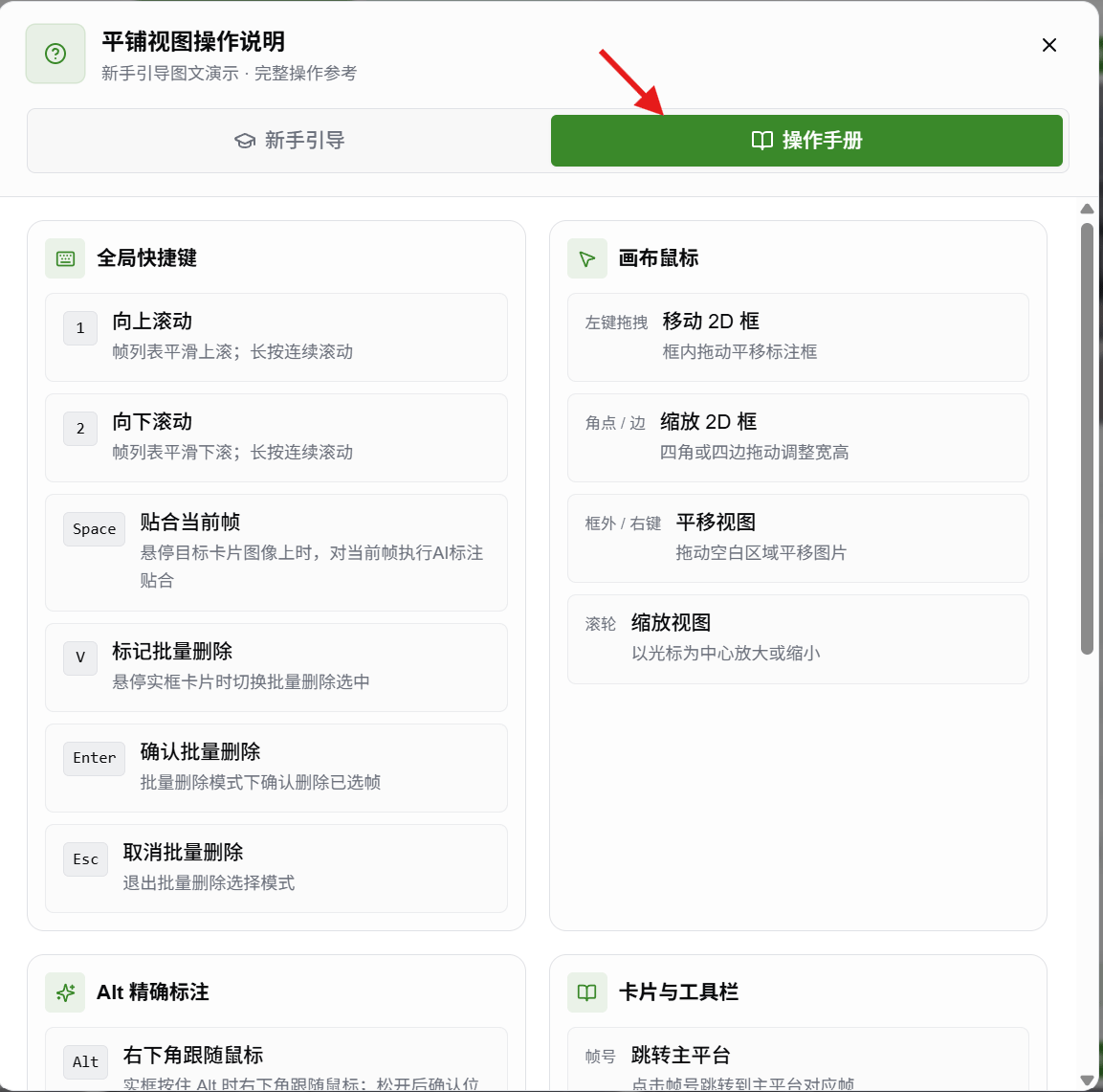
「操作说明」:标注操作说明用于帮助标注员快速了解平铺视图中的主要操作方式,包含新手引导和操作手册。新手引导适合首次使用平铺视图的标注员,系统会按步骤介绍页面区域、卡片信息和基础操作;操作手册适合在标注过程中随时查阅,主要包含快捷键、鼠标操作、卡片说明和工具栏说明等内容。
「设置」:平铺设置用于调整平铺视图中的画布显示、卡片显示和标注辅助行为。可根据个人操作习惯或任务要求开启、关闭相关配置。
「关闭」:退出2D平铺视图界面
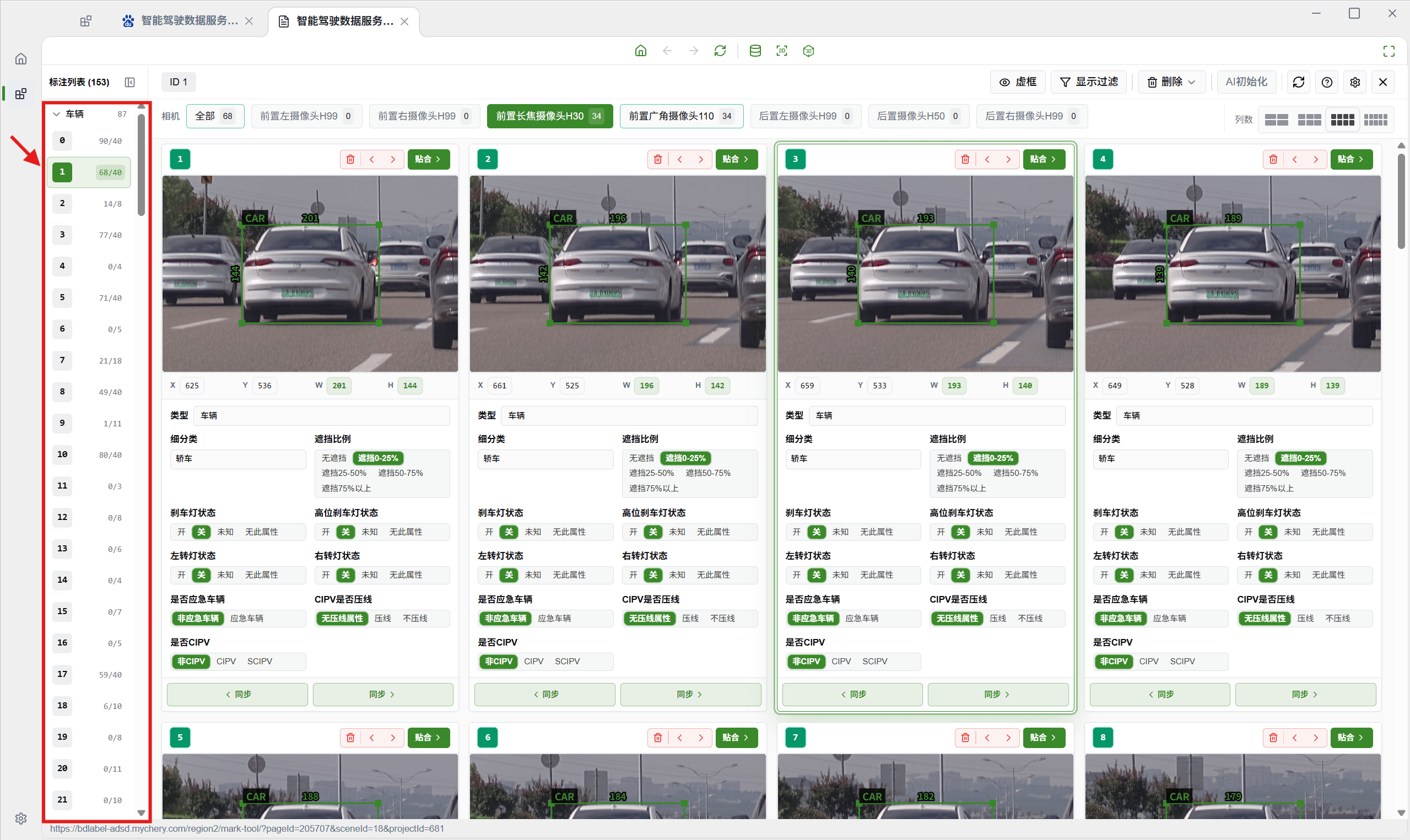
**2.标注对象列表区**
「ID 1」:表示当前选中展示在当前页面的标注对象ID
「虚框」:虚框显示/隐藏状态的切换。
「显示过滤」:筛选过滤用于按标签属性条件筛选当前平铺视图中的标注结果,帮助快速定位需要检查或处理的数据。
「删除」:用于批量删除,包括「删除相机」和「删除对象」,完成删除目标对象在当前相机下的所有 2D 框或者是删除目标对象在所有相机下的 2D 框。
「AI初始化」:用于提前生成当前任务的 AI 推理结果,为后续 2D 框自动贴合提供参考。初始化完成后,系统会在可贴合的帧上显示绿色小色块,表示该帧的 AI 标注结果与当前框的重合度满足贴合条件。
「刷新」:刷新数据用于重新加载当前页面的数据状态。若标注结果、筛选结果或平铺视图未及时更新,可使用刷新功能同步最新数据。
「操作说明」:标注操作说明用于帮助标注员快速了解平铺视图中的主要操作方式,包含新手引导和操作手册。新手引导适合首次使用平铺视图的标注员,系统会按步骤介绍页面区域、卡片信息和基础操作;操作手册适合在标注过程中随时查阅,主要包含快捷键、鼠标操作、卡片说明和工具栏说明等内容。
「设置」:平铺设置用于调整平铺视图中的画布显示、卡片显示和标注辅助行为。可根据个人操作习惯或任务要求开启、关闭相关配置。
「关闭」:退出2D平铺视图界面
**2.标注对象列表区**
标注对象列表,按对象类型分组展示。点击某个对象标签,可切换查看该对象在不同帧下的 2D 平铺结果。
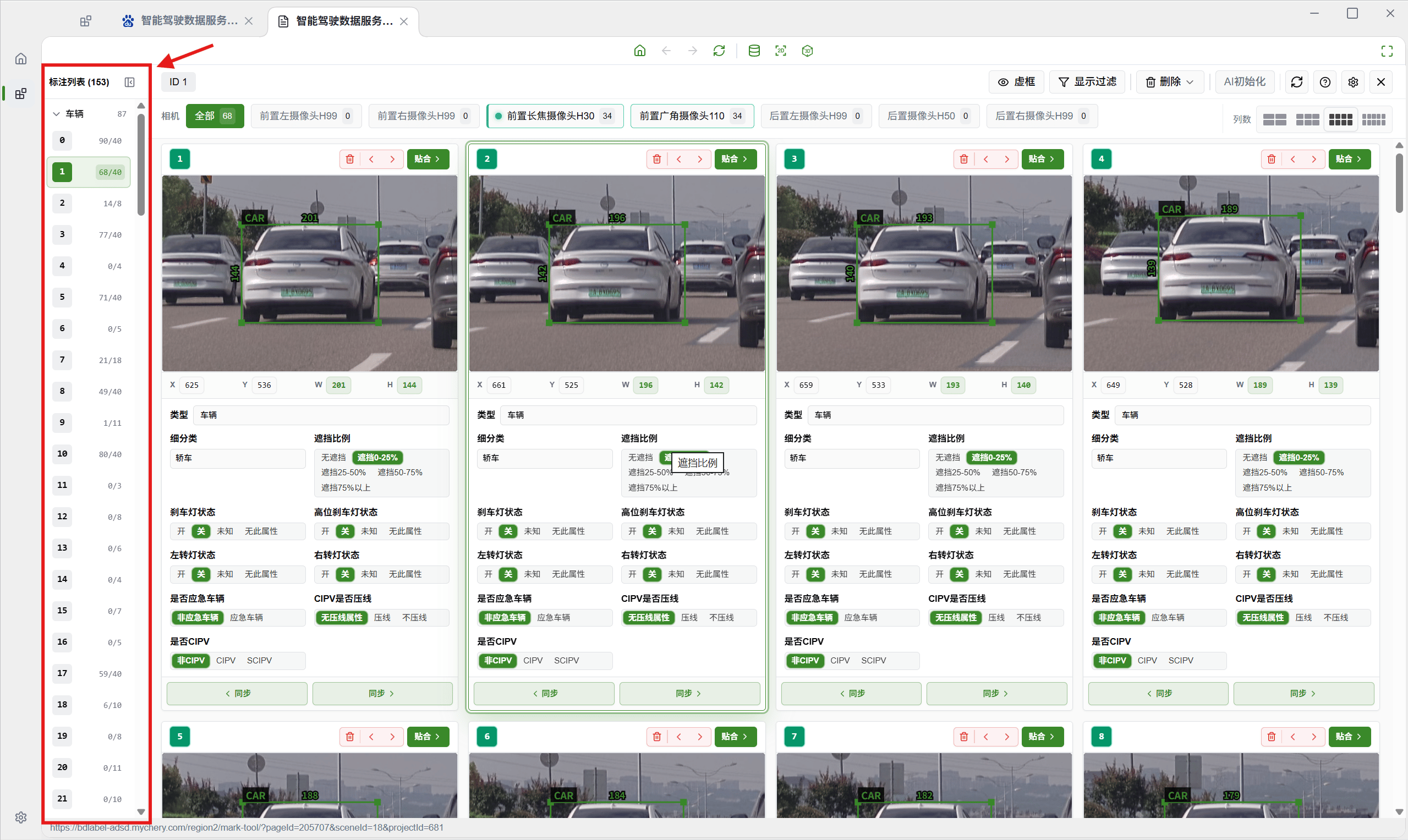 标注对象标签:标签左侧数字示ID号,标签右侧表示该对象的实框数量/总帧数
「标注列表(153)」:表示当前任务中共有 153 个标注对象
标注对象标签:标签左侧数字示ID号,标签右侧表示该对象的实框数量/总帧数
「标注列表(153)」:表示当前任务中共有 153 个标注对象
「收起/展开图标」:控制标注列表的收起和展开
「车辆 87」:表示车辆类型下共有 87 个标注对象
「收起/展开图标」:控制某一类标注对象列表的收起的展开
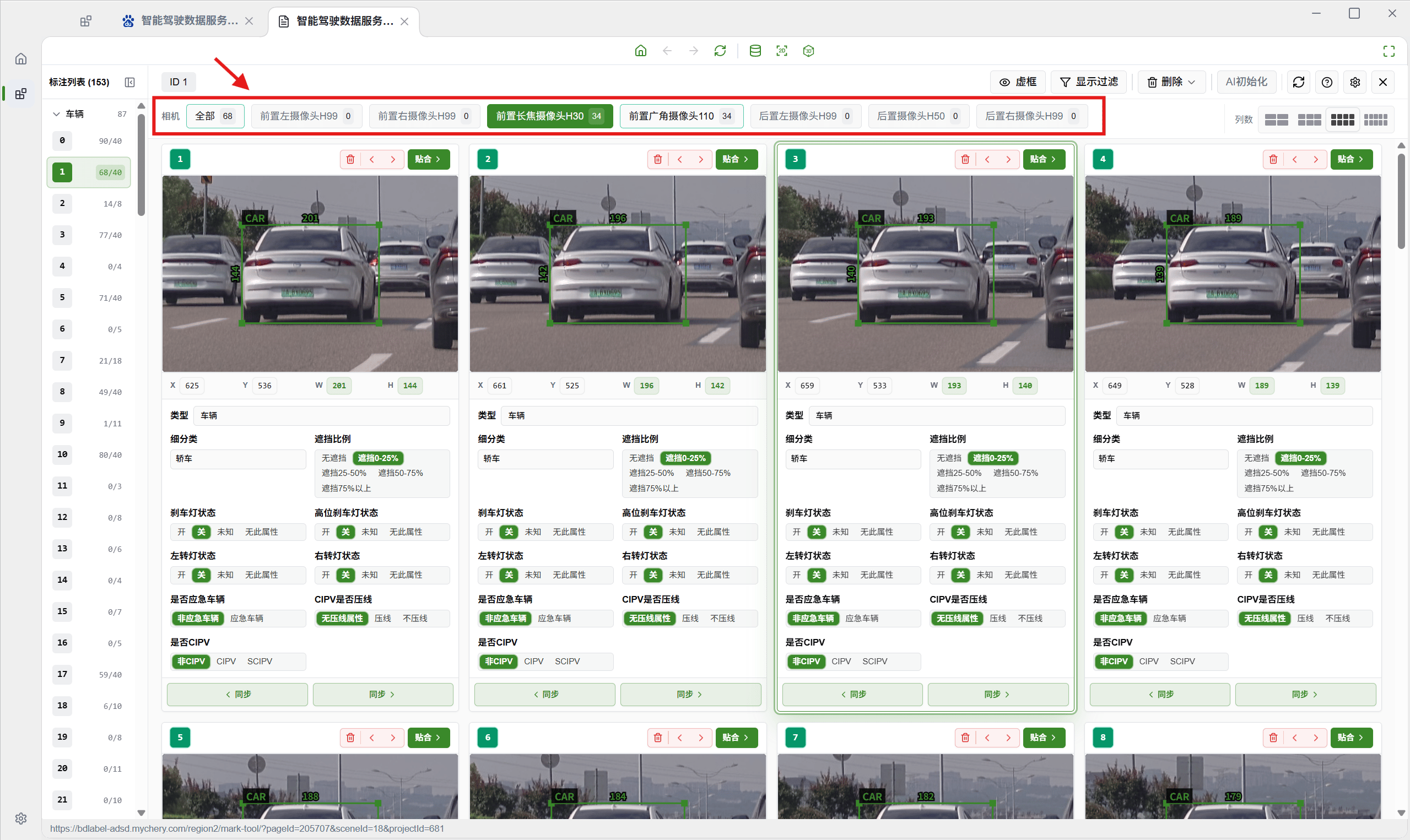
**3.相机列表区**
相机列表,点击某个相机标签,可切换查看该对象在该相机下的2D 平铺结果,标签旁数字表示实框数量。
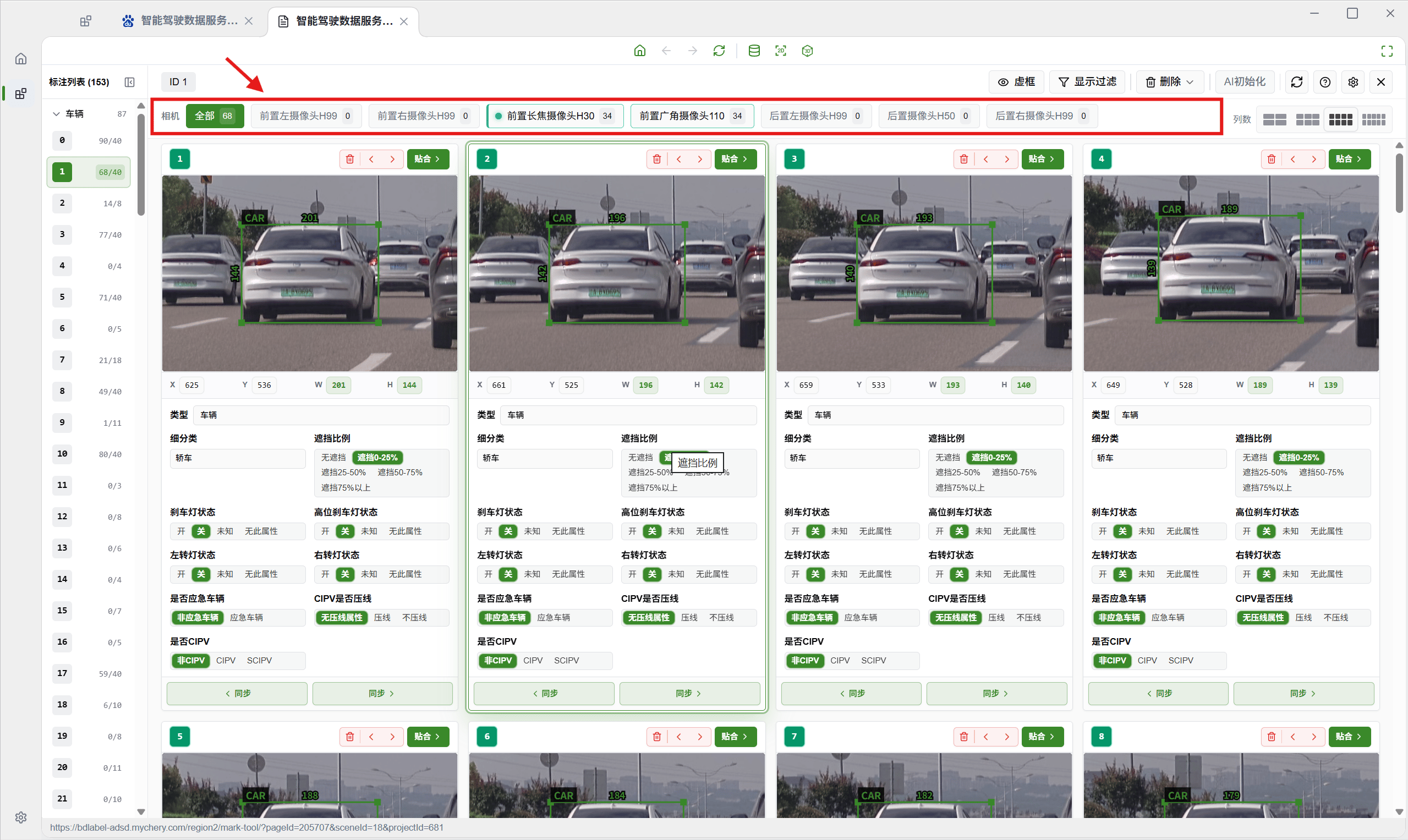 「全部」:显示全部相机视图,默认只显示实框并自动隐藏虚框
**4.布局方式调整区**
「全部」:显示全部相机视图,默认只显示实框并自动隐藏虚框
**4.布局方式调整区**
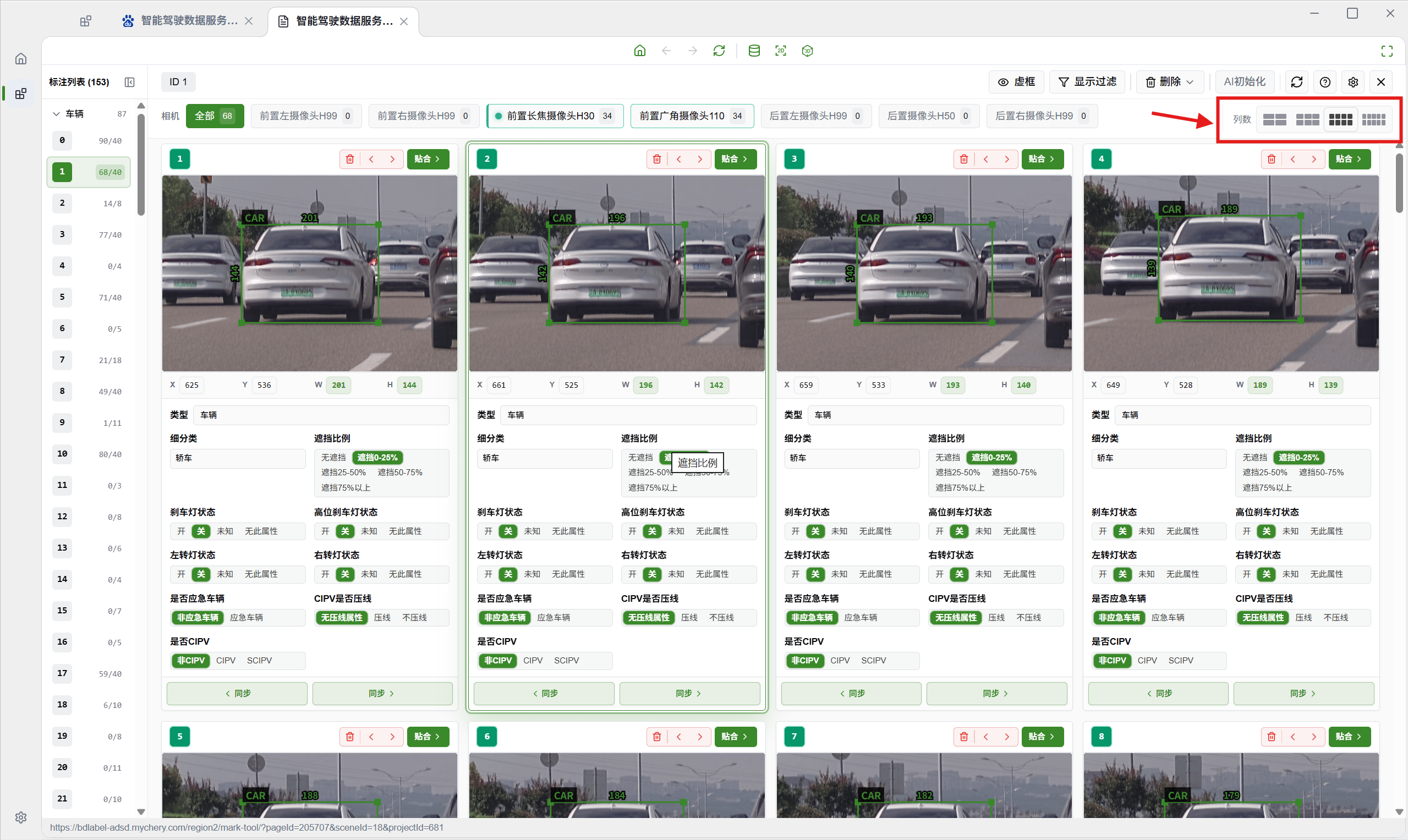
布局列表,点击「列数」图标可切换不同布局方式,支持2、3、4、5列的布局显示,可以根据屏幕大小调整展示密度。
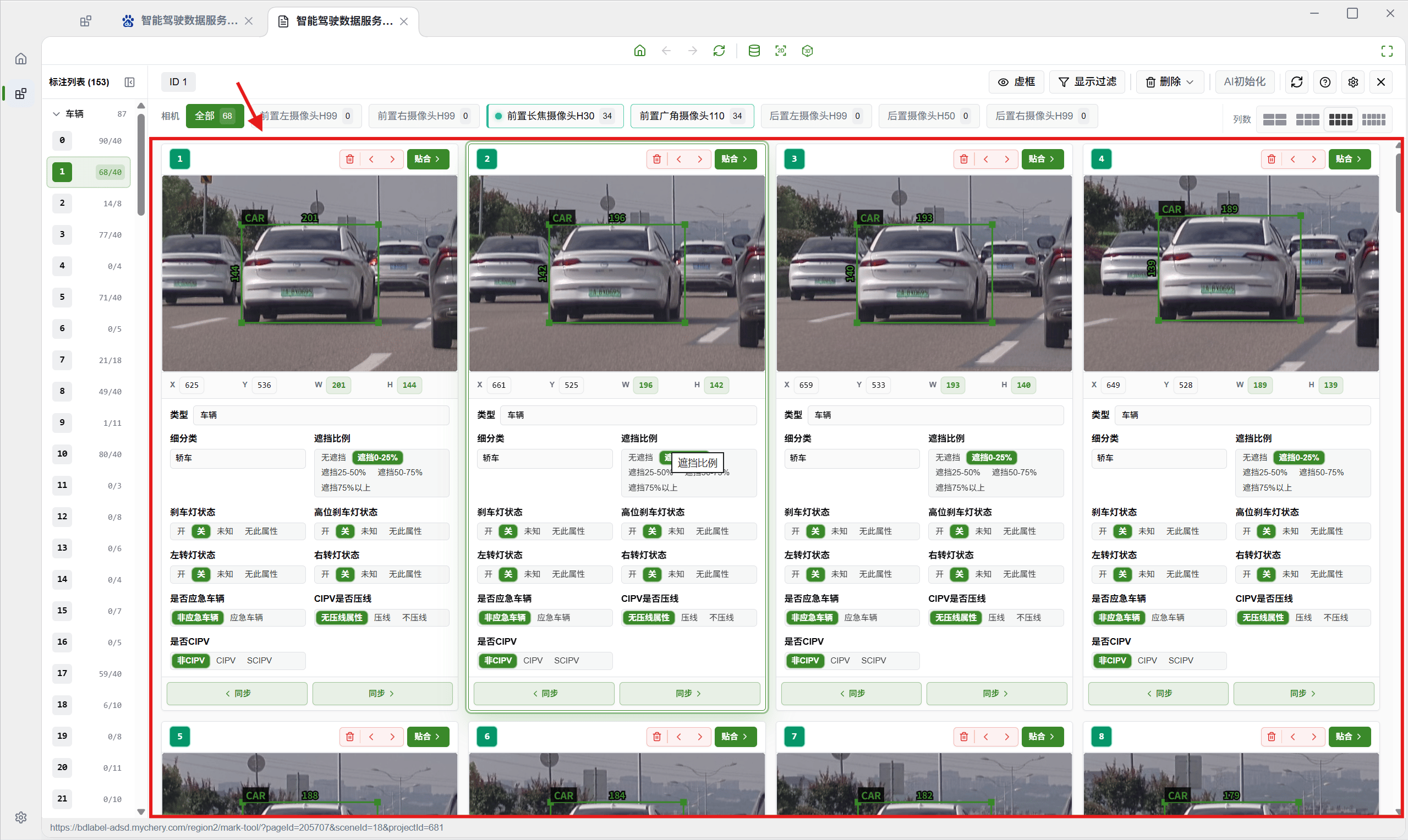
 **5.网格视图区**
网格视图显示某一标注对象的全部相机/某一相机下的所有帧,每一帧对应一张卡片。
 **卡片顶部操作栏**
显示卡片基础信息和常用按钮。
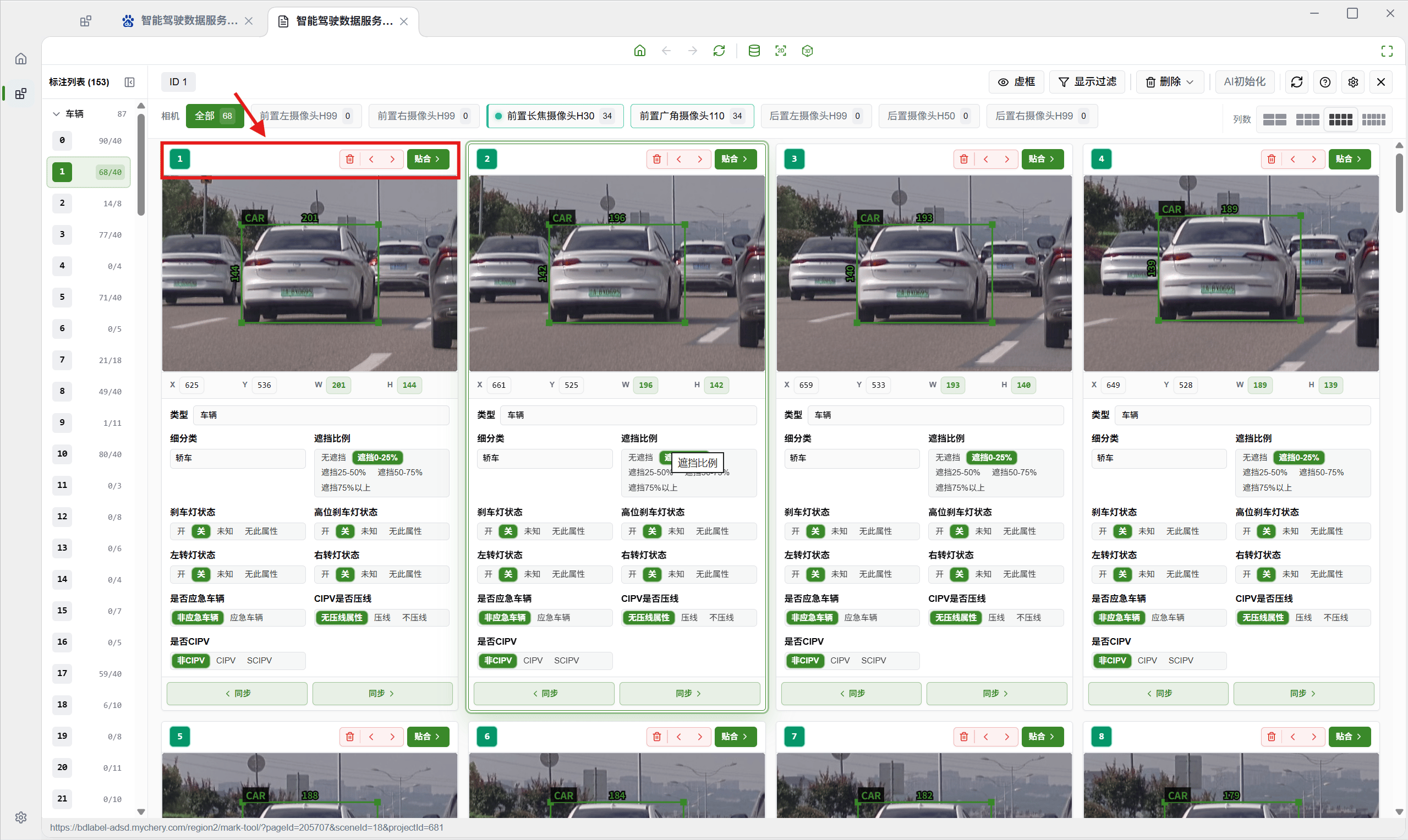 「10」,表示当前卡片对应的帧号,点击可跳转至主平台对应帧,方便对照 3D 场景
「绿色小色块」,色块出现则表示 AI 标注结果于当前框重合度足够,鼠标悬停当前帧图像,按「Space」完成AI自动贴合。注意:需要点击顶部操作栏的「AI初始化」,完成初始化标注缓存后色块才会出现
「删除」,鼠标点击可删除当前帧 2D 框,删除后该帧的实框会转为虚框。
「\<」,代表向前删除,鼠标点击可删除当前帧之前的所有 2D 框,删除后当前帧之前的所有实框会转为虚框。
「>」,代表向后删除,鼠标点击可删除当前帧之后的所有 2D 框,删除后当前帧之后的所有实框会转为虚框。
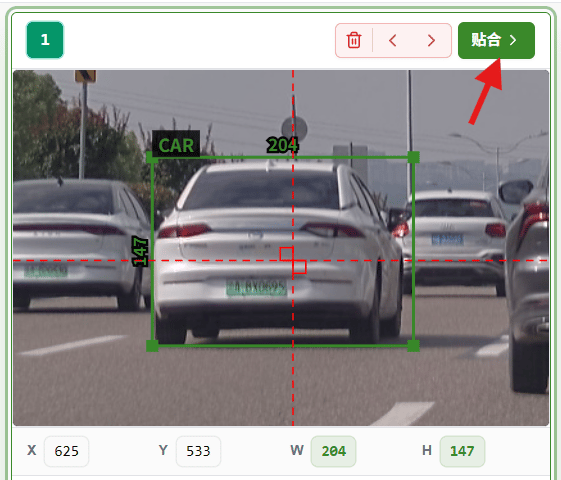
「贴合>」,即向后贴合,鼠标点击可对当前帧及后续帧进行自动贴合,逻辑与空格贴合相同。
**相机图像画布与 2D 框**
「10」,表示当前卡片对应的帧号,点击可跳转至主平台对应帧,方便对照 3D 场景
「绿色小色块」,色块出现则表示 AI 标注结果于当前框重合度足够,鼠标悬停当前帧图像,按「Space」完成AI自动贴合。注意:需要点击顶部操作栏的「AI初始化」,完成初始化标注缓存后色块才会出现
「删除」,鼠标点击可删除当前帧 2D 框,删除后该帧的实框会转为虚框。
「\<」,代表向前删除,鼠标点击可删除当前帧之前的所有 2D 框,删除后当前帧之前的所有实框会转为虚框。
「>」,代表向后删除,鼠标点击可删除当前帧之后的所有 2D 框,删除后当前帧之后的所有实框会转为虚框。
「贴合>」,即向后贴合,鼠标点击可对当前帧及后续帧进行自动贴合,逻辑与空格贴合相同。
**相机图像画布与 2D 框**
显示相机图像画布与 2D 框,支持鼠标和快捷键编辑。
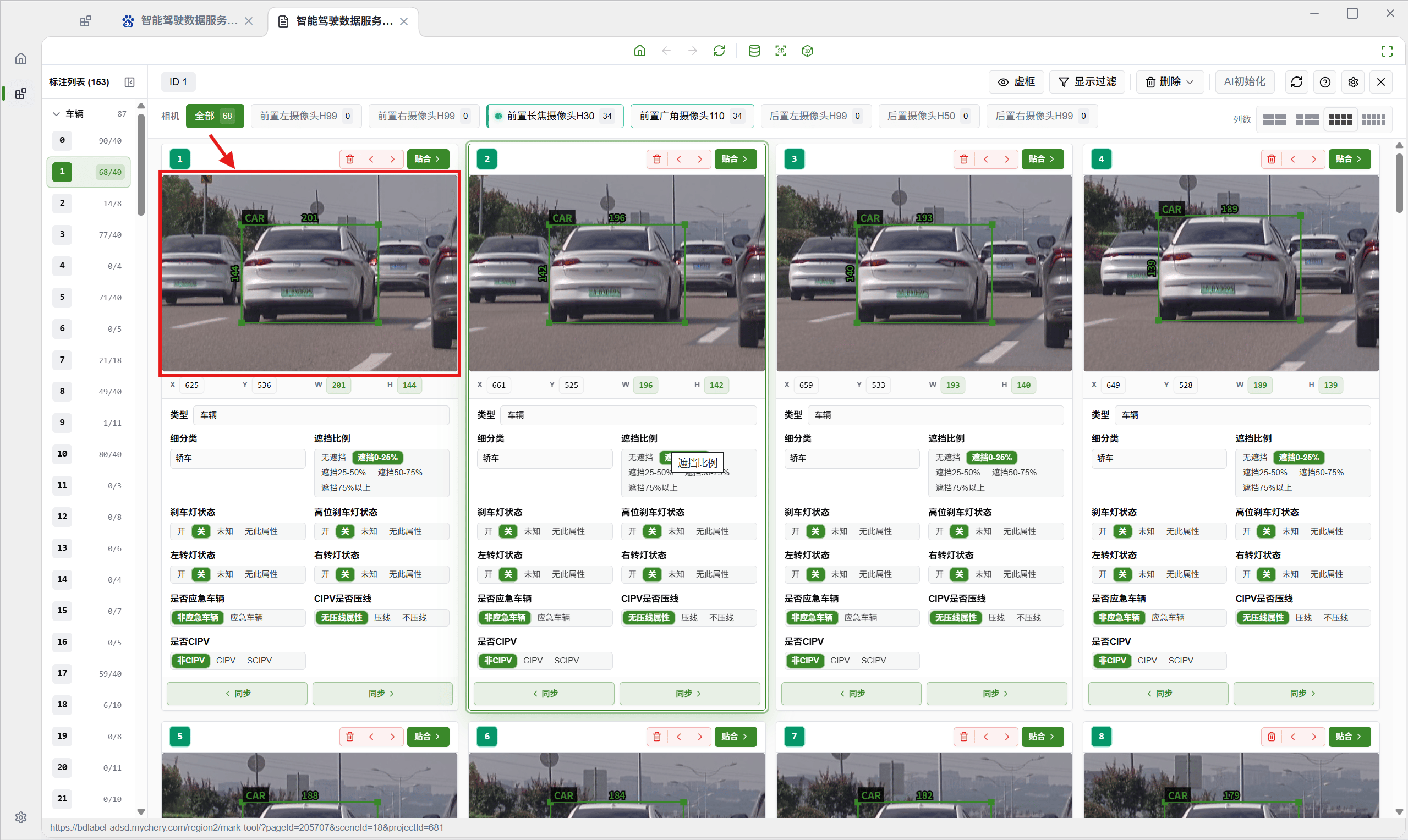 注意:画布初始设定并不是相机图像的完整展示,而是以2D框的位置为中心自适应放大展示
**坐标条**
注意:画布初始设定并不是相机图像的完整展示,而是以2D框的位置为中心自适应放大展示
**坐标条**
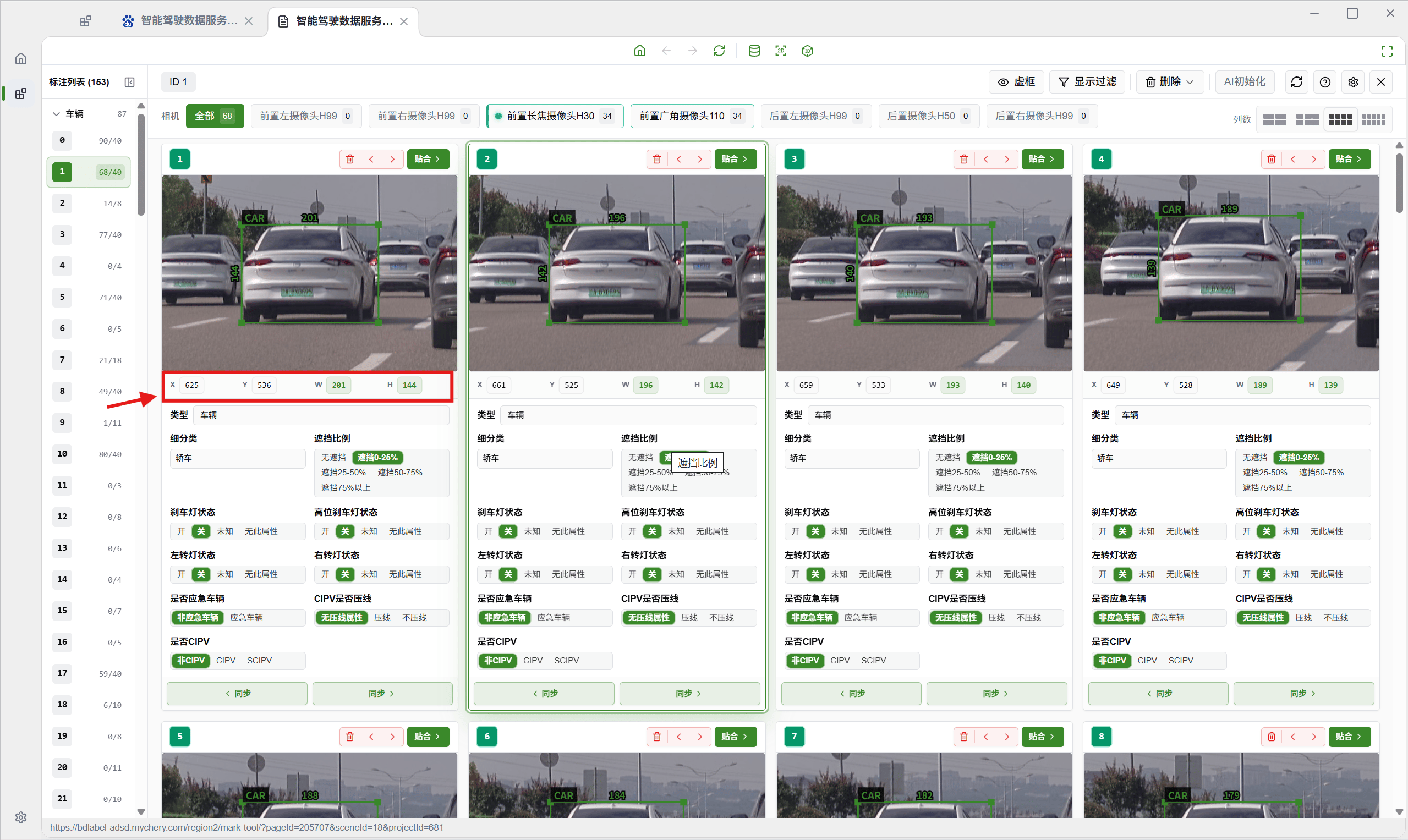
图像下方显示当前2D框的X、Y位置与W、H尺寸,便于快速核对数值;拖拽或缩放框后会实时更新。
 **属性编辑区**
卡片下方为属性调整区域,鼠标点击可进行当前帧属性的选择。
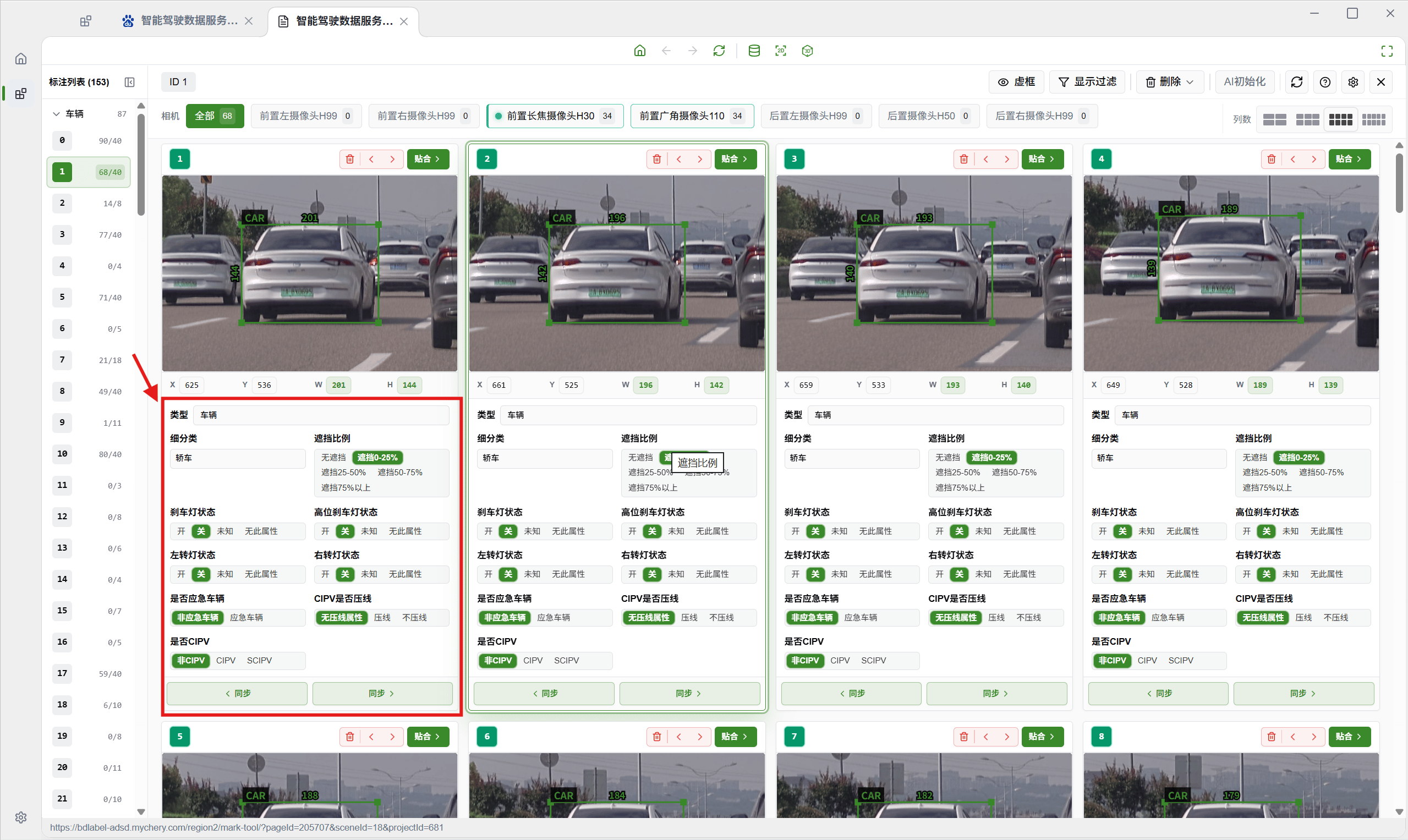 「\<同步」,代表向前同步,鼠标点击可将当前帧的属性向前推送到所有帧
「同步>」,代表向后同步,鼠标点击可将当前帧的属性向后推送到所有帧
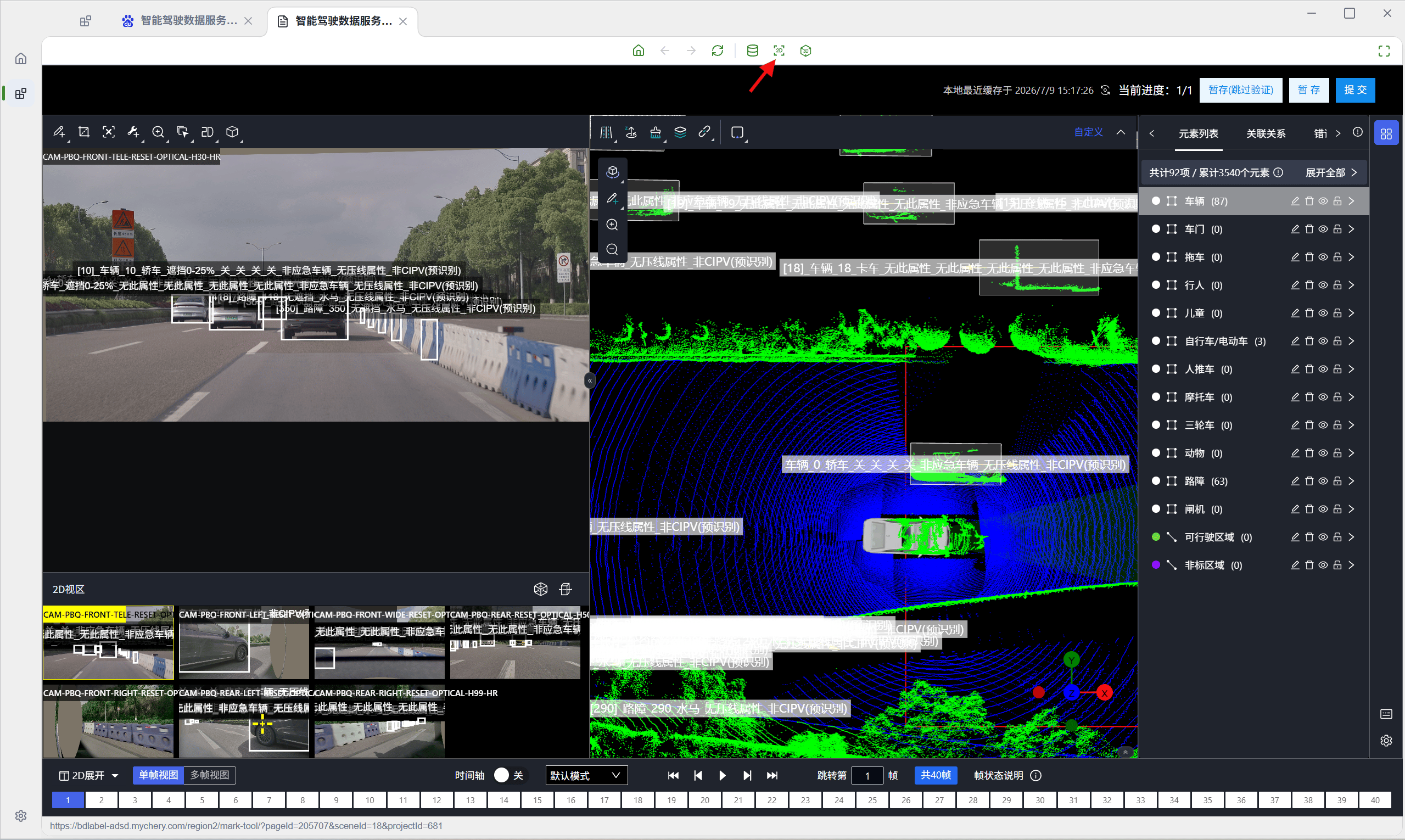
#### 进入2D 相机平铺
点击「2D 相机平铺」,打开当前标注对象的 2D 相机视图。
「\<同步」,代表向前同步,鼠标点击可将当前帧的属性向前推送到所有帧
「同步>」,代表向后同步,鼠标点击可将当前帧的属性向后推送到所有帧
#### 进入2D 相机平铺
点击「2D 相机平铺」,打开当前标注对象的 2D 相机视图。
 #### 切换对象、相机与视图
点击左侧标注对象列表中的对象标签,可切换查看不同标注对象。
#### 切换对象、相机与视图
点击左侧标注对象列表中的对象标签,可切换查看不同标注对象。
 点击不同相机标签,可查看同一对象在不同相机下的画面。
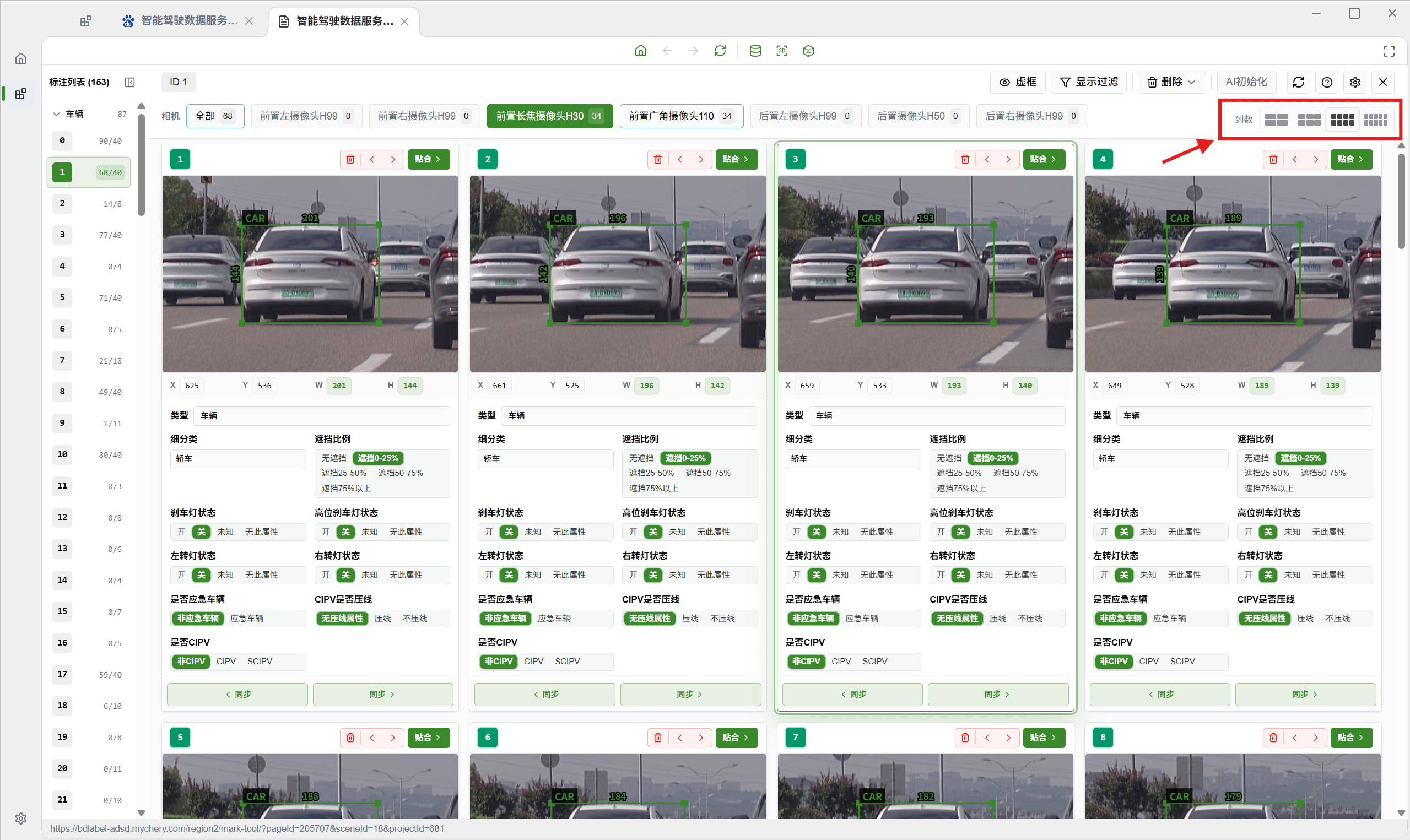
 点击「列数」图标,可调整卡片的排列列数, 2 列、3 列、4 列、5列布局方式。
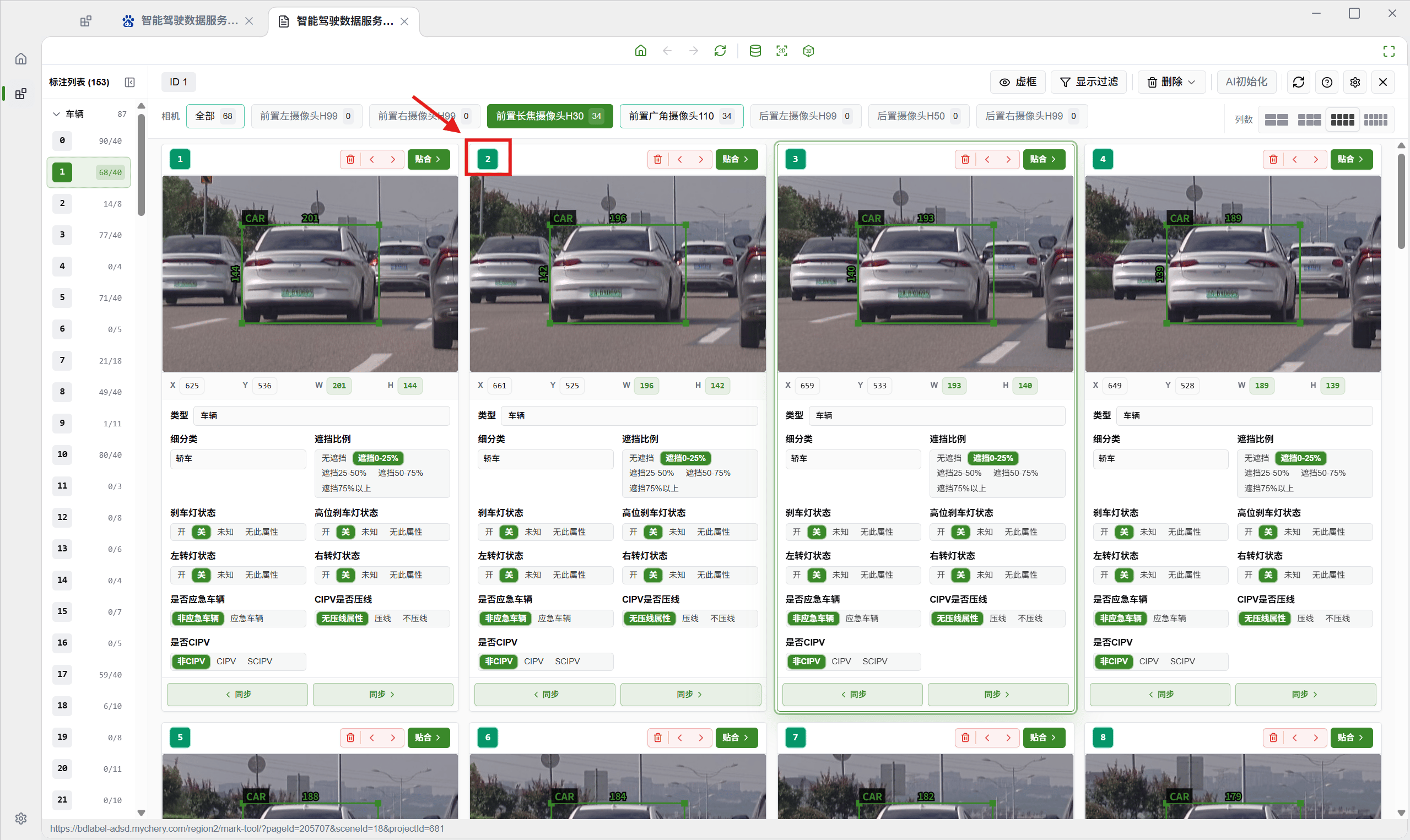 点击帧号,可跳转至主平台当前对象的对应帧。
 #### 相机图像画布的放大/缩小/平移/位置还原调整
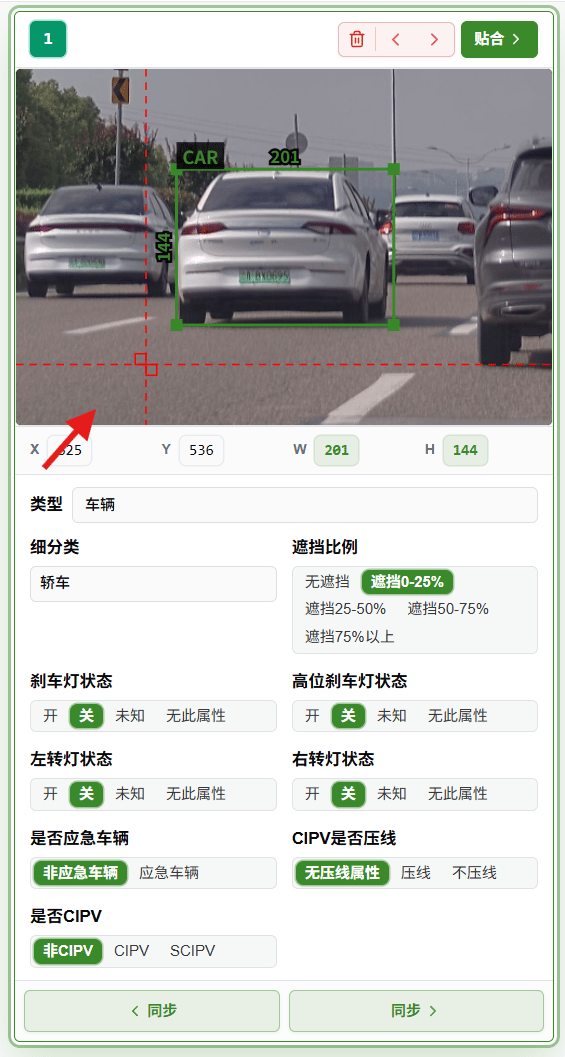 画布放大/缩小:鼠标滚轮以光标为中心缩放,可进行画布的放大/缩小
画布平移:鼠标右键点击画布任意位置,或者鼠标左键点击2D框外的画布任意位置,可进行画布的移动
画布位置还原:单击2D框内任意位置,画布回到初始设定位置
注意:画布初始设定显示并不是相机视图的完整展示,而是以2D框的位置为中心适当放大展示,便于查看与编辑
#### 编辑 2D 框(2D 框的大小/位置调整)
画布放大/缩小:鼠标滚轮以光标为中心缩放,可进行画布的放大/缩小
画布平移:鼠标右键点击画布任意位置,或者鼠标左键点击2D框外的画布任意位置,可进行画布的移动
画布位置还原:单击2D框内任意位置,画布回到初始设定位置
注意:画布初始设定显示并不是相机视图的完整展示,而是以2D框的位置为中心适当放大展示,便于查看与编辑
#### 编辑 2D 框(2D 框的大小/位置调整)
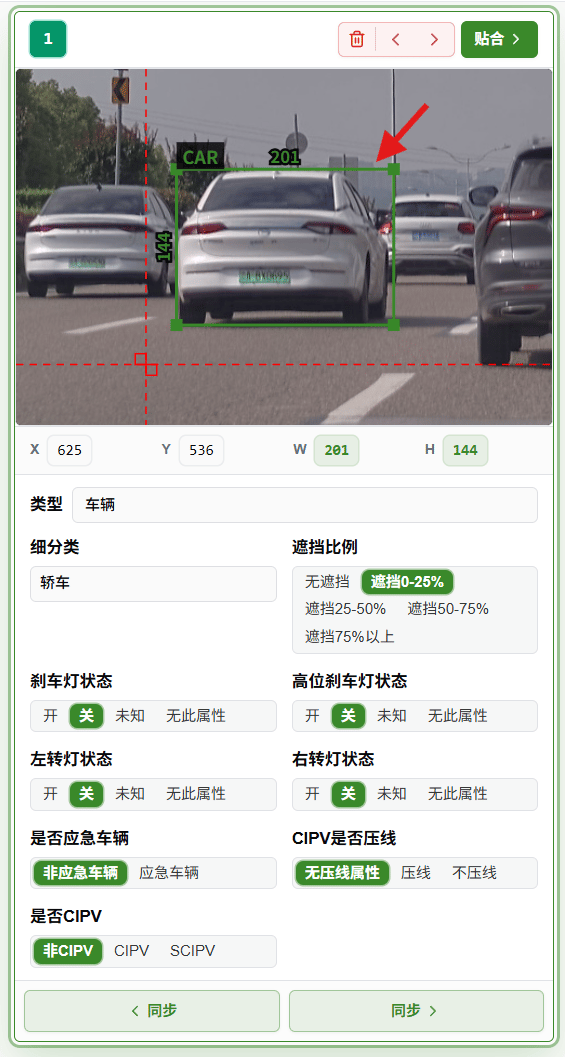 大小调整:鼠标点击框的角/边后拖动,可进行 2D 框大小调整
位置调整:鼠标点击框内任意位置后拖动,可进行 2D 框位置调整
注意:虚框与实框操作相同,虚框通过鼠标点击可转变为实框,实框被删除后转变为虚框
#### 使用 AI 自动贴合
1. 点击「AI初始化」,生成推理缓存。
大小调整:鼠标点击框的角/边后拖动,可进行 2D 框大小调整
位置调整:鼠标点击框内任意位置后拖动,可进行 2D 框位置调整
注意:虚框与实框操作相同,虚框通过鼠标点击可转变为实框,实框被删除后转变为虚框
#### 使用 AI 自动贴合
1. 点击「AI初始化」,生成推理缓存。
 2. 鼠标悬浮于目标对象,按下空格键,可对当前帧的 2D 框进行自动贴合。
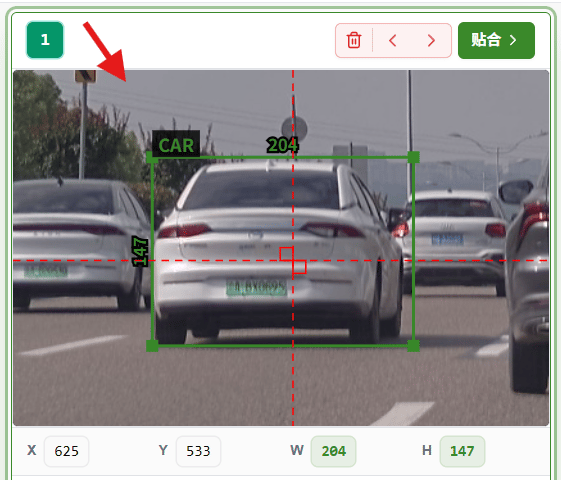 3. 点击「贴合 >」,可对当前帧及后续帧进行自动贴合。
 #### 批量同步属性
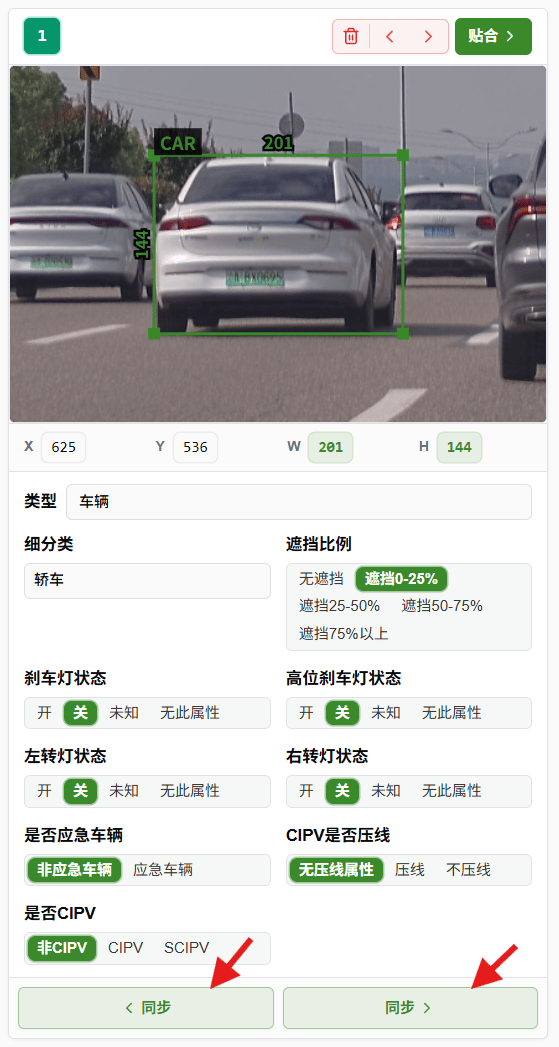 点击「向前同步」,可将当前帧属性同步到前面的所有帧。
点击「向后同步」,可将当前帧属性同步到后面的所有帧。
注意:同步前请确认当前帧属性准确,避免将错误信息批量同步到其他帧。
#### 快速删除 2D 框
点击「向前同步」,可将当前帧属性同步到前面的所有帧。
点击「向后同步」,可将当前帧属性同步到后面的所有帧。
注意:同步前请确认当前帧属性准确,避免将错误信息批量同步到其他帧。
#### 快速删除 2D 框
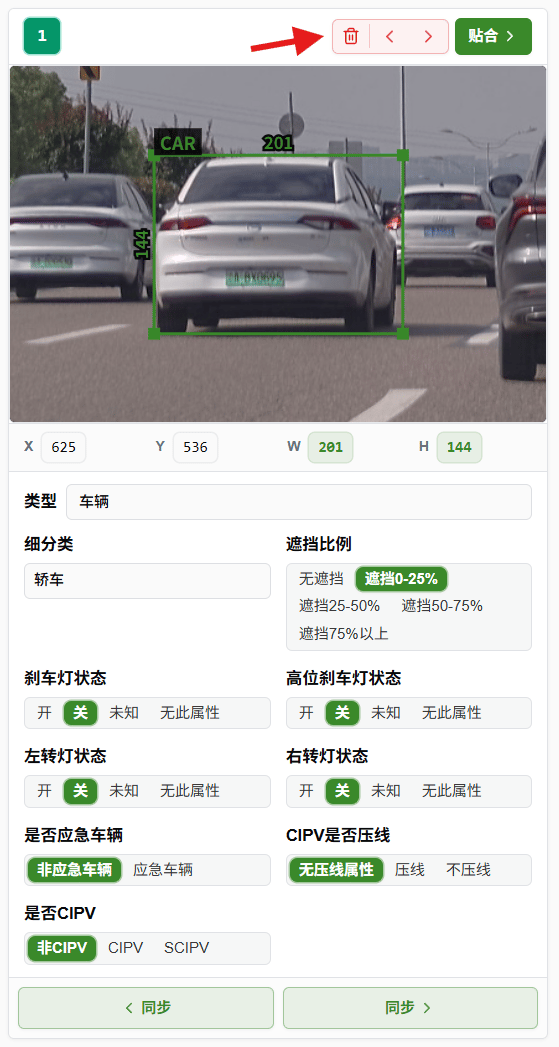 点击「删除」图标,可删除当前帧 2D 框。
点击「\<」,代表向前删除,可删除当前帧之前的所有 2D 框。
点击「>」,代表向后删除,可删除当前帧之后的所有 2D 框。
鼠标悬浮于目标帧,按「 V 」键快速选中,按「 Enter 」键删除所选中 2D 框,按「 Esc 」键退出选中状态。
注意:只有实框能够选中删除;选中后目标帧画面变成灰色;支持选择多个2D框进行批量删除;删除后实框转变为虚框。如需恢复,可点击虚框卡片将其重新落库为实框。
#### 显示或隐藏虚框
点击「虚框隐藏/显示」按钮,可切换虚框显示状态。
点击「删除」图标,可删除当前帧 2D 框。
点击「\<」,代表向前删除,可删除当前帧之前的所有 2D 框。
点击「>」,代表向后删除,可删除当前帧之后的所有 2D 框。
鼠标悬浮于目标帧,按「 V 」键快速选中,按「 Enter 」键删除所选中 2D 框,按「 Esc 」键退出选中状态。
注意:只有实框能够选中删除;选中后目标帧画面变成灰色;支持选择多个2D框进行批量删除;删除后实框转变为虚框。如需恢复,可点击虚框卡片将其重新落库为实框。
#### 显示或隐藏虚框
点击「虚框隐藏/显示」按钮,可切换虚框显示状态。
 #### 筛选查看与关闭筛选
**开启属性筛选**
1. 点击「显示过滤」按钮,打开过滤面板。
#### 筛选查看与关闭筛选
**开启属性筛选**
1. 点击「显示过滤」按钮,打开过滤面板。
 2. 在过滤面板中选择需要筛选的属性,页面会根据已选属性展示筛选后的结果。
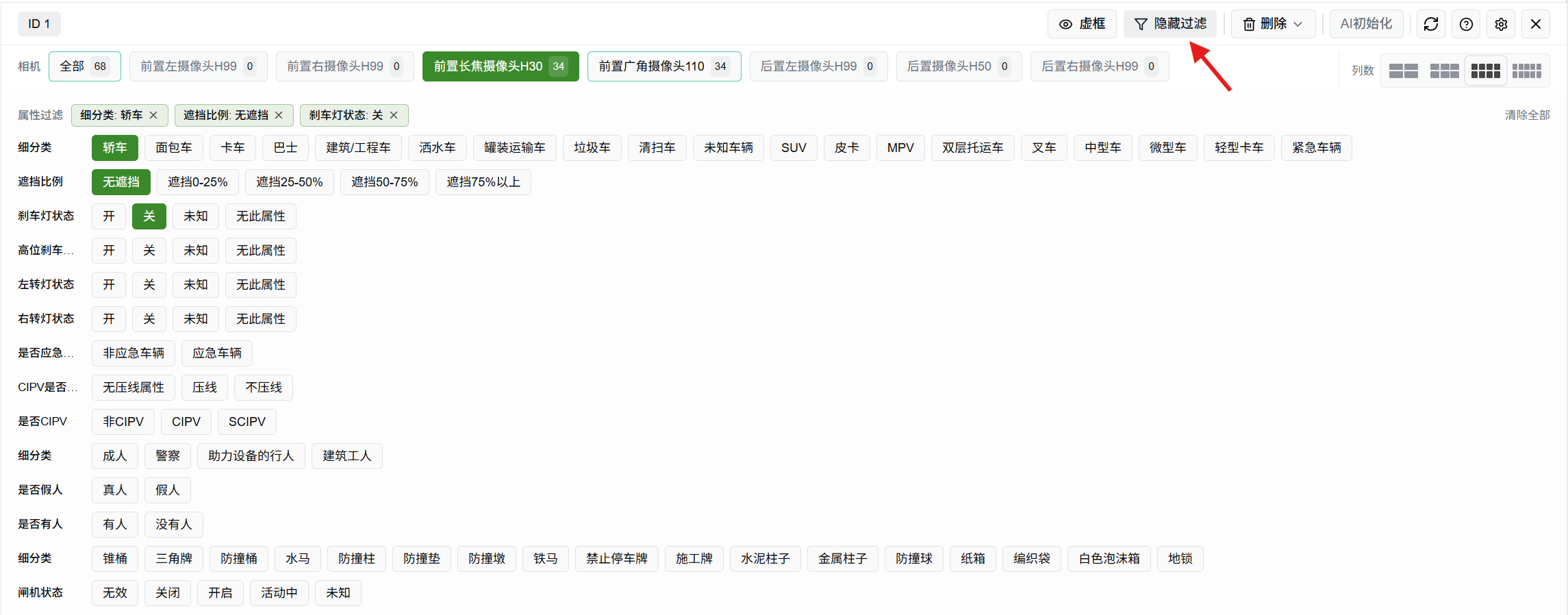
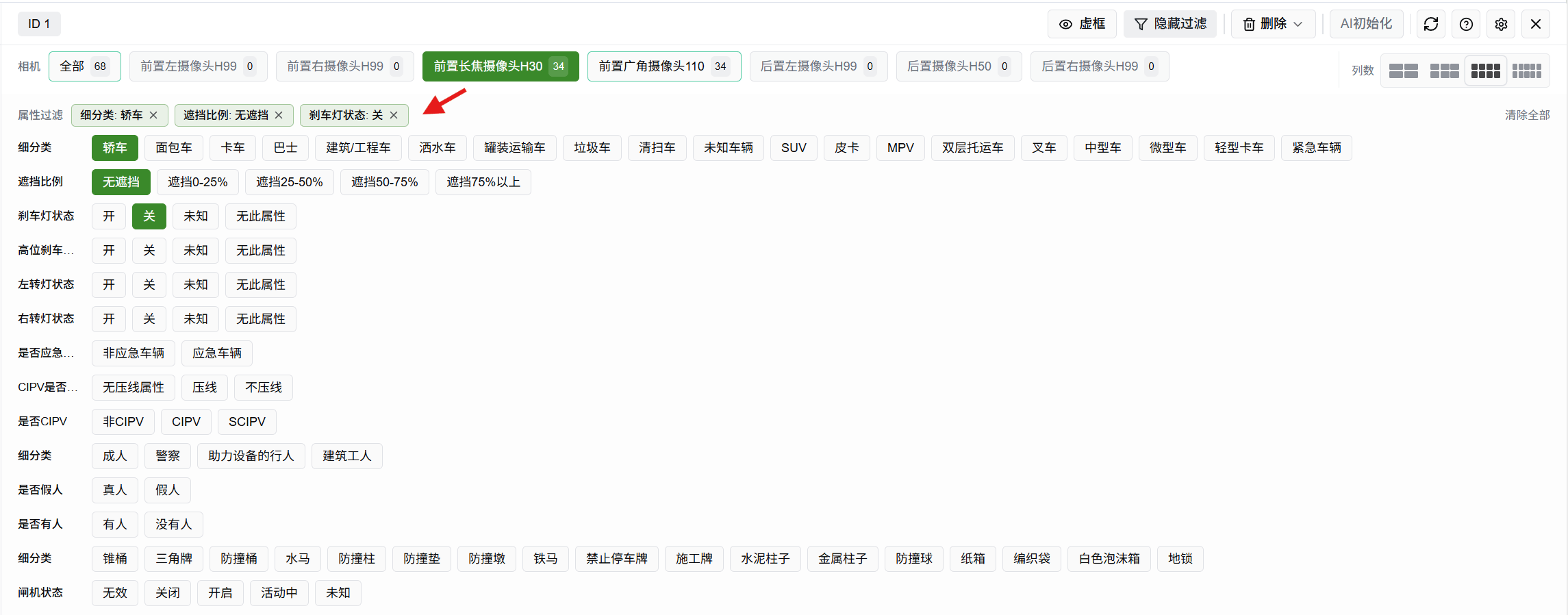 3. 如需收起过滤面板,点击「隐藏过滤」按钮。按钮旁边的数字表示筛选属性的数量。
 **清除属性筛选**
1. 点击「显示过滤」按钮,打开过滤面板。
**清除属性筛选**
1. 点击「显示过滤」按钮,打开过滤面板。
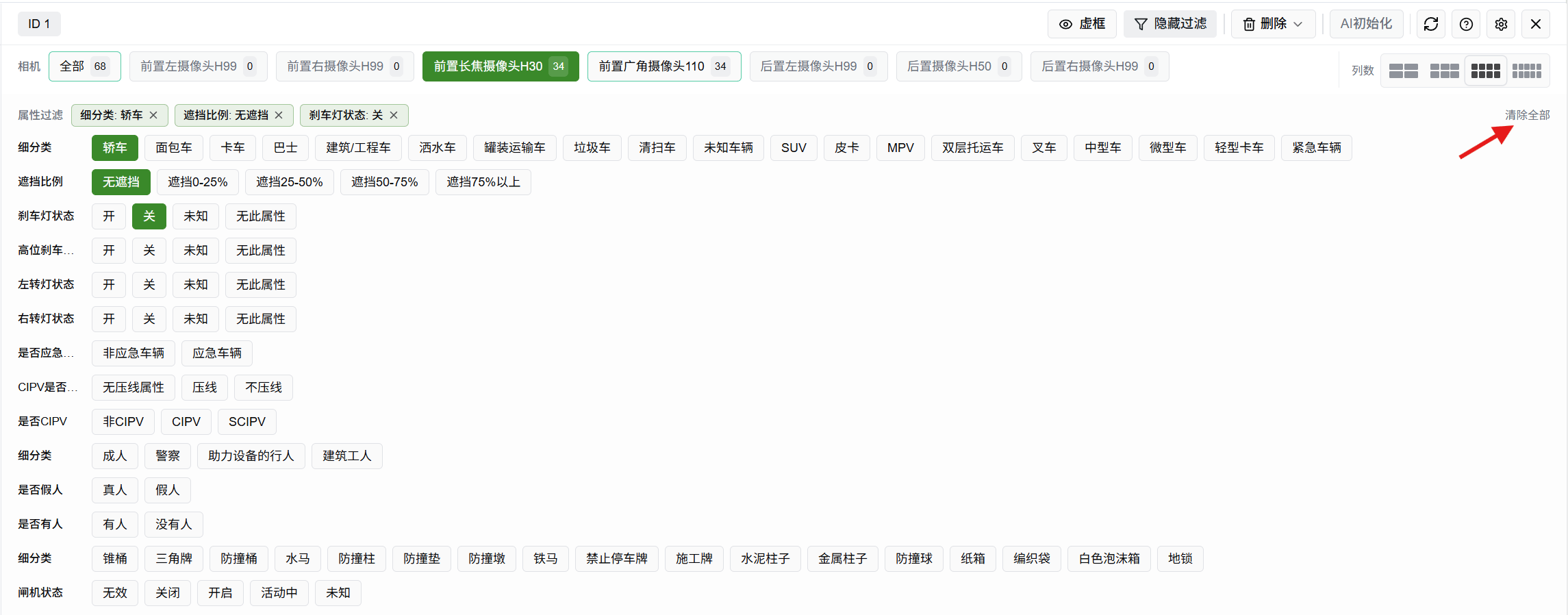
 2. 点击「清除全部」,已选择的筛选条件会被清空,页面恢复显示全部结果。
 #### 批量删除相机或标注对象的2D框
1. 点击「删除」出现下拉框
#### 批量删除相机或标注对象的2D框
1. 点击「删除」出现下拉框
 2. 点击「删除相机」,删除目标对象在当前相机下的所有 2D 框
 3. 点击「删除对象」,删除目标对象在所有相机下的 2D 框。
 注意:批量删除操作影响范围较大,执行前请确认选择对象和相机范围。
#### 刷新数据
点击页面右上方的「刷新」图标,系统会重新加载当前数据。
注意:批量删除操作影响范围较大,执行前请确认选择对象和相机范围。
#### 刷新数据
点击页面右上方的「刷新」图标,系统会重新加载当前数据。
 #### 标注操作说明
**查看新手引导**
1. 点击页面右上方的「疑问」图标。
#### 标注操作说明
**查看新手引导**
1. 点击页面右上方的「疑问」图标。
 2. 在弹窗中点击「新手引导」,按照引导内容逐步了解平铺视图的主要区域和基础操作。
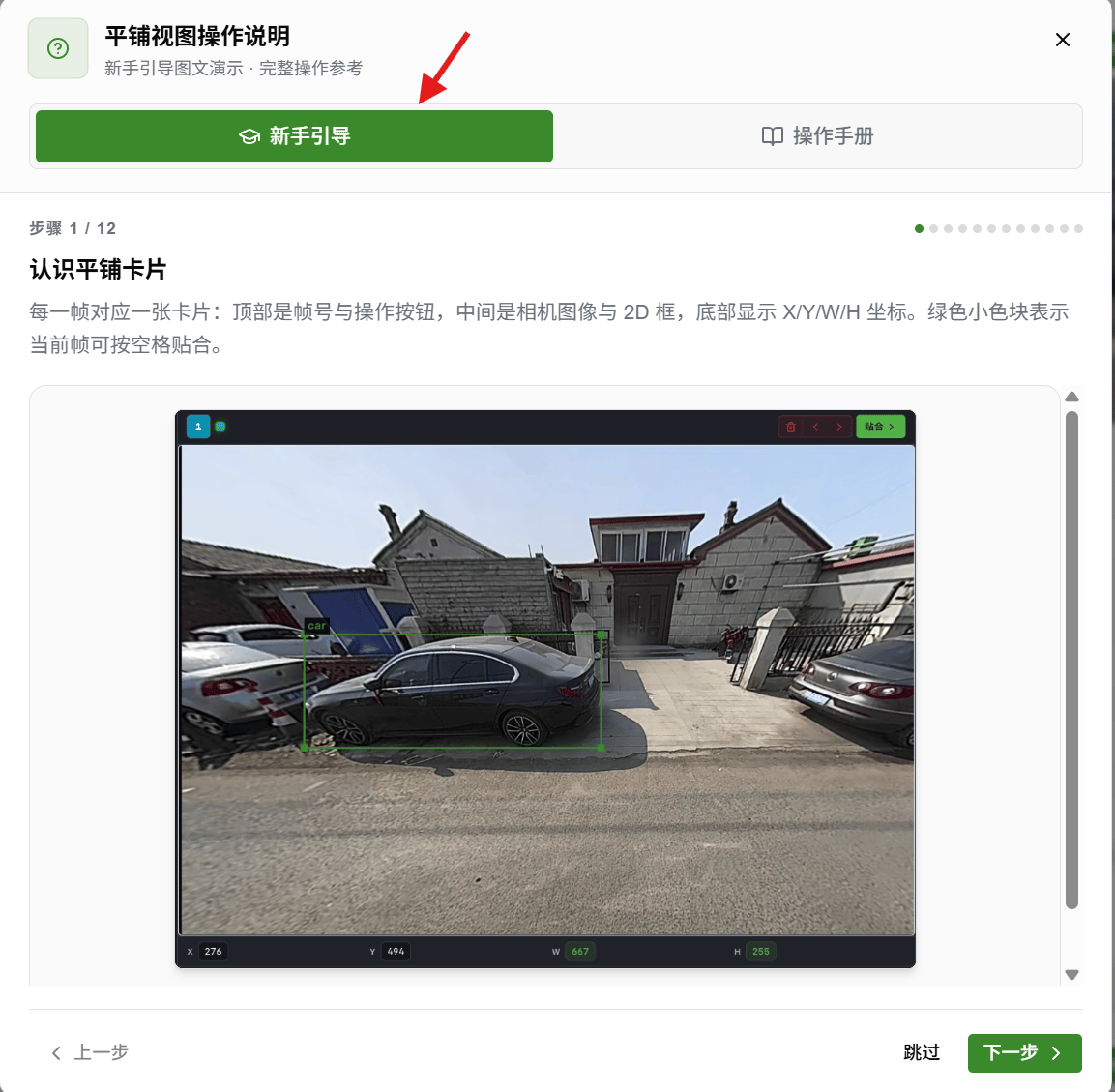 3. 可点击「下一步」继续查看,或点击「跳过」结束引导。
 **查看操作手册**
1. 点击页面右上方的「疑问」图标。
**查看操作手册**
1. 点击页面右上方的「疑问」图标。
 2. 在弹窗中点击「操作手册」,可查看快捷键、鼠标操作、卡片说明和工具栏说明等内容。
 #### 画布/卡片/快捷键等配置
1. 点击页面右上方的「设置」图标,打开「平铺设置」弹窗。
#### 画布/卡片/快捷键等配置
1. 点击页面右上方的「设置」图标,打开「平铺设置」弹窗。
 2. 在弹窗中点击「画布」可进入画布配置页;点击「卡片」进入配置页。
**画布设置**
2. 在弹窗中点击「画布」可进入画布配置页;点击「卡片」进入配置页。
**画布设置**
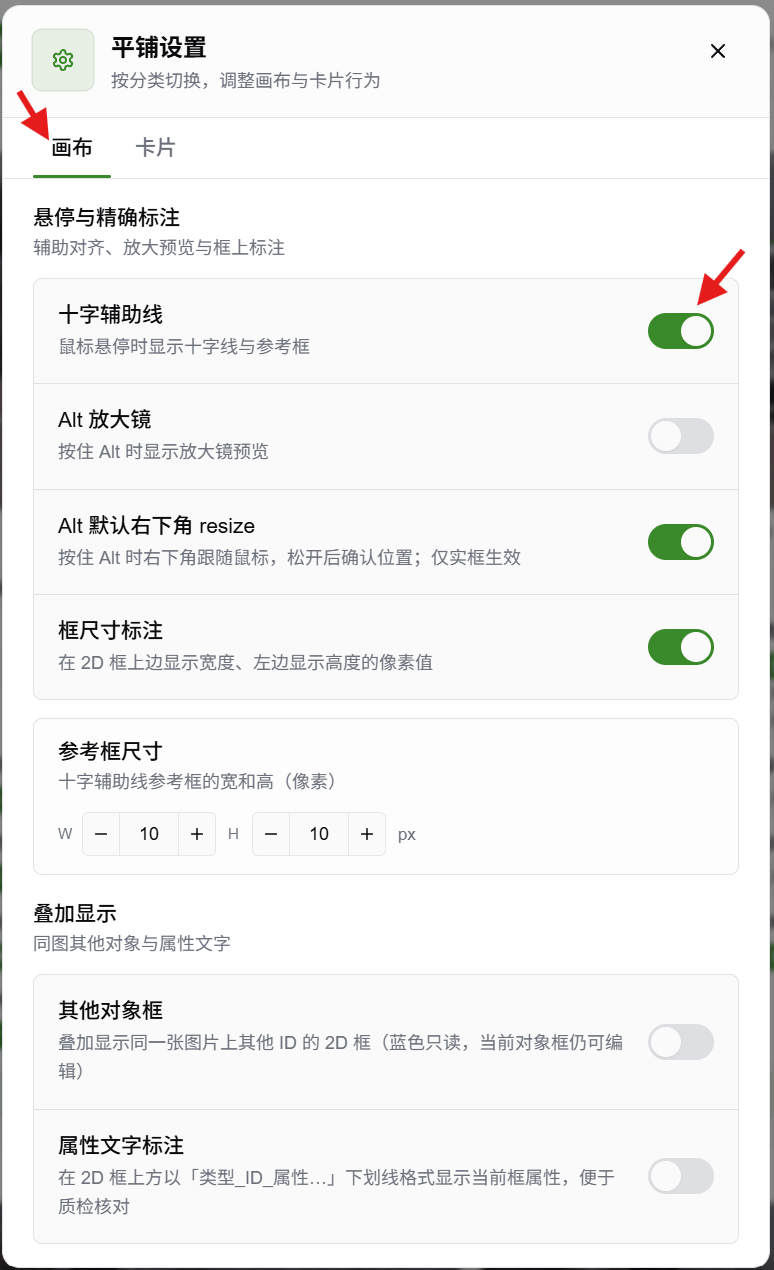 通过开关按钮,调整画布辅助显示效果,包括:
十字辅助线:鼠标悬停时显示十字线与参考框,辅助对齐和精确标注。
Alt 放大镜:按住 Alt 时显示放大镜预览,便于查看细节。
框尺寸标注:在 2D 框上显示宽度和高度像素值。
参考框尺寸:调整十字辅助线参考框的宽度和高度。
其他对象框:叠加显示同一张图片上的其他对象框。
属性文字标注:在 2D 框上方显示当前框属性,便于质检核对。
**卡片设置**
通过开关按钮,调整画布辅助显示效果,包括:
十字辅助线:鼠标悬停时显示十字线与参考框,辅助对齐和精确标注。
Alt 放大镜:按住 Alt 时显示放大镜预览,便于查看细节。
框尺寸标注:在 2D 框上显示宽度和高度像素值。
参考框尺寸:调整十字辅助线参考框的宽度和高度。
其他对象框:叠加显示同一张图片上的其他对象框。
属性文字标注:在 2D 框上方显示当前框属性,便于质检核对。
**卡片设置**
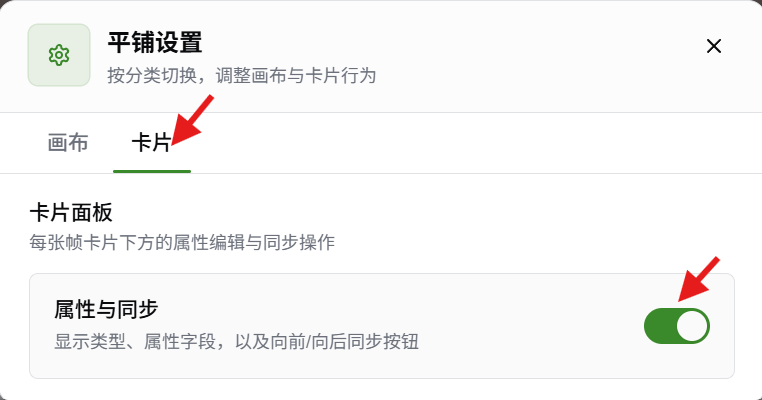 通过开关按钮,调整平铺卡片下方的属性信息和同步按钮的隐藏/显示。
#### 快捷键操作汇总
| 快捷键 | 功能 | 说明 |
| ------ | --------- | ---------------------------- |
| 1 | 向上滚动 | 帧列表平滑向上滚动;长按可连续滚动 |
| 2 | 向上滚动 | 帧列表平滑向下滚动;长按可连续滚动 |
| space | 贴合当前帧 | 鼠标悬停在目标卡片图像上时,对当前帧执行 AI 标注贴合 |
| v | 标记批量删除 | 鼠标悬停在目标框卡片时,进入批量删除选择状态 |
| Enter | 确认批量删除 | 在批量删除模式下,确认删除已选帧 |
| Esc | 取消批量删除 | 退出批量删除选择模式 |
| AIt | 放大镜预览 | 显示放大镜预览,主画布保持不变 |
| AIt+左键 | 确认 resize | 将框右下角 resize 到点击位置 |
### 3D 点云平铺
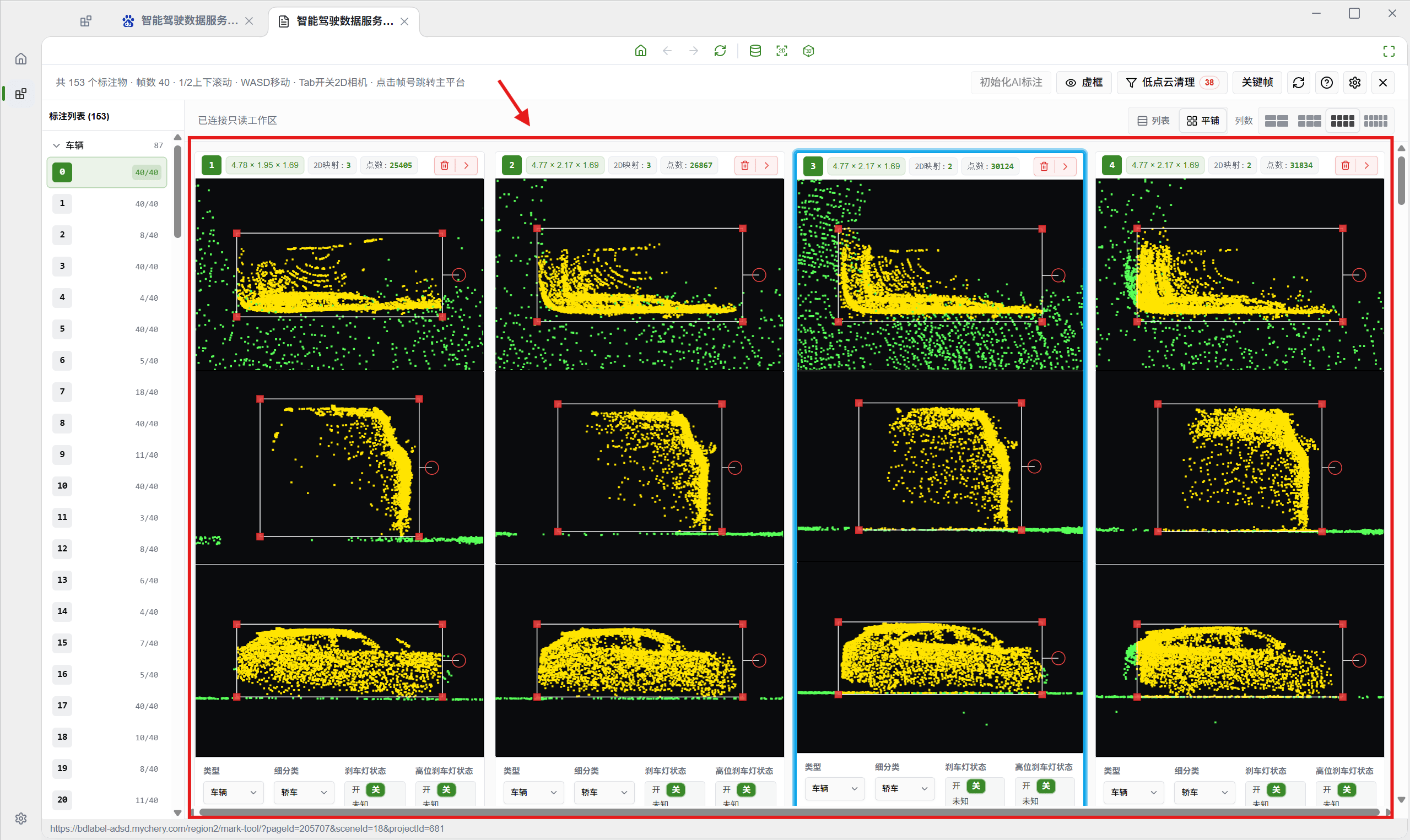
3D 点云平铺用于将同一标注对象在不同帧下的 3D 点云三视图集中展示。标注员可以连续查看同一对象在多帧中的 3D 框位置、尺寸、方向和属性,执行3D框的AI自动贴合/批量贴合、虚框显示、低点云清理、关键帧跳转、尺寸同步、属性同步和 2D 相机预览等操作,适合用于连续帧 3D 框的批量调整一致性检查,大幅提升工作效率。
#### 认识 3D 点云平铺界面
**1. 顶部操作栏**
通过开关按钮,调整平铺卡片下方的属性信息和同步按钮的隐藏/显示。
#### 快捷键操作汇总
| 快捷键 | 功能 | 说明 |
| ------ | --------- | ---------------------------- |
| 1 | 向上滚动 | 帧列表平滑向上滚动;长按可连续滚动 |
| 2 | 向上滚动 | 帧列表平滑向下滚动;长按可连续滚动 |
| space | 贴合当前帧 | 鼠标悬停在目标卡片图像上时,对当前帧执行 AI 标注贴合 |
| v | 标记批量删除 | 鼠标悬停在目标框卡片时,进入批量删除选择状态 |
| Enter | 确认批量删除 | 在批量删除模式下,确认删除已选帧 |
| Esc | 取消批量删除 | 退出批量删除选择模式 |
| AIt | 放大镜预览 | 显示放大镜预览,主画布保持不变 |
| AIt+左键 | 确认 resize | 将框右下角 resize 到点击位置 |
### 3D 点云平铺
3D 点云平铺用于将同一标注对象在不同帧下的 3D 点云三视图集中展示。标注员可以连续查看同一对象在多帧中的 3D 框位置、尺寸、方向和属性,执行3D框的AI自动贴合/批量贴合、虚框显示、低点云清理、关键帧跳转、尺寸同步、属性同步和 2D 相机预览等操作,适合用于连续帧 3D 框的批量调整一致性检查,大幅提升工作效率。
#### 认识 3D 点云平铺界面
**1. 顶部操作栏**
顶部操作栏展示当前平铺任务的基础信息、常用操作和按钮。
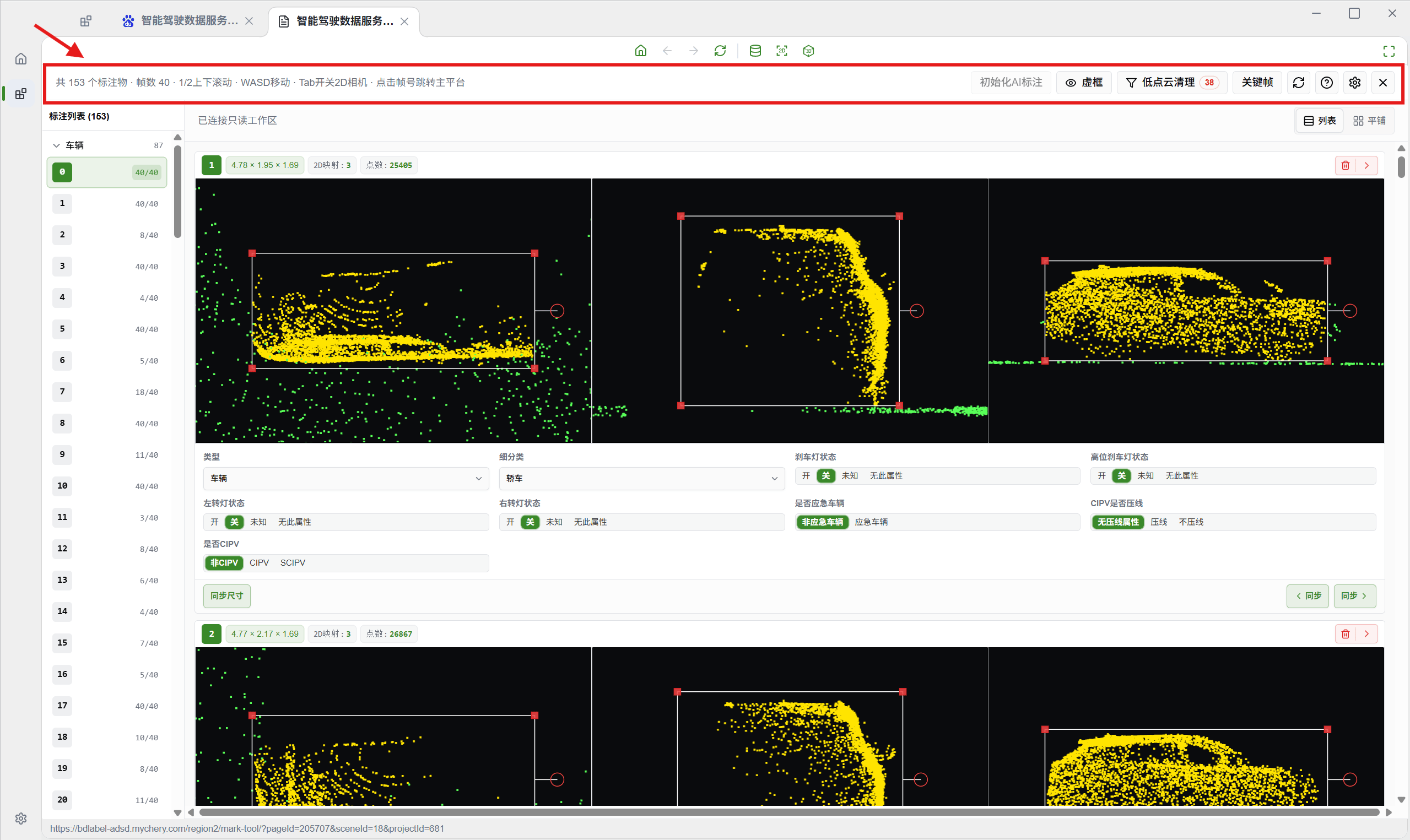 「共 153 个标注物」:表示当前任务中的标注对象总数。
「帧数 40」:表示当前对象可查看的总帧数。
「1/2 上下滚动」:提示可使用快捷键 1、2 快速上下滚动帧列表。
「WASD 移动」:提示可使用 W、A、S、D 移动当前选中的 3D 框。
「Tab 开关 2D 相机」:按 Tab 键可打开或关闭当前帧的 2D 相机预览窗口。
「点击帧号跳转主平台」:点击卡片中的帧号,可跳转到主标注平台对应对象和对应帧。
「初始化 AI 标注」:用于初始化 AI 标注结果或缓存。
「虚框」:虚框显示/隐藏状态的切换。
「低点云清理」:按点云数量阈值筛选并批量删除低质量实框。按钮旁数字表示匹配当前点云阈值的帧数。
「关键帧」:跳转到当前对象点云数量最多的帧,便于优先定位最清晰、最适合参考的标注帧。
「刷新」:重新加载当前页面数据。若标注结果、列表状态或平铺视图未及时更新,可点击刷新同步最新数据。
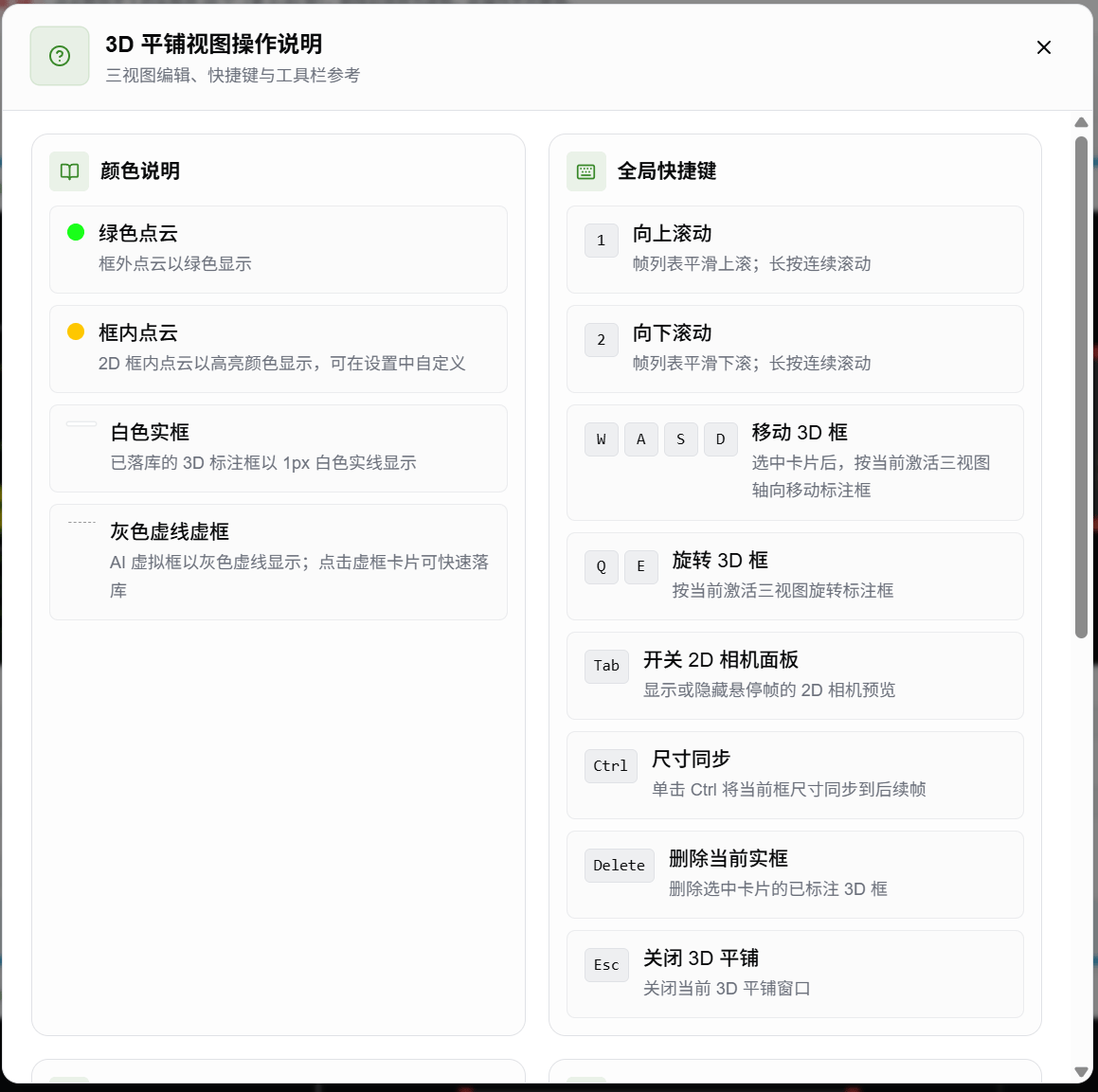
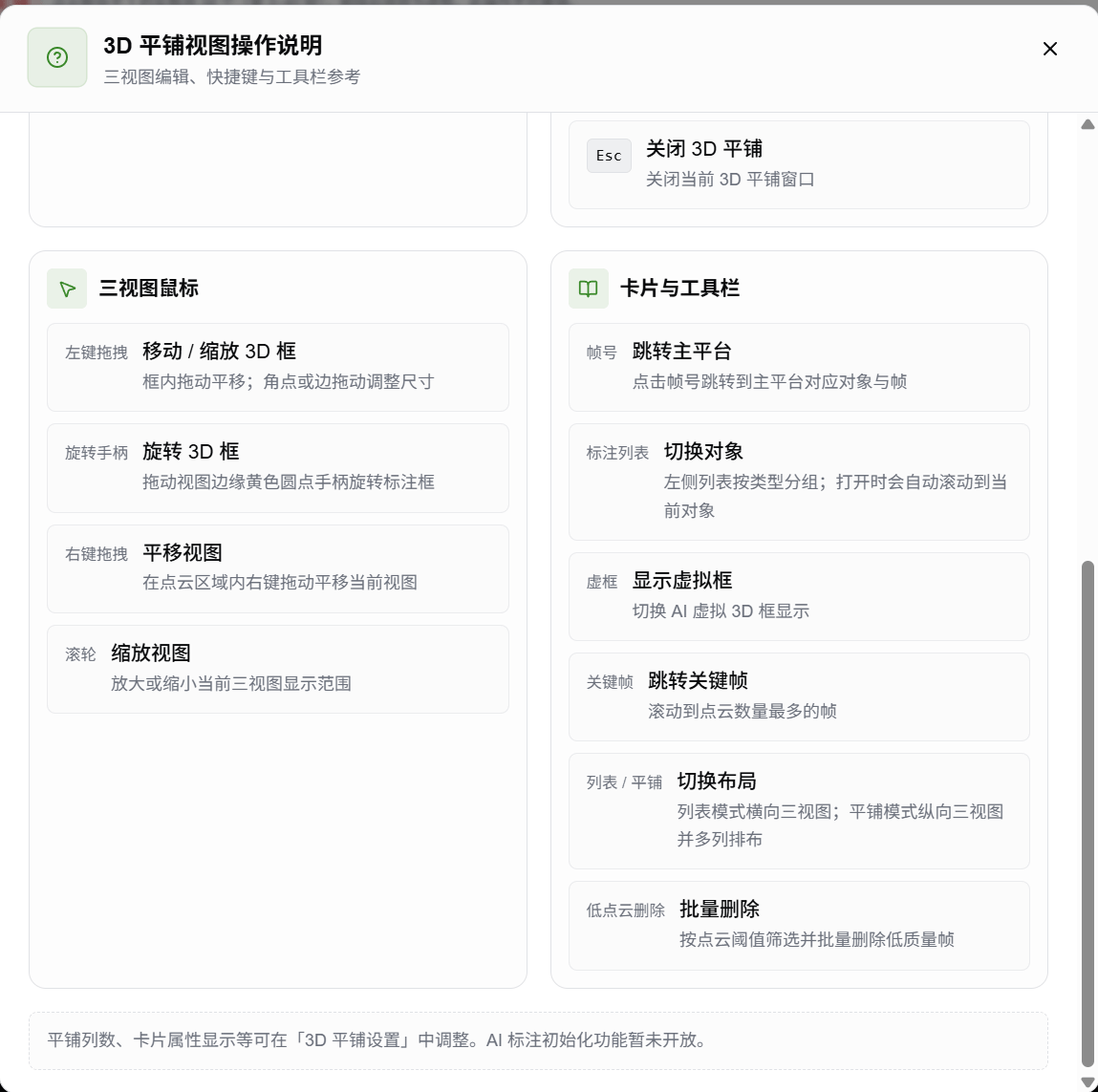
「操作说明」:标注操作说明用于帮助标注员快速了解平铺视图中的主要操作方式,包括颜色说明、快捷键、三视图鼠标操作、卡片与工具栏说明,可在标注过程中随时查阅。
「设置」:平铺设置用于调整平铺视图中的布局显示、点云大小/颜色显示和卡片显示。可根据个人操作习惯或任务要求开启、关闭相关配置。
「关闭」:退出 3D 点云平铺界面。
**2. 标注对象列表区**
「共 153 个标注物」:表示当前任务中的标注对象总数。
「帧数 40」:表示当前对象可查看的总帧数。
「1/2 上下滚动」:提示可使用快捷键 1、2 快速上下滚动帧列表。
「WASD 移动」:提示可使用 W、A、S、D 移动当前选中的 3D 框。
「Tab 开关 2D 相机」:按 Tab 键可打开或关闭当前帧的 2D 相机预览窗口。
「点击帧号跳转主平台」:点击卡片中的帧号,可跳转到主标注平台对应对象和对应帧。
「初始化 AI 标注」:用于初始化 AI 标注结果或缓存。
「虚框」:虚框显示/隐藏状态的切换。
「低点云清理」:按点云数量阈值筛选并批量删除低质量实框。按钮旁数字表示匹配当前点云阈值的帧数。
「关键帧」:跳转到当前对象点云数量最多的帧,便于优先定位最清晰、最适合参考的标注帧。
「刷新」:重新加载当前页面数据。若标注结果、列表状态或平铺视图未及时更新,可点击刷新同步最新数据。
「操作说明」:标注操作说明用于帮助标注员快速了解平铺视图中的主要操作方式,包括颜色说明、快捷键、三视图鼠标操作、卡片与工具栏说明,可在标注过程中随时查阅。
「设置」:平铺设置用于调整平铺视图中的布局显示、点云大小/颜色显示和卡片显示。可根据个人操作习惯或任务要求开启、关闭相关配置。
「关闭」:退出 3D 点云平铺界面。
**2. 标注对象列表区**
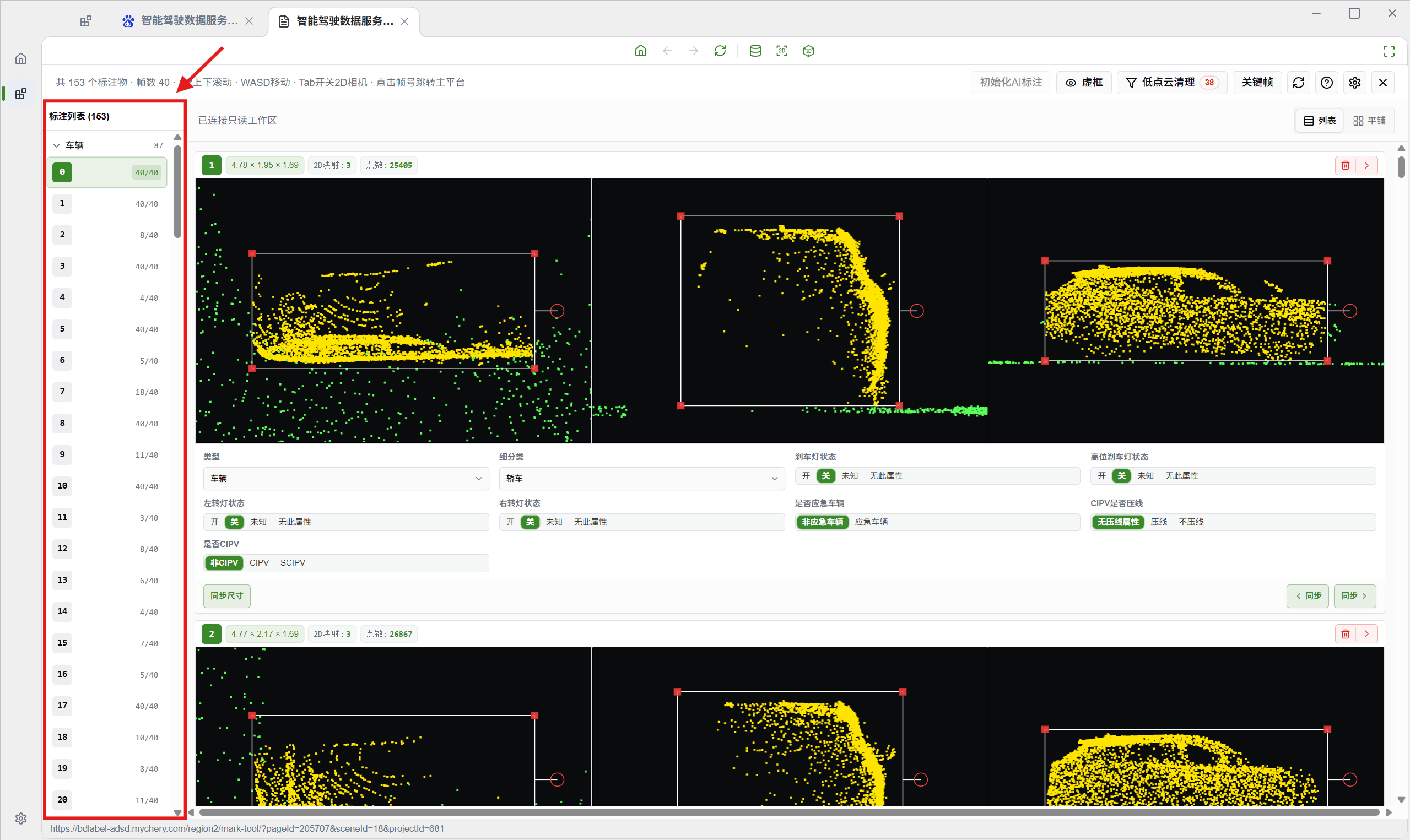
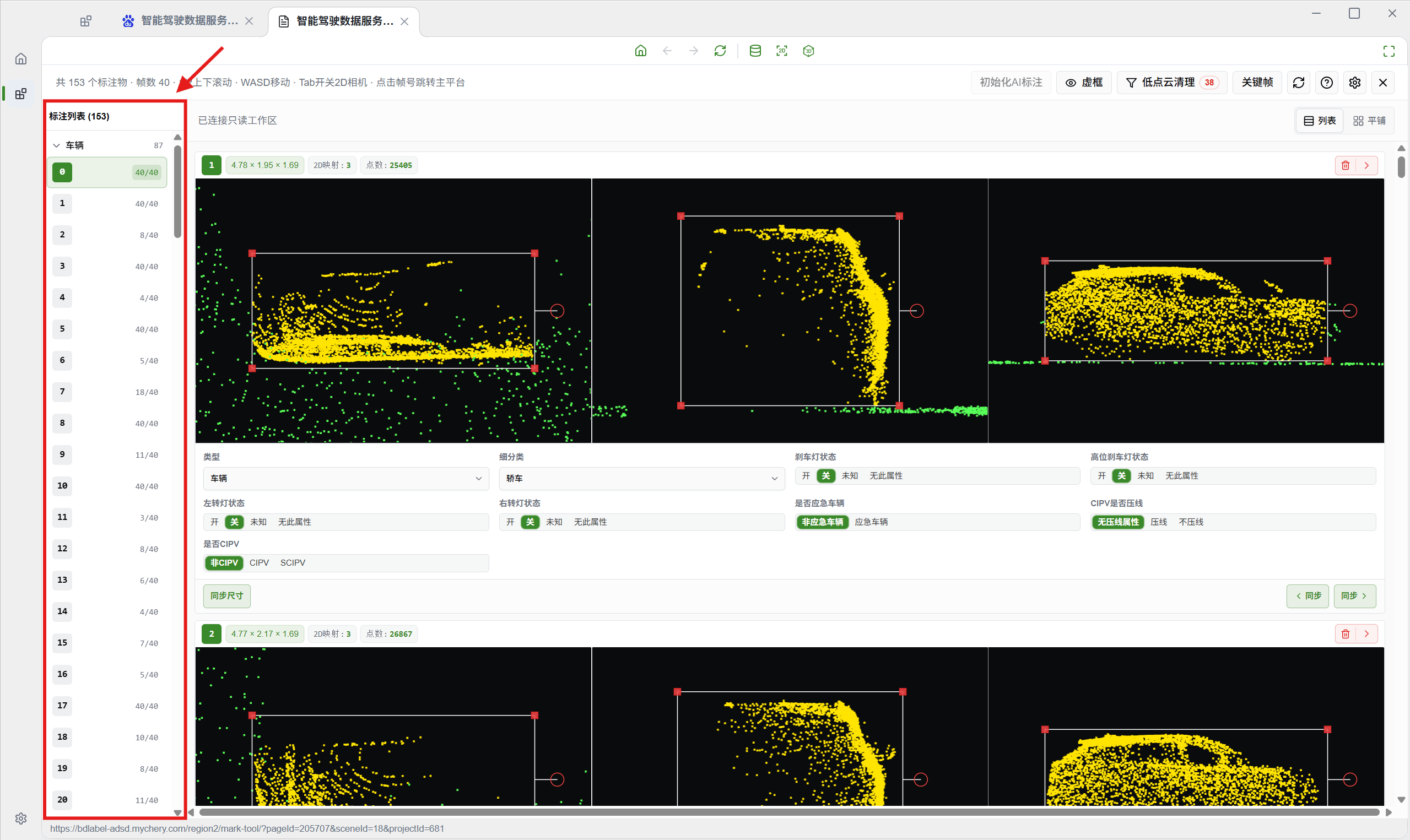 标注对象列表,按对象类型分组展示。点击某个对象标签,可切换查看该对象在不同帧下的 3D 点云平铺结果。
标注对象标签:标签左侧表示标注对象的 ID 号,右侧表示该对象的实框数量/总帧数。
「标注列表(153)」:表示当前任务中共有 153 个标注对象。
「车辆 87」:表示车辆类型下共有 87 个标注对象。
「收起/展开图标」:控制某一类标注对象列表的展开或收起。
**3. 布局方式调整区**
标注对象列表,按对象类型分组展示。点击某个对象标签,可切换查看该对象在不同帧下的 3D 点云平铺结果。
标注对象标签:标签左侧表示标注对象的 ID 号,右侧表示该对象的实框数量/总帧数。
「标注列表(153)」:表示当前任务中共有 153 个标注对象。
「车辆 87」:表示车辆类型下共有 87 个标注对象。
「收起/展开图标」:控制某一类标注对象列表的展开或收起。
**3. 布局方式调整区**
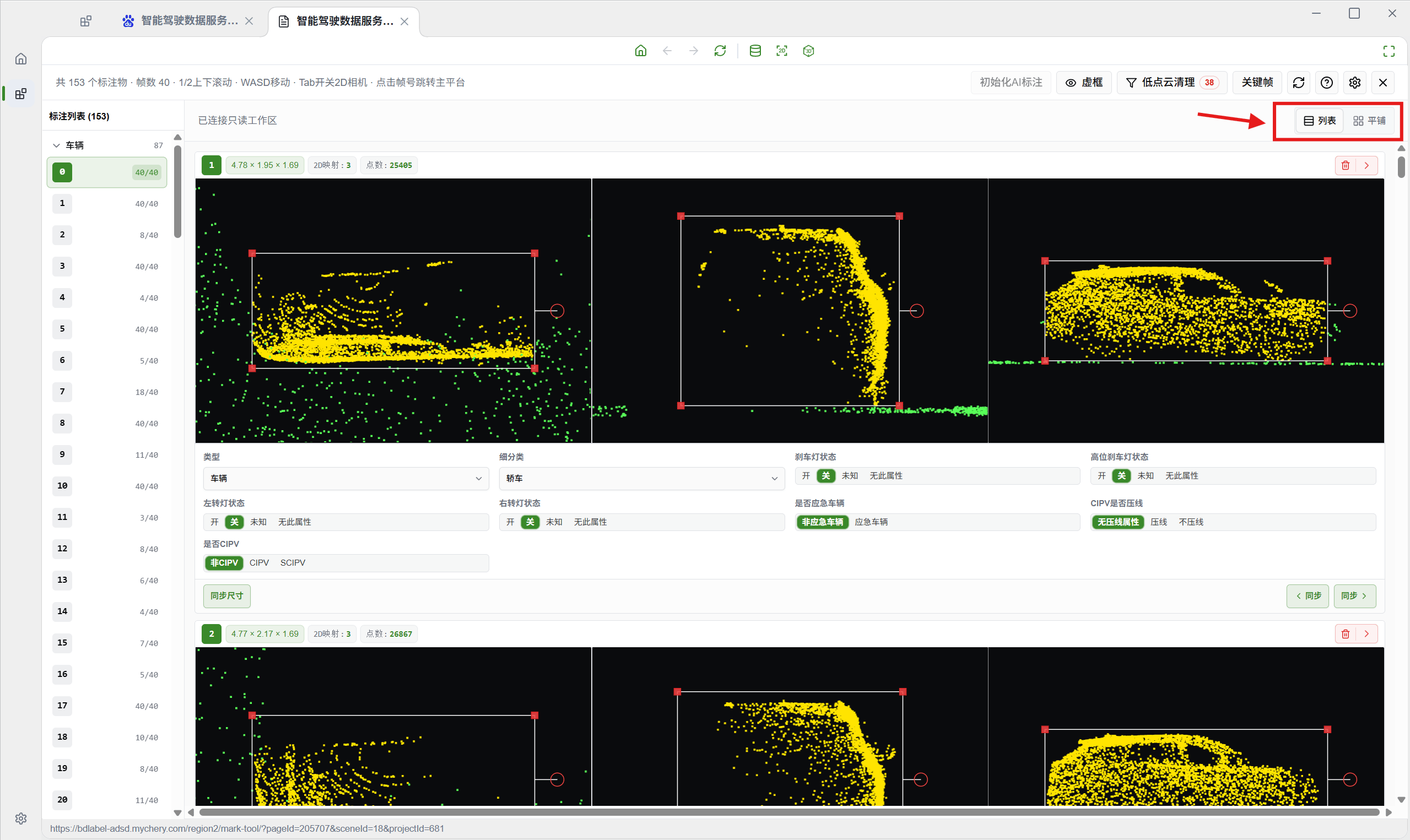
3D 点云平铺支持「列表」和「平铺」两种展示方式。
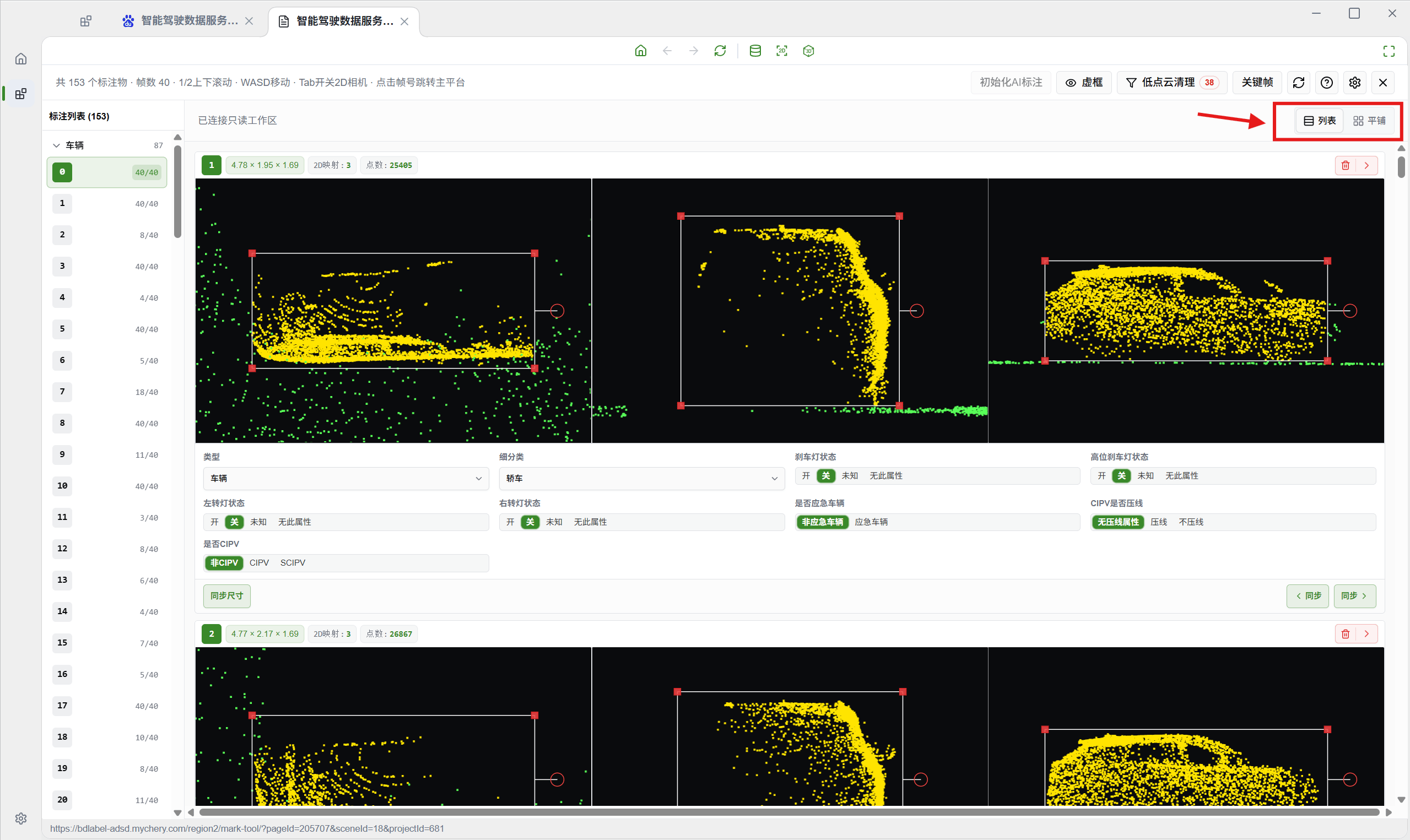 列表视图:以纵向列表方式展示帧卡片,单张卡片横向展示三视图,适合逐帧查看和精细编辑。
平铺视图:以多列网格方式展示帧卡片,单张卡片纵向展示三视图,适合快速对比多帧状态。
「列数」:在平铺视图下,点击「列数」图标可切换不同布局方式,支持2、3、4、5列的布局显示,可以根据屏幕大小调整展示密度。
**4.视图卡片区**
列表视图:以纵向列表方式展示帧卡片,单张卡片横向展示三视图,适合逐帧查看和精细编辑。
平铺视图:以多列网格方式展示帧卡片,单张卡片纵向展示三视图,适合快速对比多帧状态。
「列数」:在平铺视图下,点击「列数」图标可切换不同布局方式,支持2、3、4、5列的布局显示,可以根据屏幕大小调整展示密度。
**4.视图卡片区**
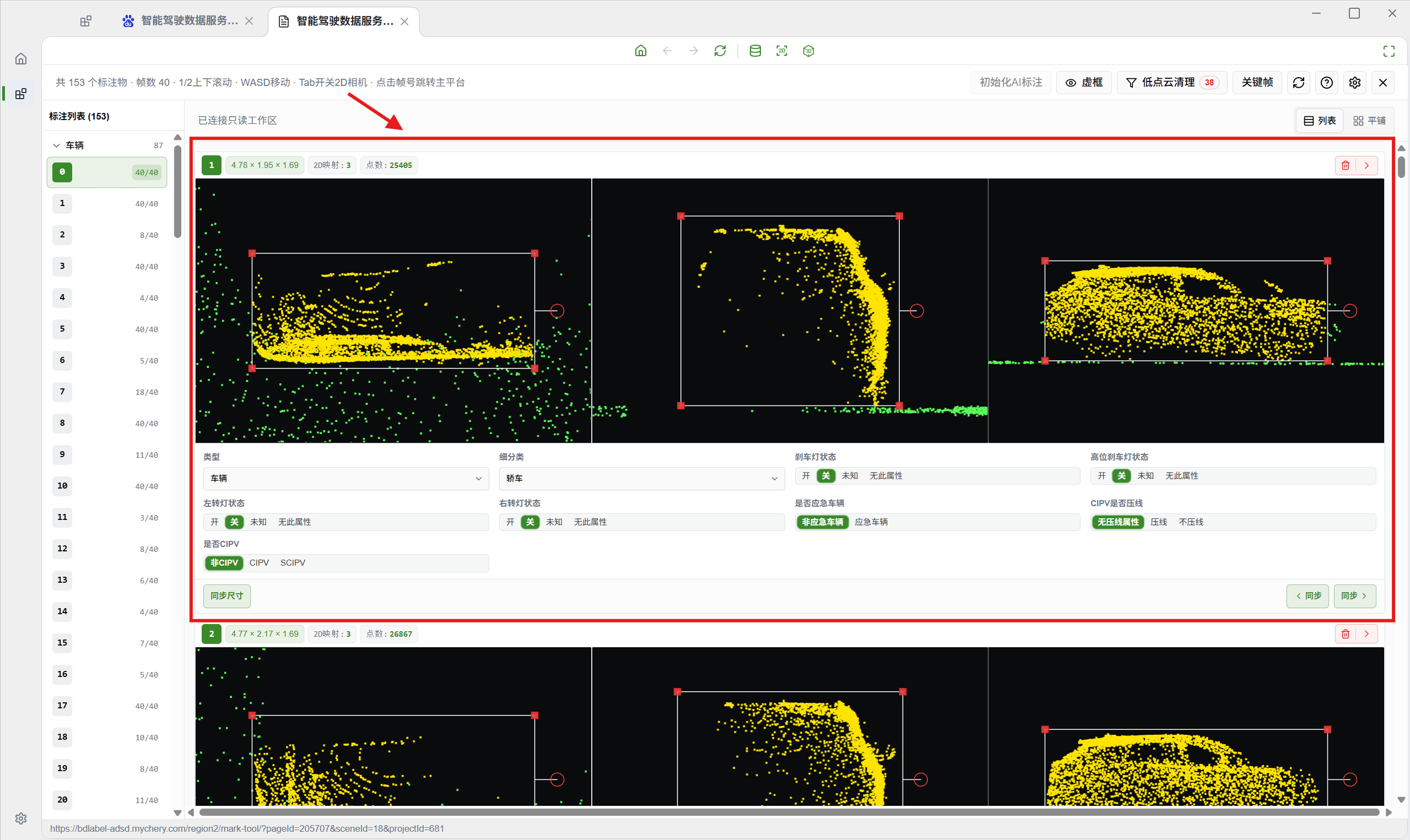
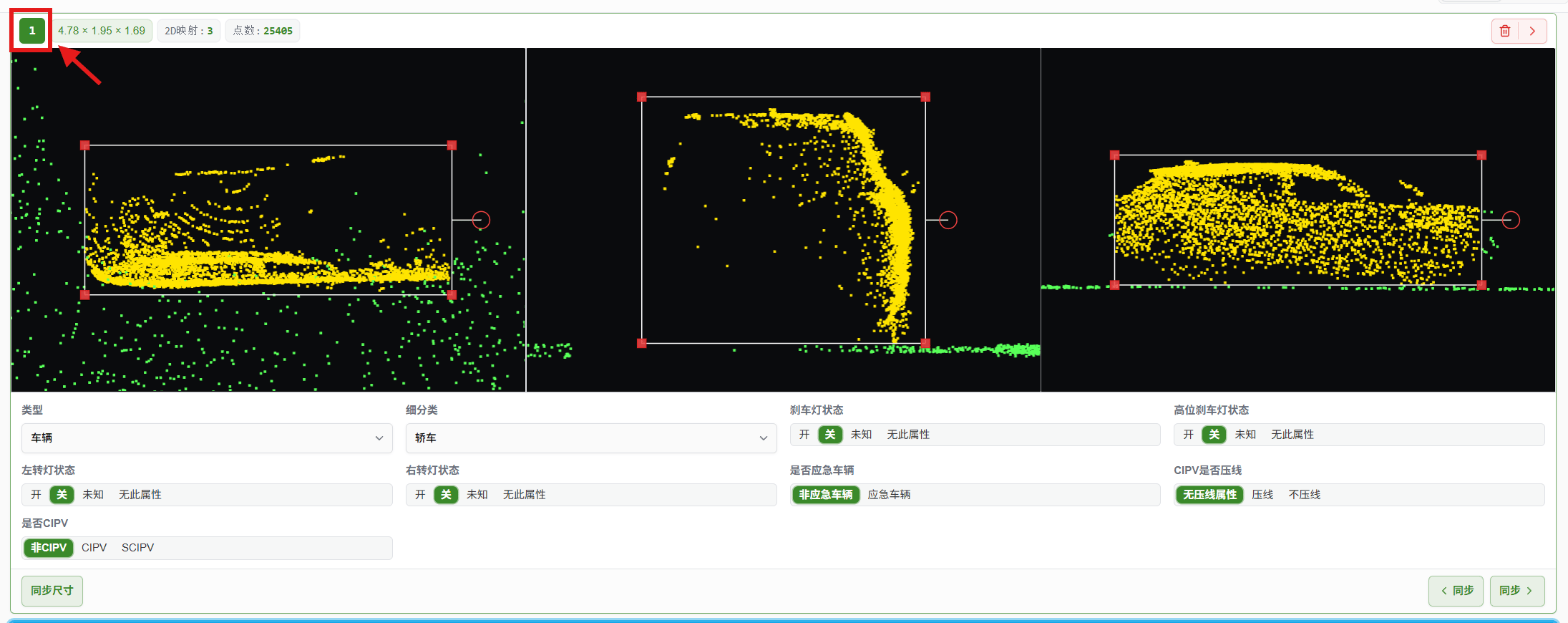
页面视图显示某一标注对象的点云三视图的所有帧,每一帧对应一张卡片。
 **卡片顶部操作栏**
显示卡片基础信息和常用按钮。
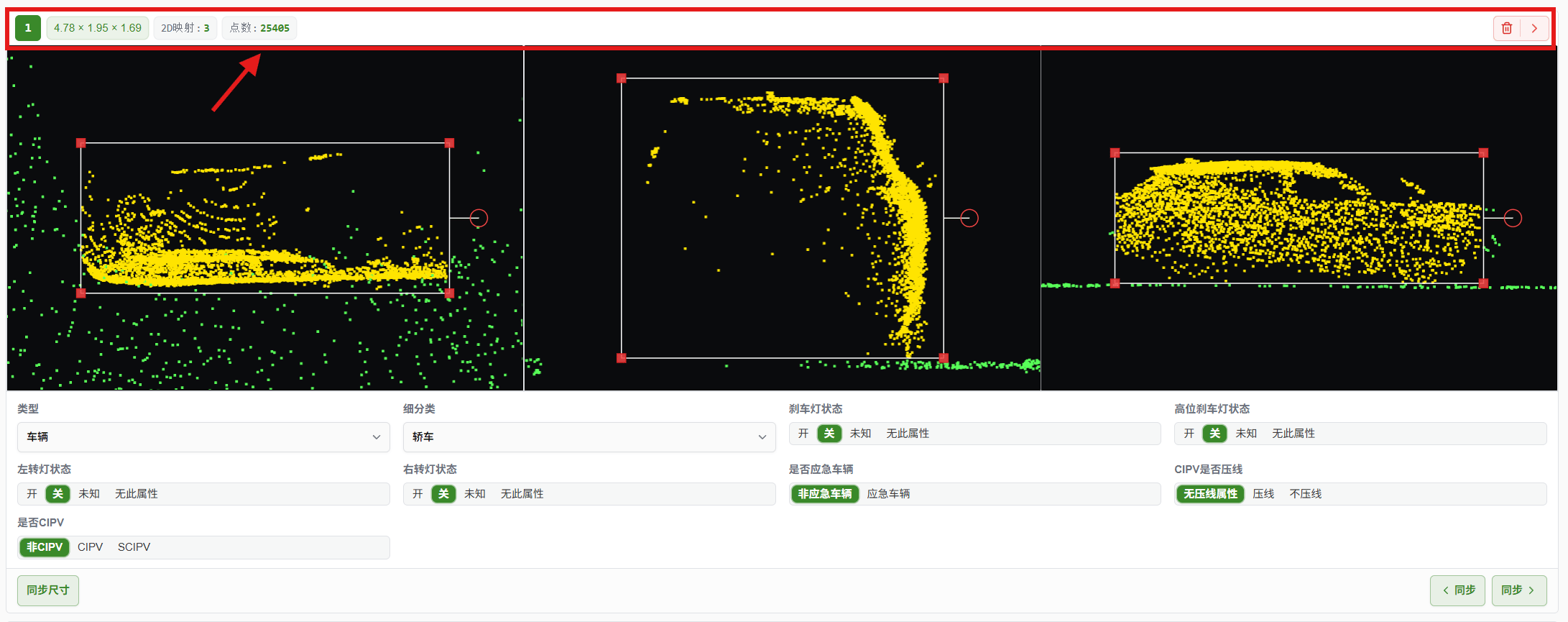 「1」:表示当前卡片对应的帧号,点击帧号可跳转至主平台对应帧,方便对照 3D 场景。
「4.85 × 2.14 × 1.61」:表示当前 3D 框的尺寸信息。
「2D 映射:2」:表示当前 3D 框关联的 2D 相机映射数量。
「点数:1279」:表示当前 3D 框内的点云数量,可用于判断该帧点云质量。
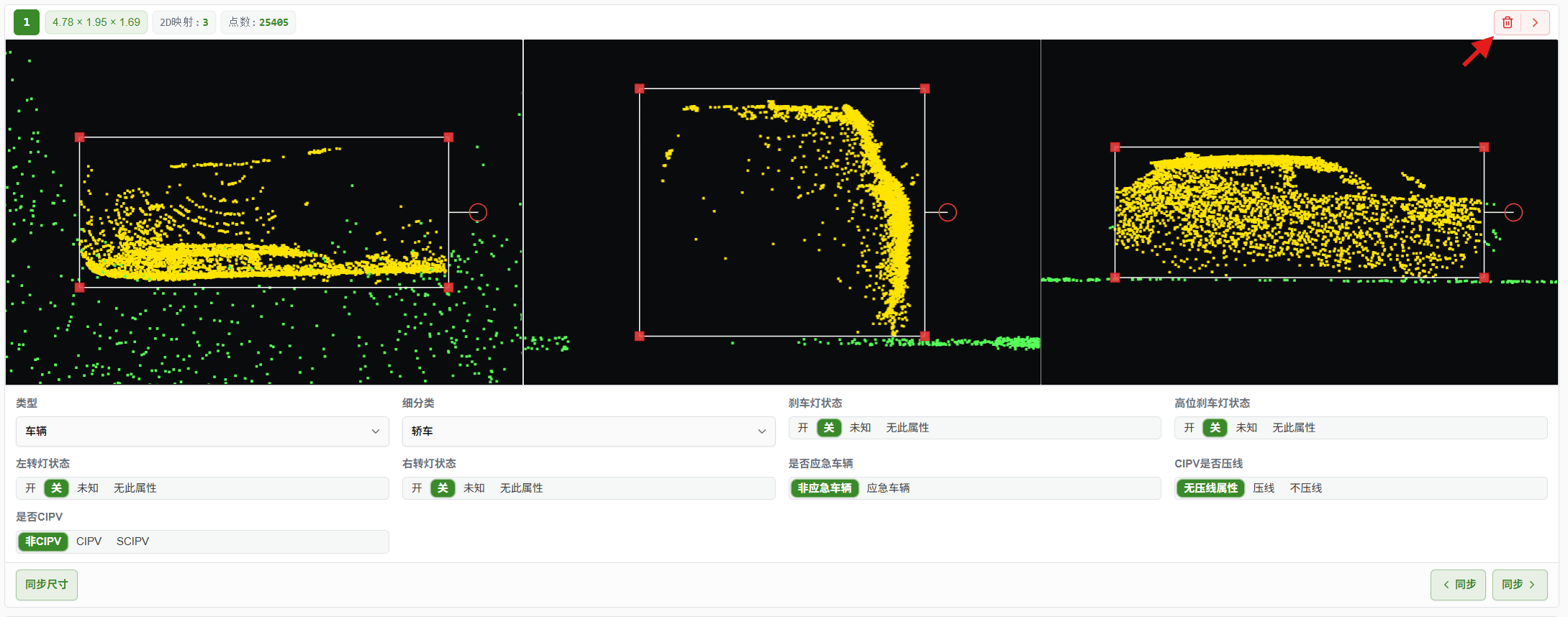
「删除」:删除当前帧的 3D 实框,删除后该帧的实框会转为虚框。
「>」:代表向后删除,鼠标点击可删除当前帧之后的所有 3D 框,删除后当前帧之后的所有实框会转为虚框。
**点云三视图与 3D 框**
「1」:表示当前卡片对应的帧号,点击帧号可跳转至主平台对应帧,方便对照 3D 场景。
「4.85 × 2.14 × 1.61」:表示当前 3D 框的尺寸信息。
「2D 映射:2」:表示当前 3D 框关联的 2D 相机映射数量。
「点数:1279」:表示当前 3D 框内的点云数量,可用于判断该帧点云质量。
「删除」:删除当前帧的 3D 实框,删除后该帧的实框会转为虚框。
「>」:代表向后删除,鼠标点击可删除当前帧之后的所有 3D 框,删除后当前帧之后的所有实框会转为虚框。
**点云三视图与 3D 框**
三视图区域展示当前帧的 3D 点云和 3D 框,支持鼠标和快捷键编辑。
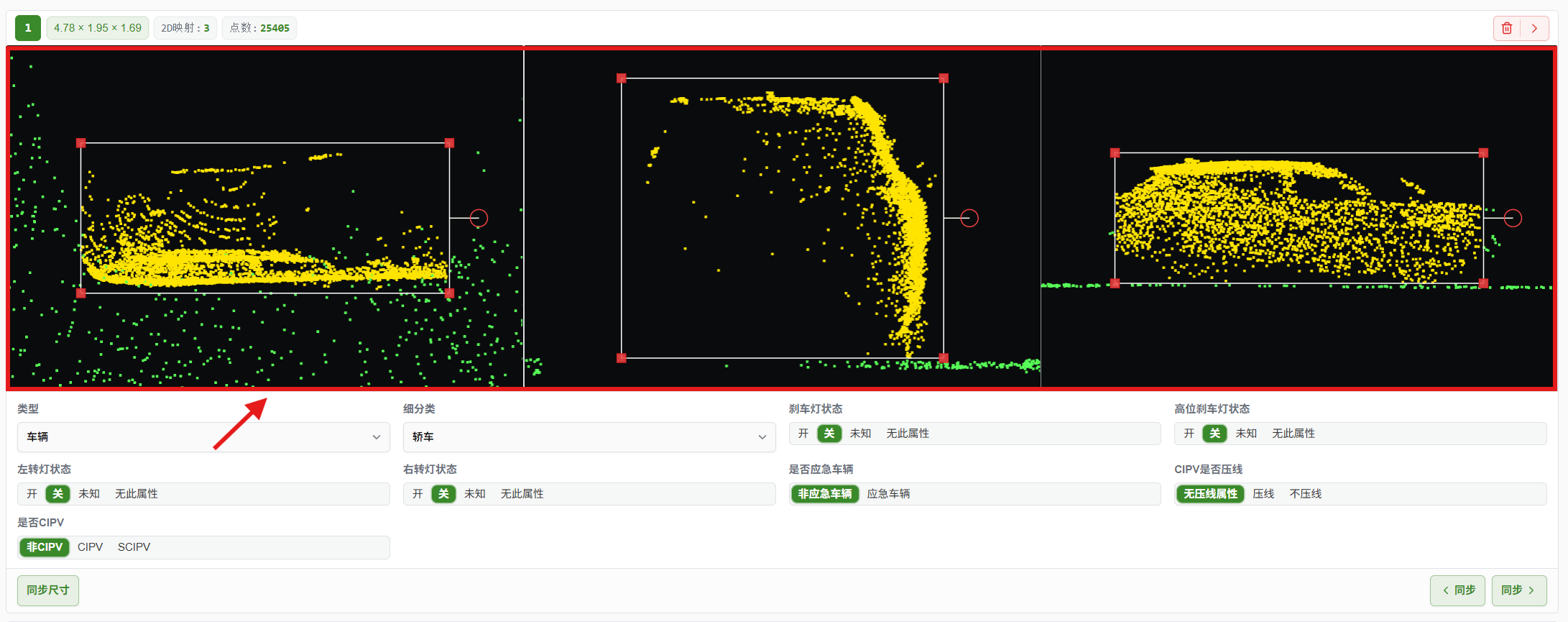 绿色点云:表示框外点云。
黄色点云:表示框内点云,可在设置中调整显示颜色。
白色实框:表示已落库的 3D 标注框。
灰色虚线虚框:表示 AI 虚拟 3D 框,点击虚框卡片可快速落库为实框。
**属性编辑区**
绿色点云:表示框外点云。
黄色点云:表示框内点云,可在设置中调整显示颜色。
白色实框:表示已落库的 3D 标注框。
灰色虚线虚框:表示 AI 虚拟 3D 框,点击虚框卡片可快速落库为实框。
**属性编辑区**
卡片下方为属性调整区域,鼠标点击可进行当前帧属性的选择。
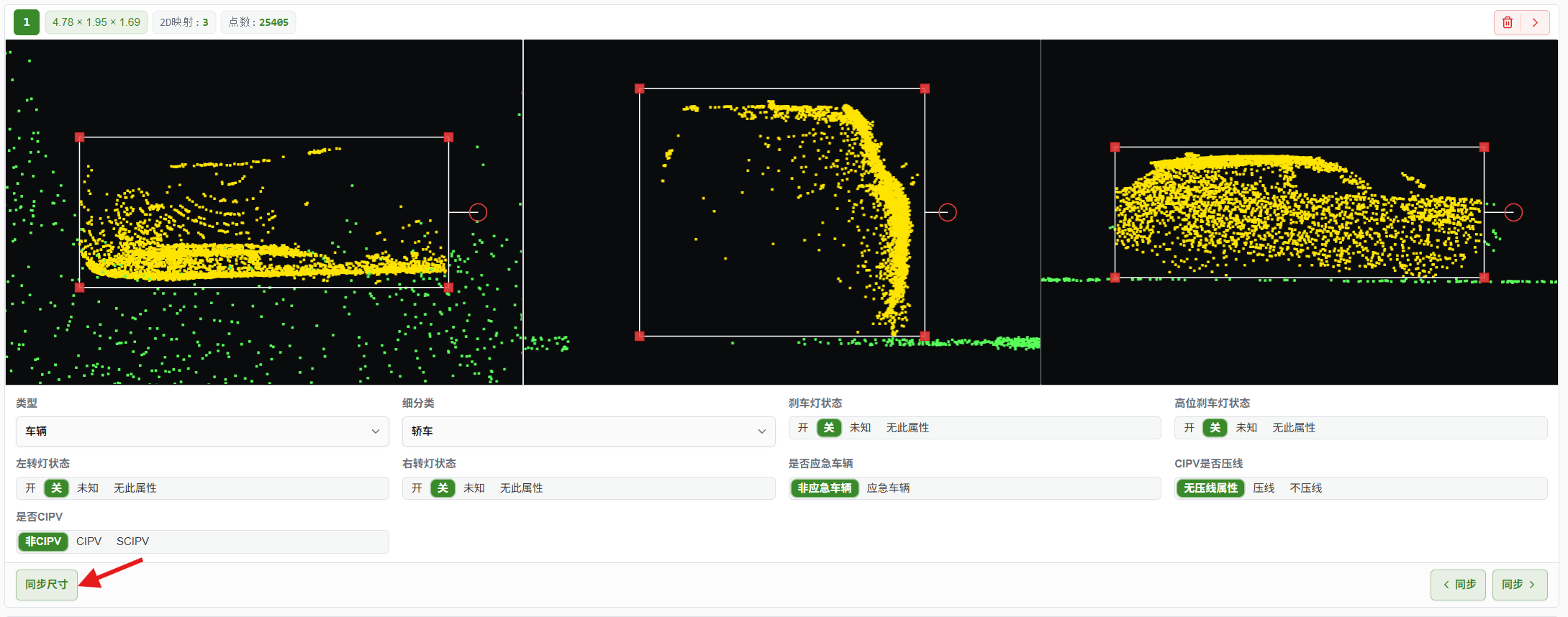
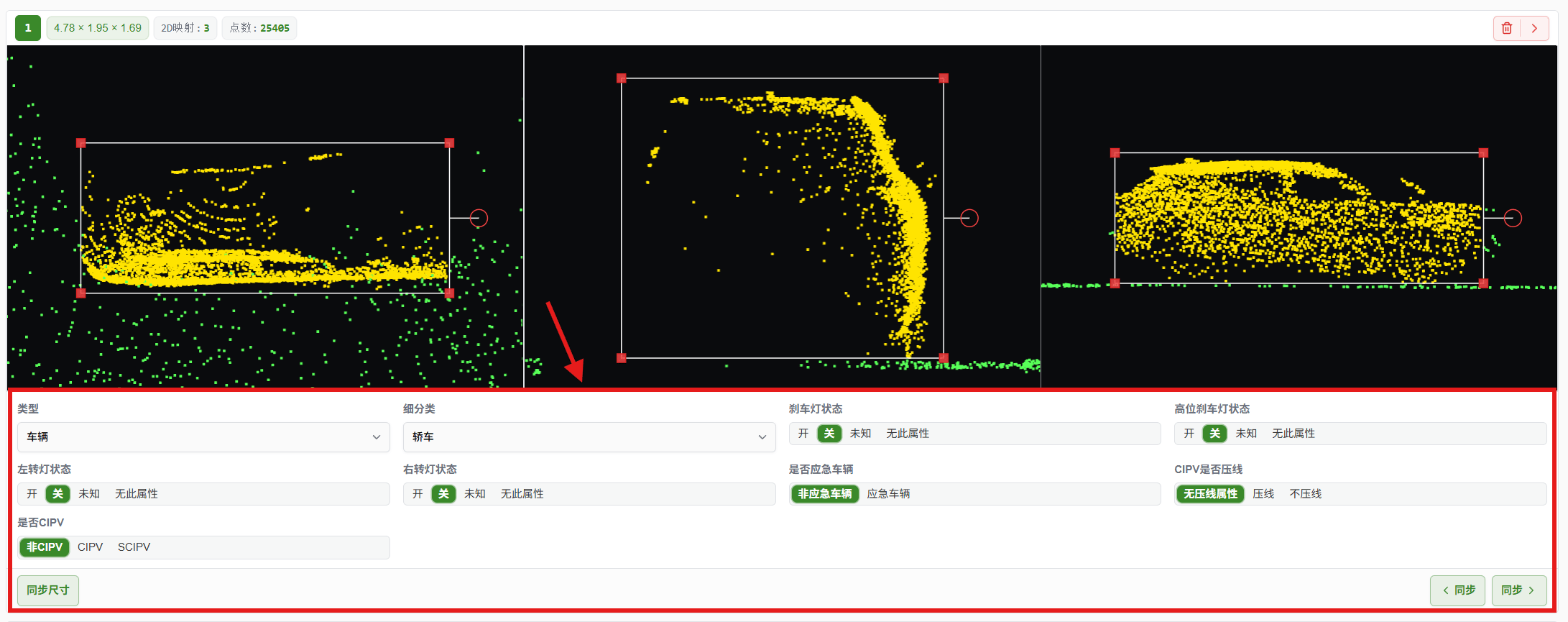 「同步尺寸」:将当前帧 3D 框的尺寸同步到其他所有帧,用于保持同一对象在连续帧中的长宽高一致。
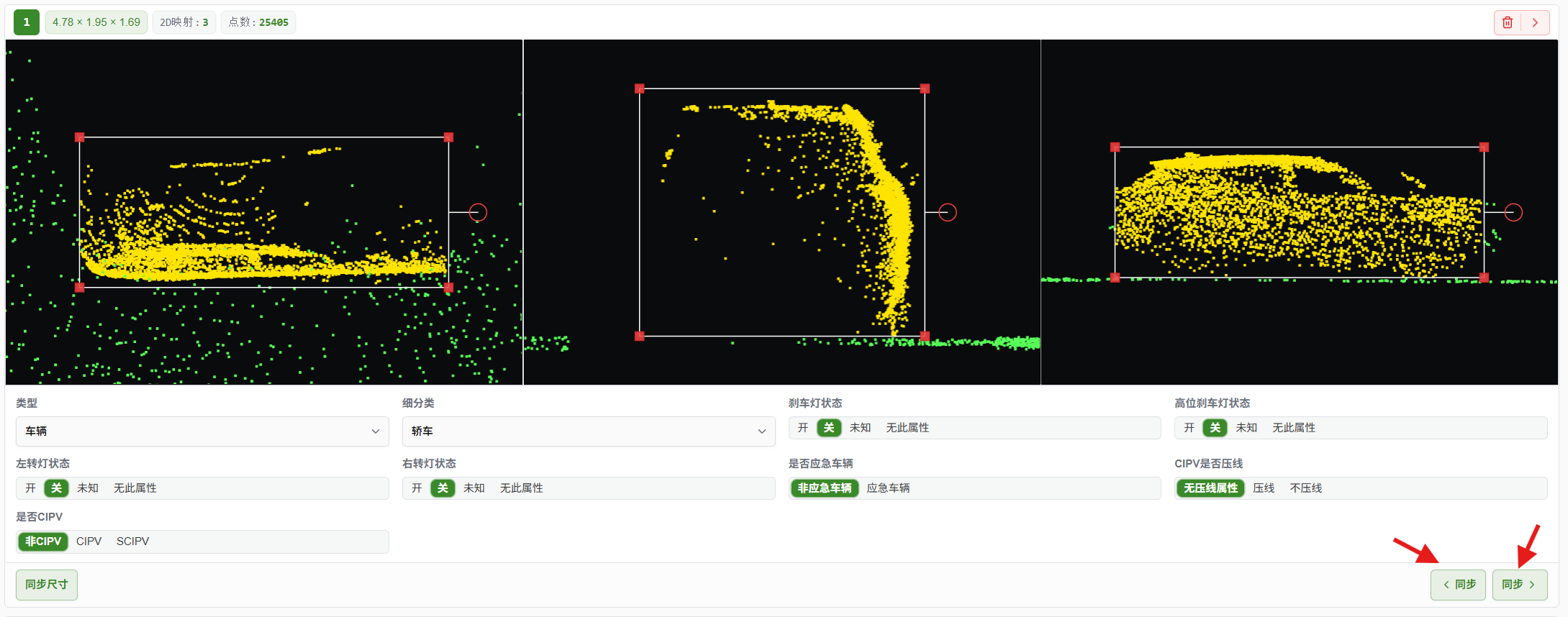
「\<同步」,代表向前同步,鼠标点击可将当前帧的属性向前推送到所有帧
「同步>」,代表向后同步,鼠标点击可将当前帧的属性向后推送到所有帧
#### 进入 3D 点云平铺
点击「3D 点云平铺」,打开当前标注对象的 3D 点云平铺视图。
「同步尺寸」:将当前帧 3D 框的尺寸同步到其他所有帧,用于保持同一对象在连续帧中的长宽高一致。
「\<同步」,代表向前同步,鼠标点击可将当前帧的属性向前推送到所有帧
「同步>」,代表向后同步,鼠标点击可将当前帧的属性向后推送到所有帧
#### 进入 3D 点云平铺
点击「3D 点云平铺」,打开当前标注对象的 3D 点云平铺视图。
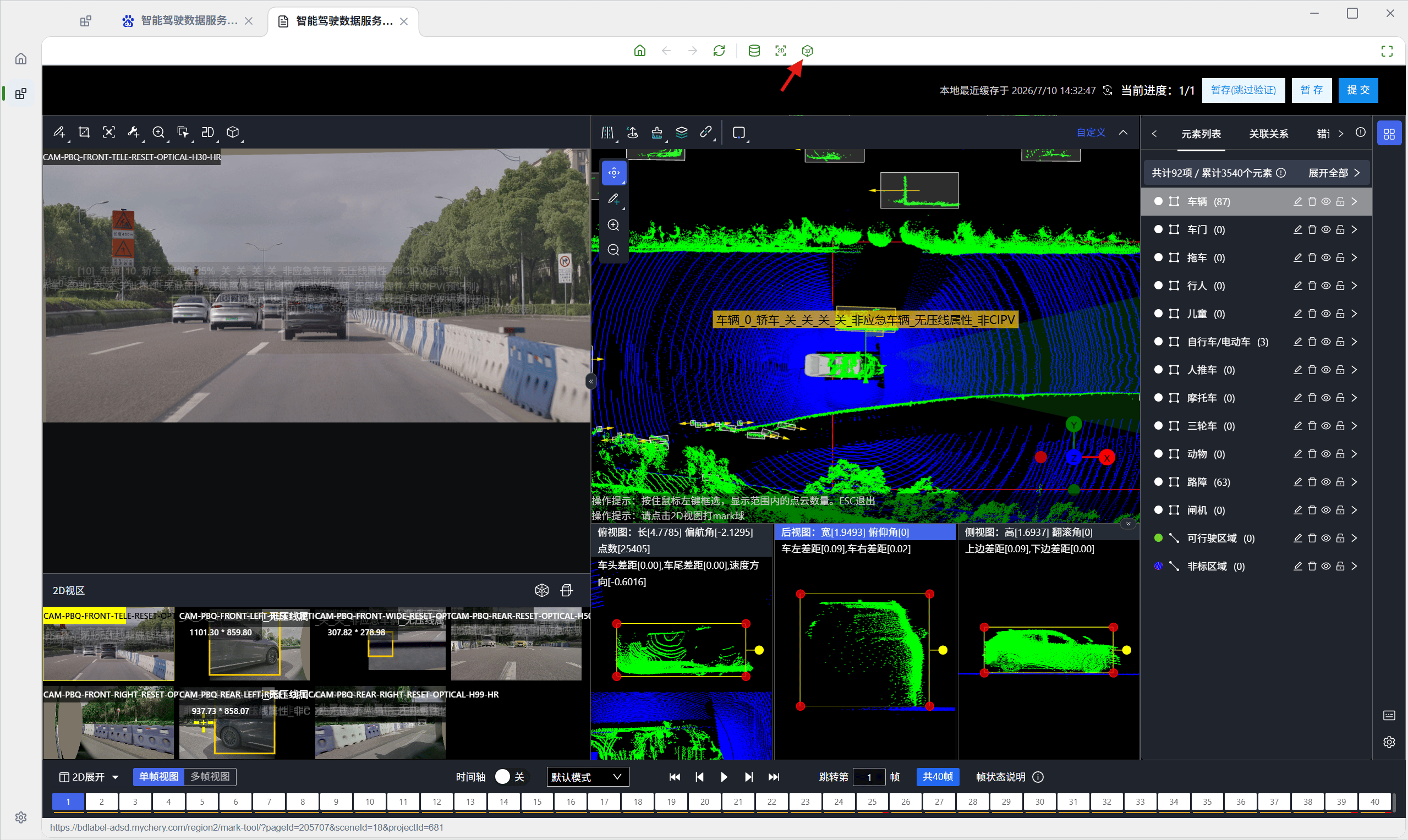 进入后,系统默认展示标注对象列表、当前对象的帧卡片和三视图点云内容。
#### 切换对象与视图
点击左侧标注对象列表中的对象标签,可切换查看不同标注对象。
进入后,系统默认展示标注对象列表、当前对象的帧卡片和三视图点云内容。
#### 切换对象与视图
点击左侧标注对象列表中的对象标签,可切换查看不同标注对象。
 点击「列表」或「平铺」,可切换不同展示方式。
 在「平铺」视图下,点击「列数」图标,可调整卡片的排列列数, 2 列、3 列、4 列、5列布局方式。
点击卡片中的帧号,可跳转至主平台当前对象的对应帧。
在「平铺」视图下,点击「列数」图标,可调整卡片的排列列数, 2 列、3 列、4 列、5列布局方式。
点击卡片中的帧号,可跳转至主平台当前对象的对应帧。
 #### 点云三视图的放大/缩小/平移/位置还原调整
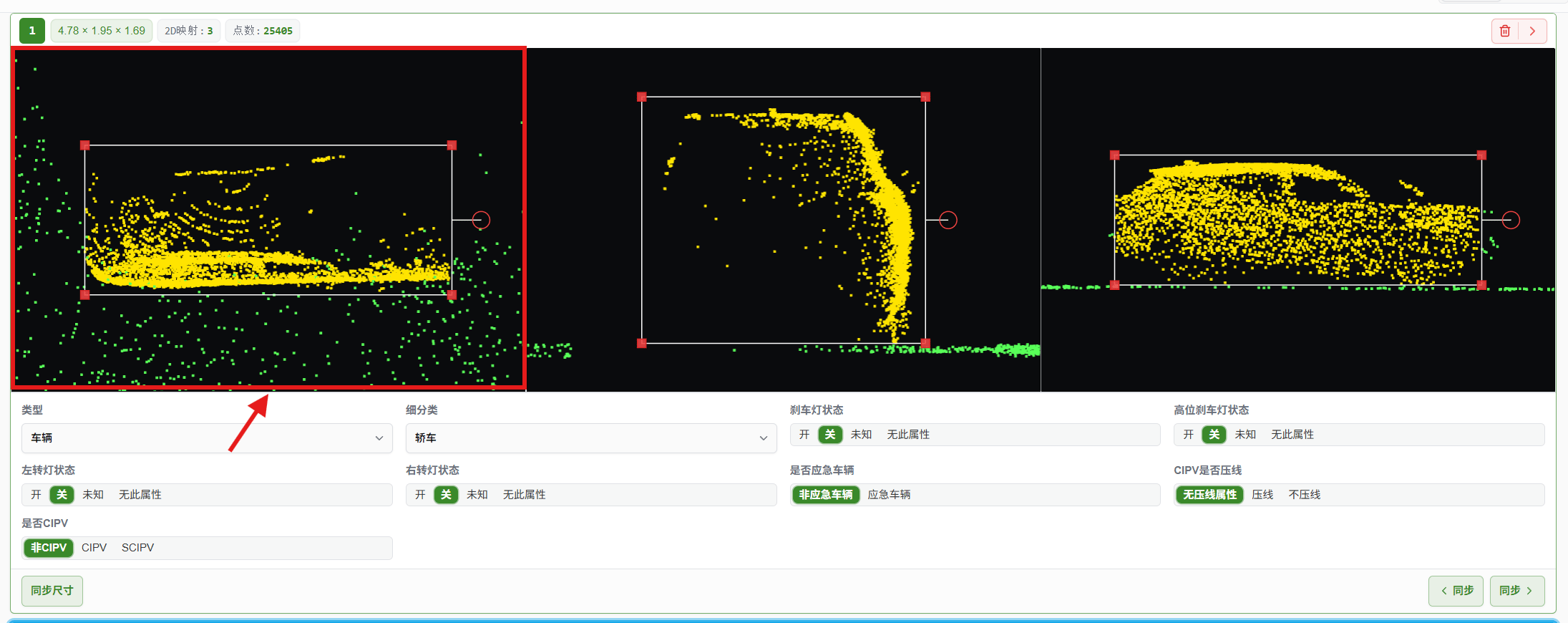 三视图放大/缩小:鼠标滚轮以光标为中心缩放,可放大或缩小当前视图显示范围。
三视图平移:鼠标右键点击点云视图任意位置,或者鼠标左键点击 3D 框外点云视图的任意位置,平移当前视图
三视图位置还原:单击 3D 框内任意位置,点云视图回到初始设定位置
#### 编辑 3D 框(3D 框的大小/位置调整)
三视图放大/缩小:鼠标滚轮以光标为中心缩放,可放大或缩小当前视图显示范围。
三视图平移:鼠标右键点击点云视图任意位置,或者鼠标左键点击 3D 框外点云视图的任意位置,平移当前视图
三视图位置还原:单击 3D 框内任意位置,点云视图回到初始设定位置
#### 编辑 3D 框(3D 框的大小/位置调整)
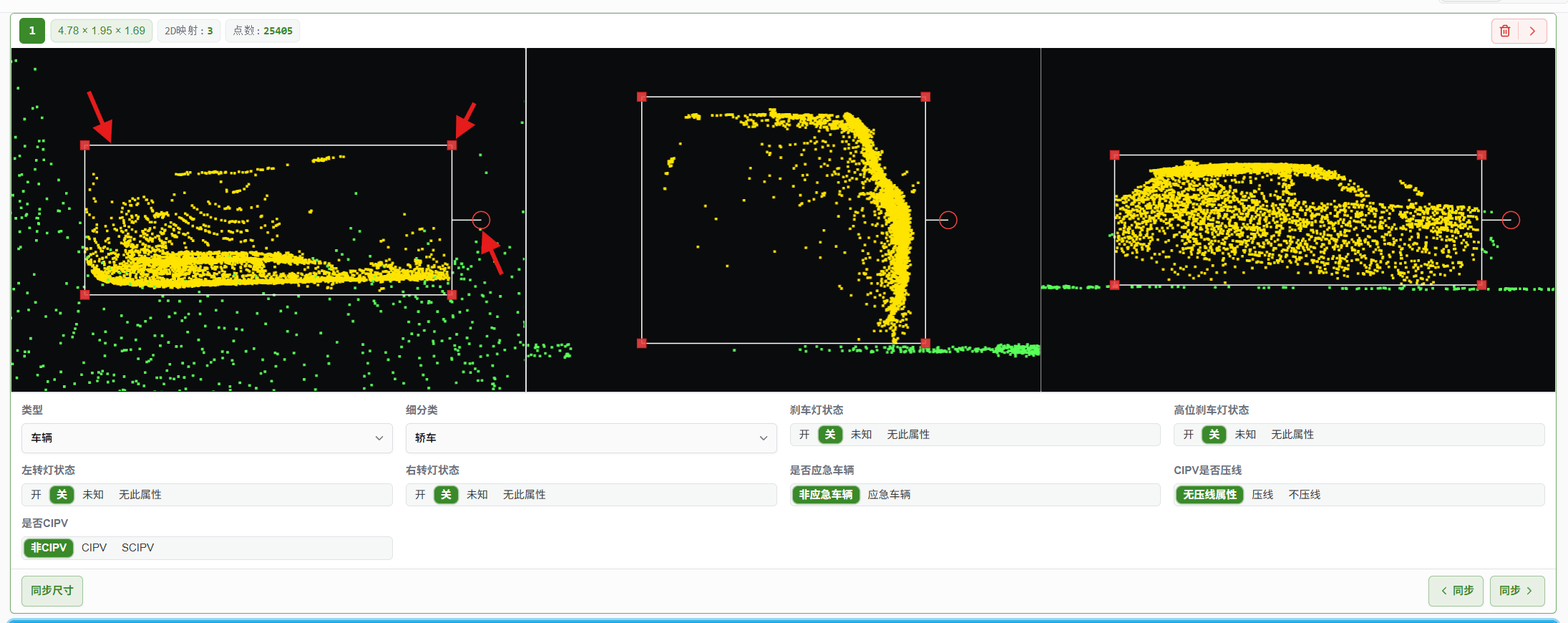 大小调整:鼠标点击框的角/边后拖动,可进行3D框大小调整
位置调整:包括移动和旋转调整:
移动:鼠标点击框内任意位置后拖动,可进行 3D 框位置平移;或者鼠标悬浮于目标视图,按 W、A、S、D,可对 3D 框进行上下左右移动。
旋转:鼠标点击旋转图标后拖动,可进行 3D 框方向旋转;或者鼠标悬浮于目标视图,按 Q/E,可进行 3D 框顺时针/逆时针旋转,长按可持续保持旋转。
#### 使用 AI 自动贴合
1. 点击「AI初始化」,生成推理缓存。
大小调整:鼠标点击框的角/边后拖动,可进行3D框大小调整
位置调整:包括移动和旋转调整:
移动:鼠标点击框内任意位置后拖动,可进行 3D 框位置平移;或者鼠标悬浮于目标视图,按 W、A、S、D,可对 3D 框进行上下左右移动。
旋转:鼠标点击旋转图标后拖动,可进行 3D 框方向旋转;或者鼠标悬浮于目标视图,按 Q/E,可进行 3D 框顺时针/逆时针旋转,长按可持续保持旋转。
#### 使用 AI 自动贴合
1. 点击「AI初始化」,生成推理缓存。
 2. 鼠标悬浮于目标对象,按下空格键,可对当前帧的 3D 框进行自动贴合。
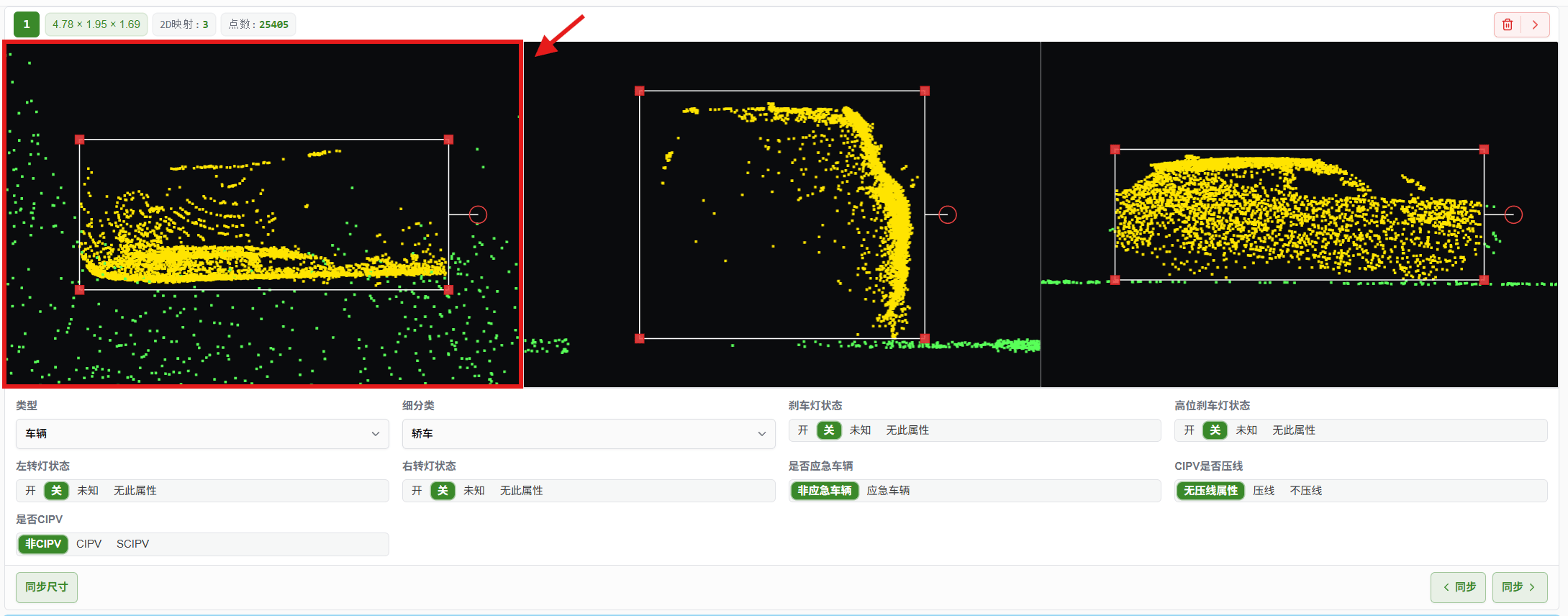 3. 点击「贴合 >」,可对当前帧及后续帧进行自动贴合。
功能暂未上线
#### 使用 2D 相机预览
按 Tab 键,可打开当前帧的 2D 相机预览窗口。再次按 Tab 键,可关闭 2D 相机预览窗口。
3. 点击「贴合 >」,可对当前帧及后续帧进行自动贴合。
功能暂未上线
#### 使用 2D 相机预览
按 Tab 键,可打开当前帧的 2D 相机预览窗口。再次按 Tab 键,可关闭 2D 相机预览窗口。
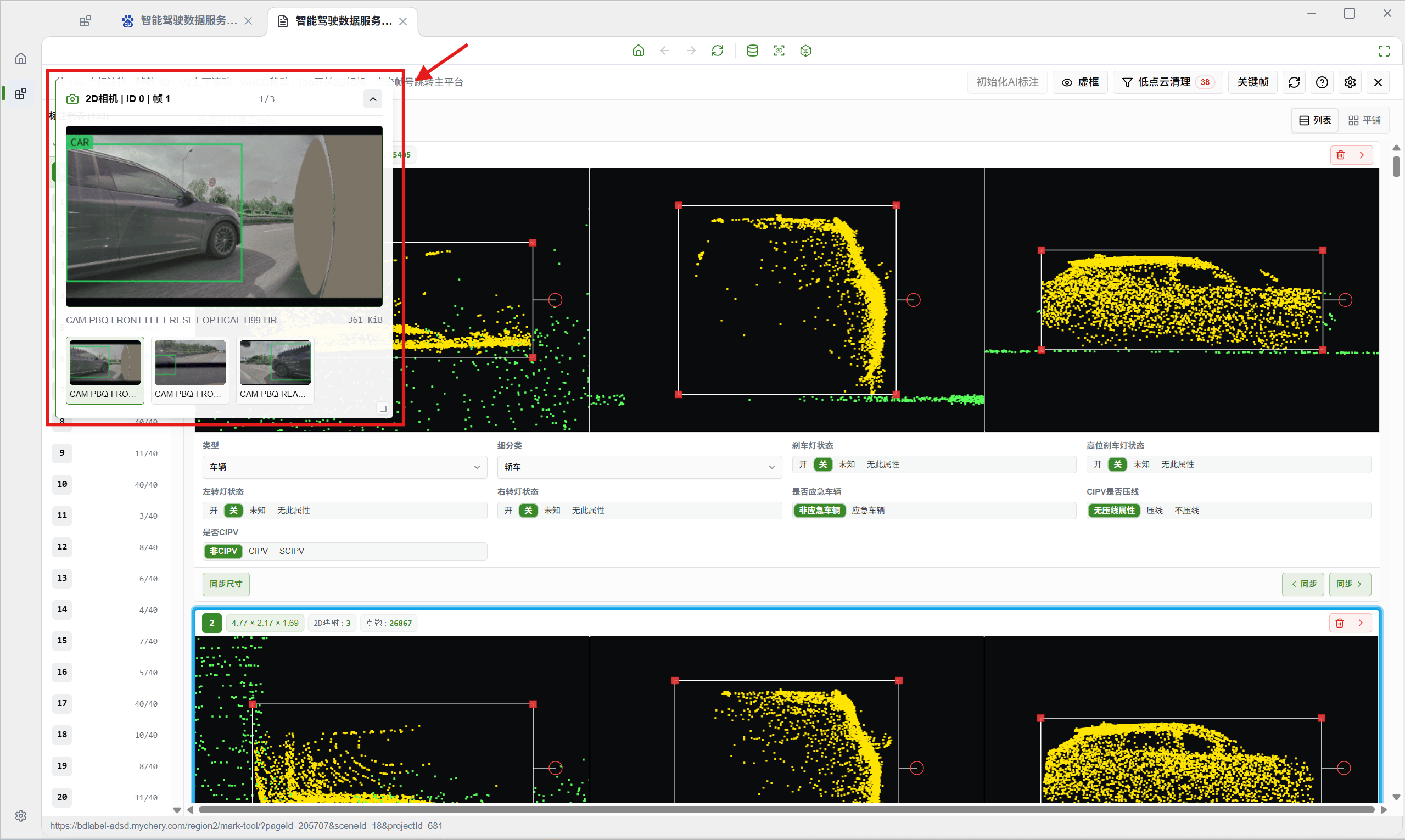 2D 相机预览窗口支持查看当前对象在相机画面中的位置,便于结合图像内容核对 3D 框是否准确。
#### 同步尺寸与属性
同步尺寸:点击「同步尺寸」,确认后,可将当前帧 3D 框尺寸同步到后续帧,减少连续帧中重复调整尺寸的操作。
2D 相机预览窗口支持查看当前对象在相机画面中的位置,便于结合图像内容核对 3D 框是否准确。
#### 同步尺寸与属性
同步尺寸:点击「同步尺寸」,确认后,可将当前帧 3D 框尺寸同步到后续帧,减少连续帧中重复调整尺寸的操作。
 向前同步属性:点击「\< 同步」,可将当前帧属性同步到前面的所有帧。
向后同步属性:点击「同步 >」,可将当前帧属性同步到后面的所有帧。
向前同步属性:点击「\< 同步」,可将当前帧属性同步到前面的所有帧。
向后同步属性:点击「同步 >」,可将当前帧属性同步到后面的所有帧。
 注意:同步前请确认当前帧属性和尺寸准确,避免将错误信息批量同步到其他帧。
#### 删除 3D 框
点击卡片右上角的「删除」图标,可删除当前帧 3D 框。
注意:同步前请确认当前帧属性和尺寸准确,避免将错误信息批量同步到其他帧。
#### 删除 3D 框
点击卡片右上角的「删除」图标,可删除当前帧 3D 框。
 选中卡片后,按 Delete 键,可删除当前帧 3D 框。
点击「>」,
选中卡片后,按 Delete 键,可删除当前帧 3D 框。
点击「>」,
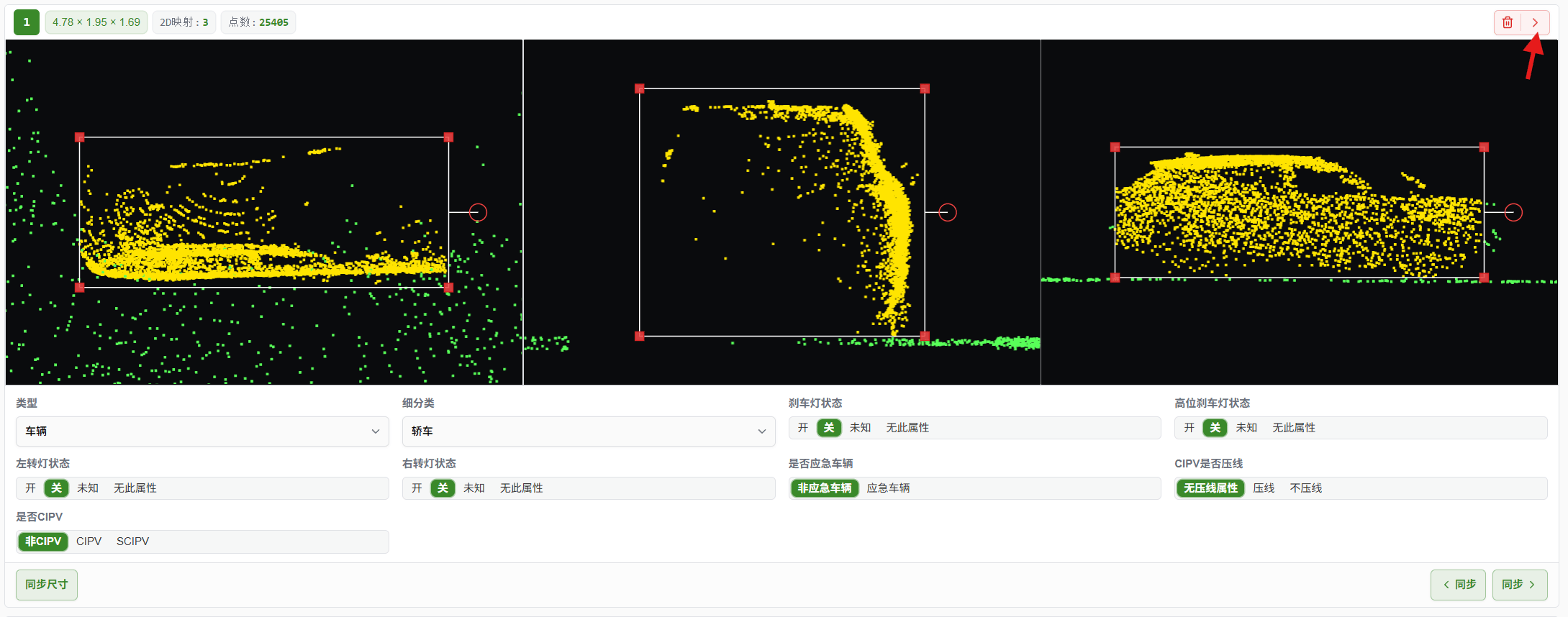 代表向后删除,可删除当前帧之后的所有 3D 框。
注意:只有实框能够选中删除;删除实框会转为虚框。如需恢复,可点击虚框卡片将其重新落库为实框。
#### 显示或隐藏虚框
点击「虚框隐藏/显示」按钮,可切换虚框显示状态。
代表向后删除,可删除当前帧之后的所有 3D 框。
注意:只有实框能够选中删除;删除实框会转为虚框。如需恢复,可点击虚框卡片将其重新落库为实框。
#### 显示或隐藏虚框
点击「虚框隐藏/显示」按钮,可切换虚框显示状态。
 #### 低点云清理
低点云清理用于按点云数量阈值批量删除低质量实框。
1.点击顶部操作栏的「低点云清理」。
#### 低点云清理
低点云清理用于按点云数量阈值批量删除低质量实框。
1.点击顶部操作栏的「低点云清理」。
 2.设置点云阈值,系统会筛选点云数低于该阈值的实框,并显示匹配帧数。
 3.确认无误后,点击「删除匹配帧」完成批量删除。
 注意:删除后实框会转为虚框,此操作不可撤销。执行前请确认阈值和匹配帧范围。
#### 跳转关键帧
关键帧通常点云更完整,适合用于核对对象位置、尺寸和方向,也可作为同步尺寸或属性调整前的参考帧。
点击「关键帧」,系统会自动跳转到当前对象点云数量最多的帧。
注意:删除后实框会转为虚框,此操作不可撤销。执行前请确认阈值和匹配帧范围。
#### 跳转关键帧
关键帧通常点云更完整,适合用于核对对象位置、尺寸和方向,也可作为同步尺寸或属性调整前的参考帧。
点击「关键帧」,系统会自动跳转到当前对象点云数量最多的帧。
 #### 刷新数据
点击页面右上方的「刷新」图标,系统会重新加载当前数据。
#### 刷新数据
点击页面右上方的「刷新」图标,系统会重新加载当前数据。
 #### 标注操作说明
点击页面右上方的「疑问」图标,可查看 3D 平铺视图操作说明。
#### 标注操作说明
点击页面右上方的「疑问」图标,可查看 3D 平铺视图操作说明。
 操作说明包含颜色说明、全局快捷键、三视图鼠标操作、卡片说明和工具栏说明,适合首次使用或标注过程中快速查阅。
 #### 设置
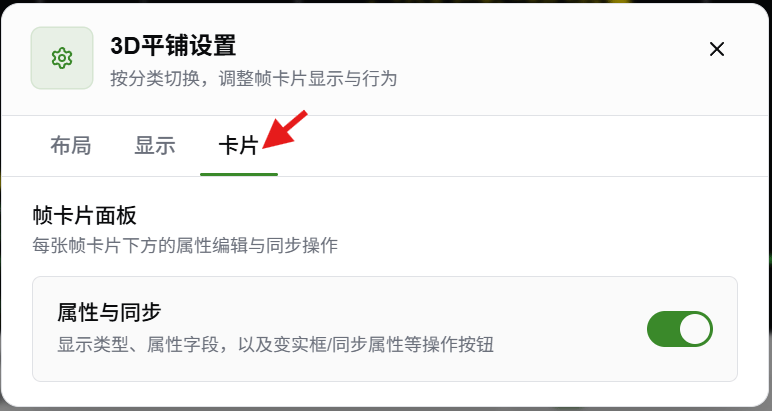
点击页面右上方的「设置」图标,打开「3D 平铺设置」弹窗。
#### 设置
点击页面右上方的「设置」图标,打开「3D 平铺设置」弹窗。
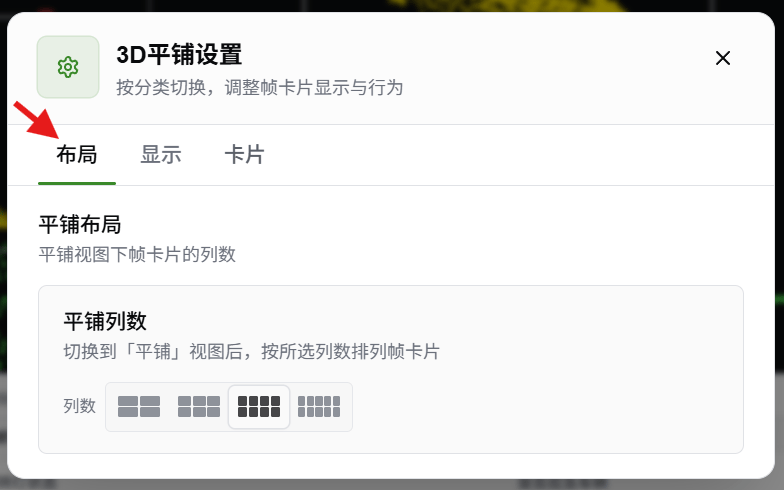
 「布局」:调整平铺视图下帧卡片的列数。
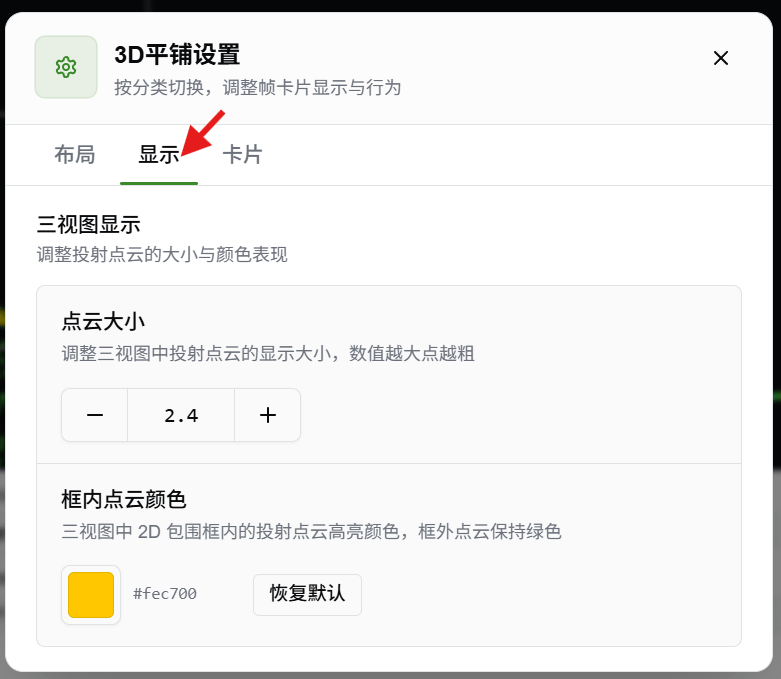
 「显示」:调整点云大小和框内点云颜色。点云大小数值越大,点云显示越粗;框内点云颜色用于高亮 3D 框内的投射点云。
 「卡片」:控制帧卡片下方的属性编辑区和同步等按钮是否显示。
 #### 快捷键操作汇总
| 快捷键 | 功能 | 说明 |
| ------------- | ---------- | -------------------- |
| 1 | 向上滚动 | 帧列表向上滚动,长按可连续滚动 |
| 2 | 向下滚动 | 帧列表向下滚动,长按可连续滚动 |
| W / S / A / D | 移动 3D 框 | 上/下左/右方向移动标注框 |
| Q / E | 旋转 3D 框 | 顺/逆时针方向旋转标注框,长按可连续旋转 |
| Tab | 开关 2D 相机面板 | 显示或隐藏当前帧的 2D 相机预览 |
| Ctrl | 尺寸同步 | 将当前框尺寸同步到后续帧 |
| Delete | 删除当前实框 | 删除选中卡片的已标注 3D 框 |
| Esc | 关闭 3D 平铺 | 退出当前 3D 点云平铺窗口 |
## 设置
设置模块用于查看和管理个人资料、系统信息、平台更新、外观显示及退出账号等操作。
#### 查看个人资料
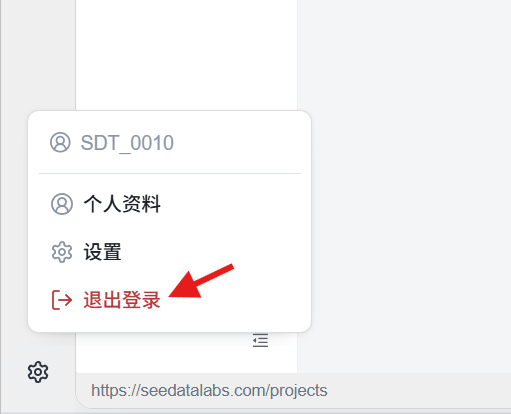
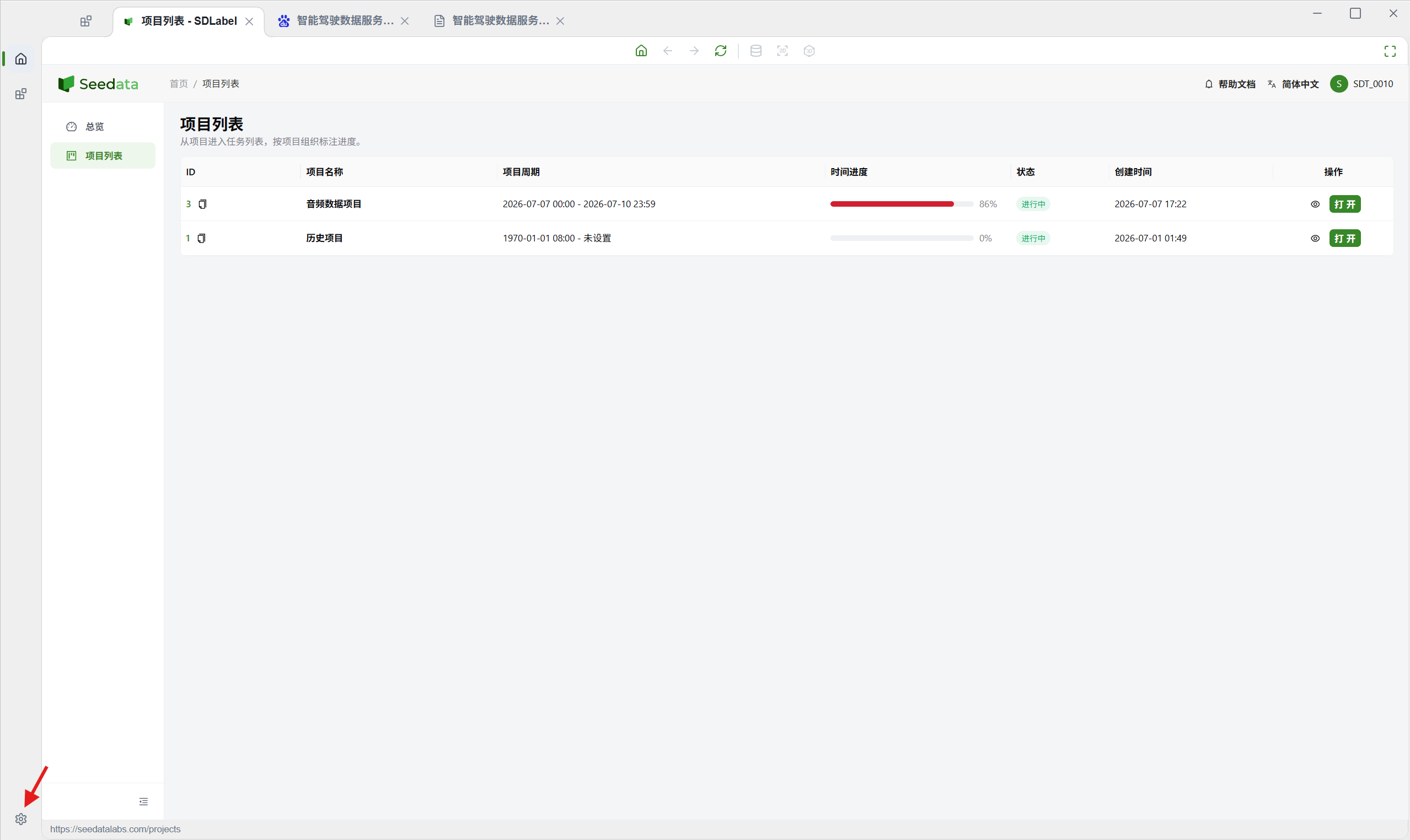
1. 点击左侧导航栏的「设置」,展开操作选项
#### 快捷键操作汇总
| 快捷键 | 功能 | 说明 |
| ------------- | ---------- | -------------------- |
| 1 | 向上滚动 | 帧列表向上滚动,长按可连续滚动 |
| 2 | 向下滚动 | 帧列表向下滚动,长按可连续滚动 |
| W / S / A / D | 移动 3D 框 | 上/下左/右方向移动标注框 |
| Q / E | 旋转 3D 框 | 顺/逆时针方向旋转标注框,长按可连续旋转 |
| Tab | 开关 2D 相机面板 | 显示或隐藏当前帧的 2D 相机预览 |
| Ctrl | 尺寸同步 | 将当前框尺寸同步到后续帧 |
| Delete | 删除当前实框 | 删除选中卡片的已标注 3D 框 |
| Esc | 关闭 3D 平铺 | 退出当前 3D 点云平铺窗口 |
## 设置
设置模块用于查看和管理个人资料、系统信息、平台更新、外观显示及退出账号等操作。
#### 查看个人资料
1. 点击左侧导航栏的「设置」,展开操作选项
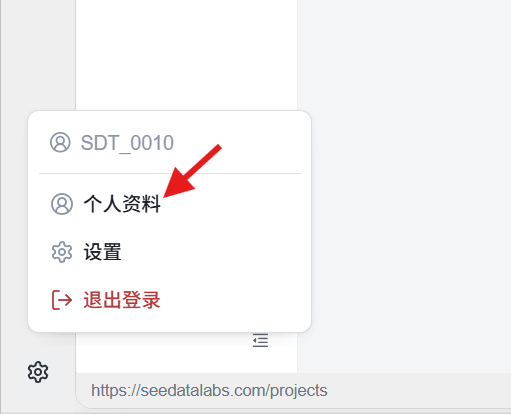
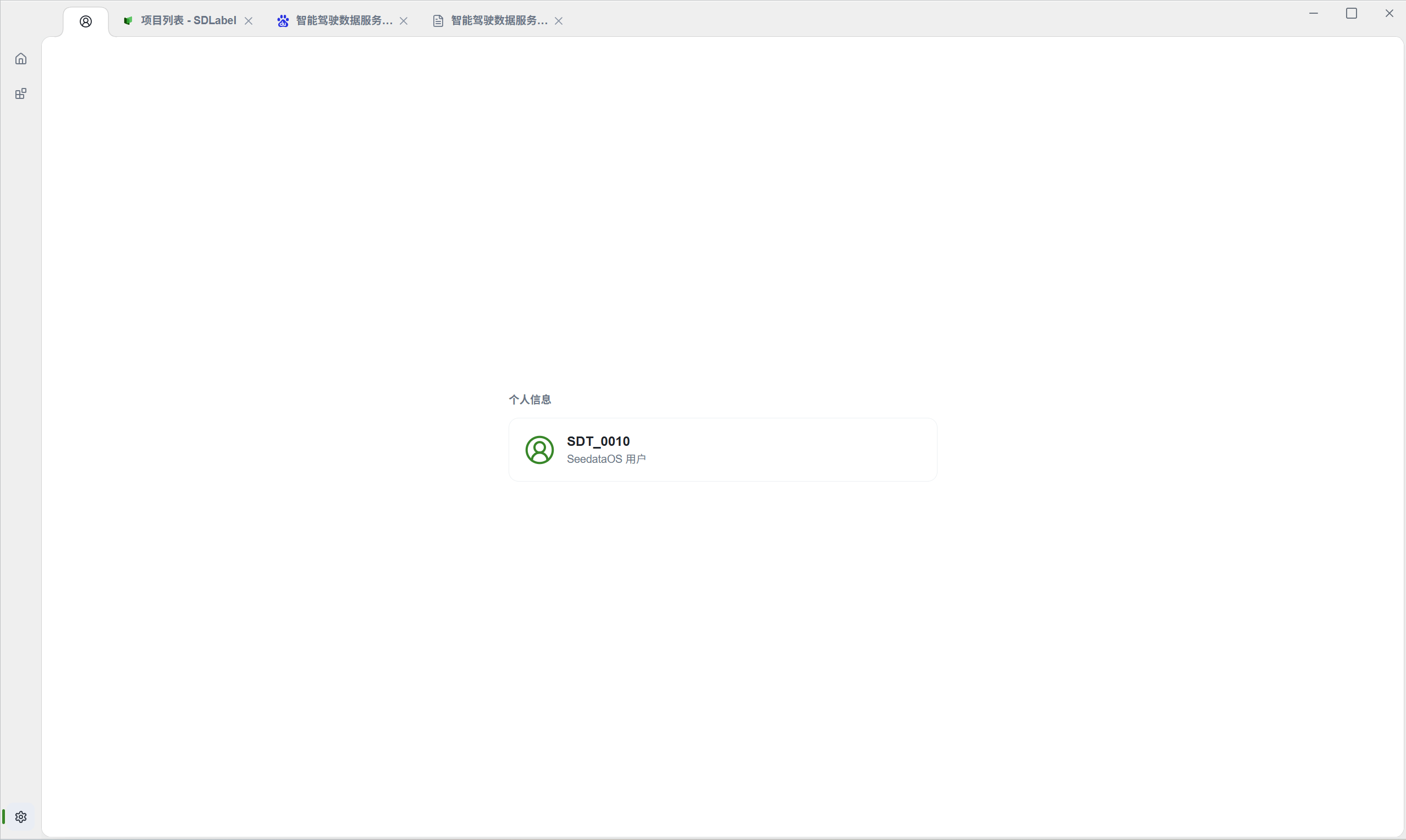
 2. 在展开的选项中,点击「个人资料」,进入个人资料后,可查看当前账号的个人资料信息。
 #### 设置
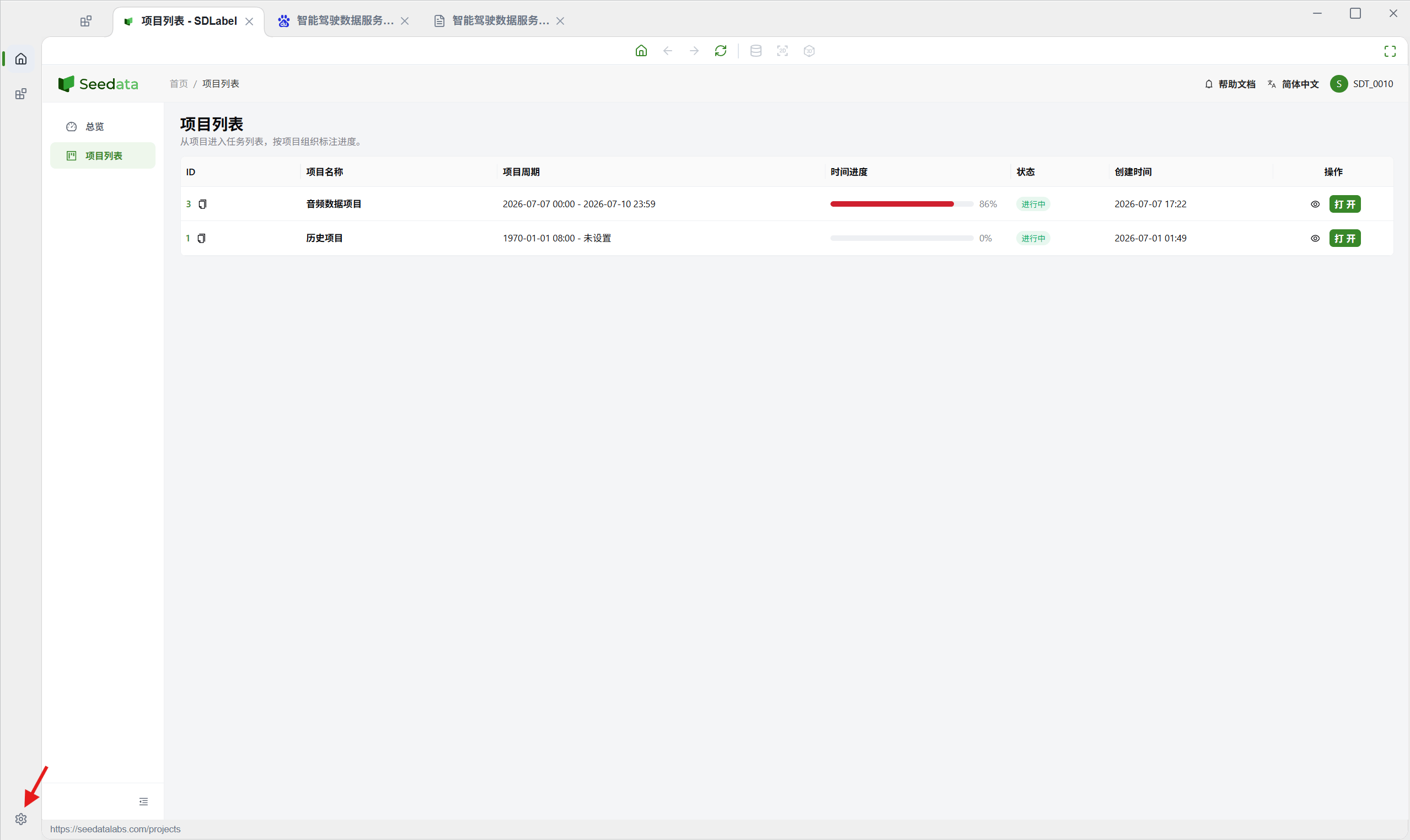
1. 点击左侧导航栏中的「设置」,展开操作选项
#### 设置
1. 点击左侧导航栏中的「设置」,展开操作选项
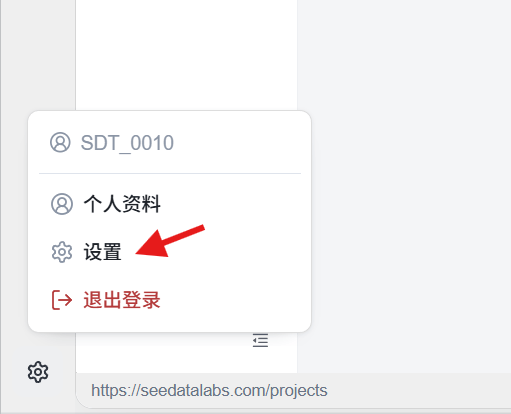
 2. 在展开的选项中,再次点击「设置」,即可进入设置页面。
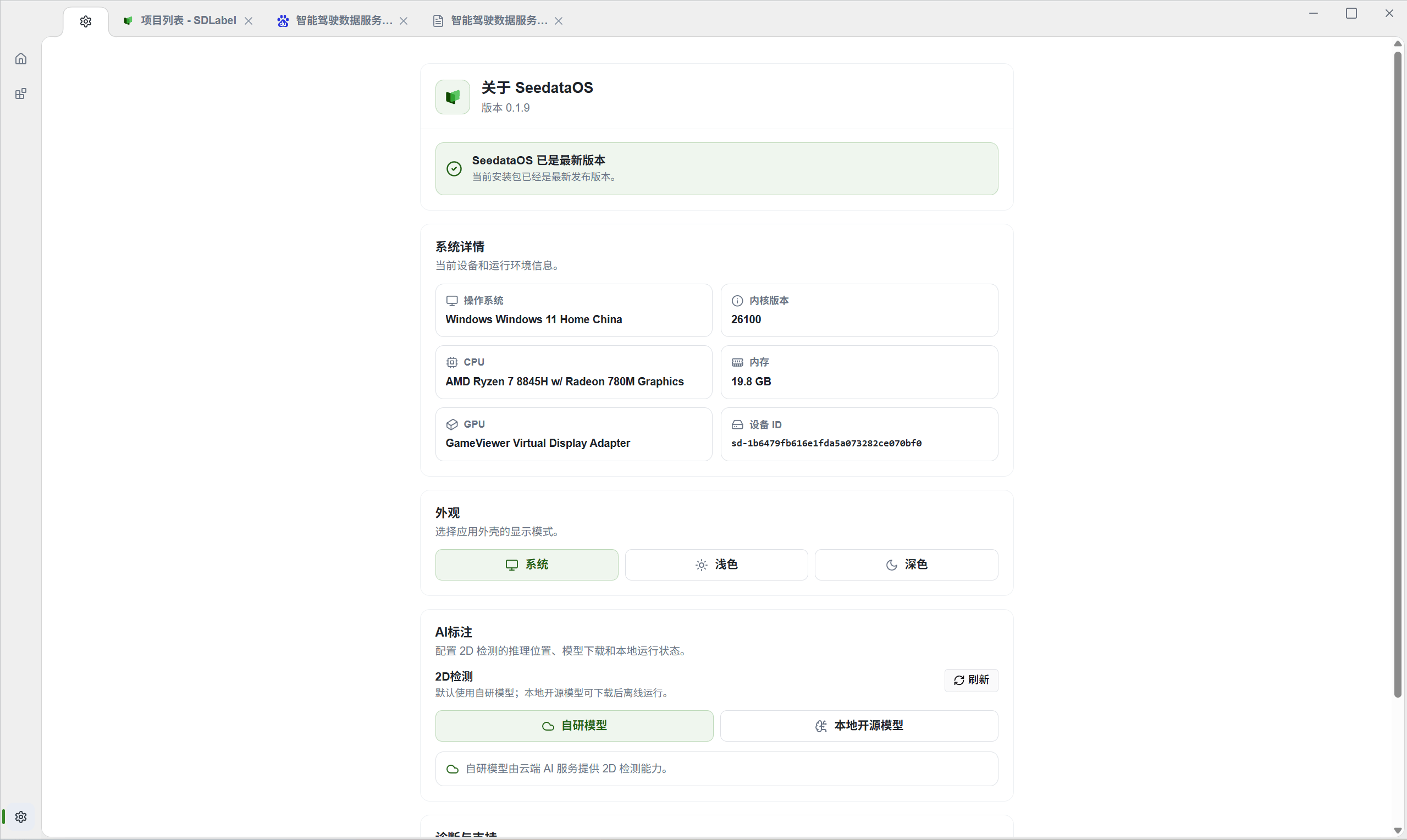 查看与更新版本:可查看 SeedataOS 的版本信息(如 0.1.8-debug)。系统会自动检查是否为最新版本,如有新版本发布,请根据页面提示完成更新操作。
查看系统详情:在设置页面中,可查看当前设备和运行环境的详细信息
外观设置:支持切换应用外壳的显示模式,可选择系统/浅色/深色
诊断与支持:提供日志导出和上传功能,用于帮助支持团队排查桌面端问题
导出日志:将脱敏日志导出至本地。
查看与更新版本:可查看 SeedataOS 的版本信息(如 0.1.8-debug)。系统会自动检查是否为最新版本,如有新版本发布,请根据页面提示完成更新操作。
查看系统详情:在设置页面中,可查看当前设备和运行环境的详细信息
外观设置:支持切换应用外壳的显示模式,可选择系统/浅色/深色
诊断与支持:提供日志导出和上传功能,用于帮助支持团队排查桌面端问题
导出日志:将脱敏日志导出至本地。
上传日志:将脱敏日志上传至支持系统(当前暂无导出或上传状态显示)。
#### 退出登录
1. 点击左侧导航栏的「设置」,展开操作选项
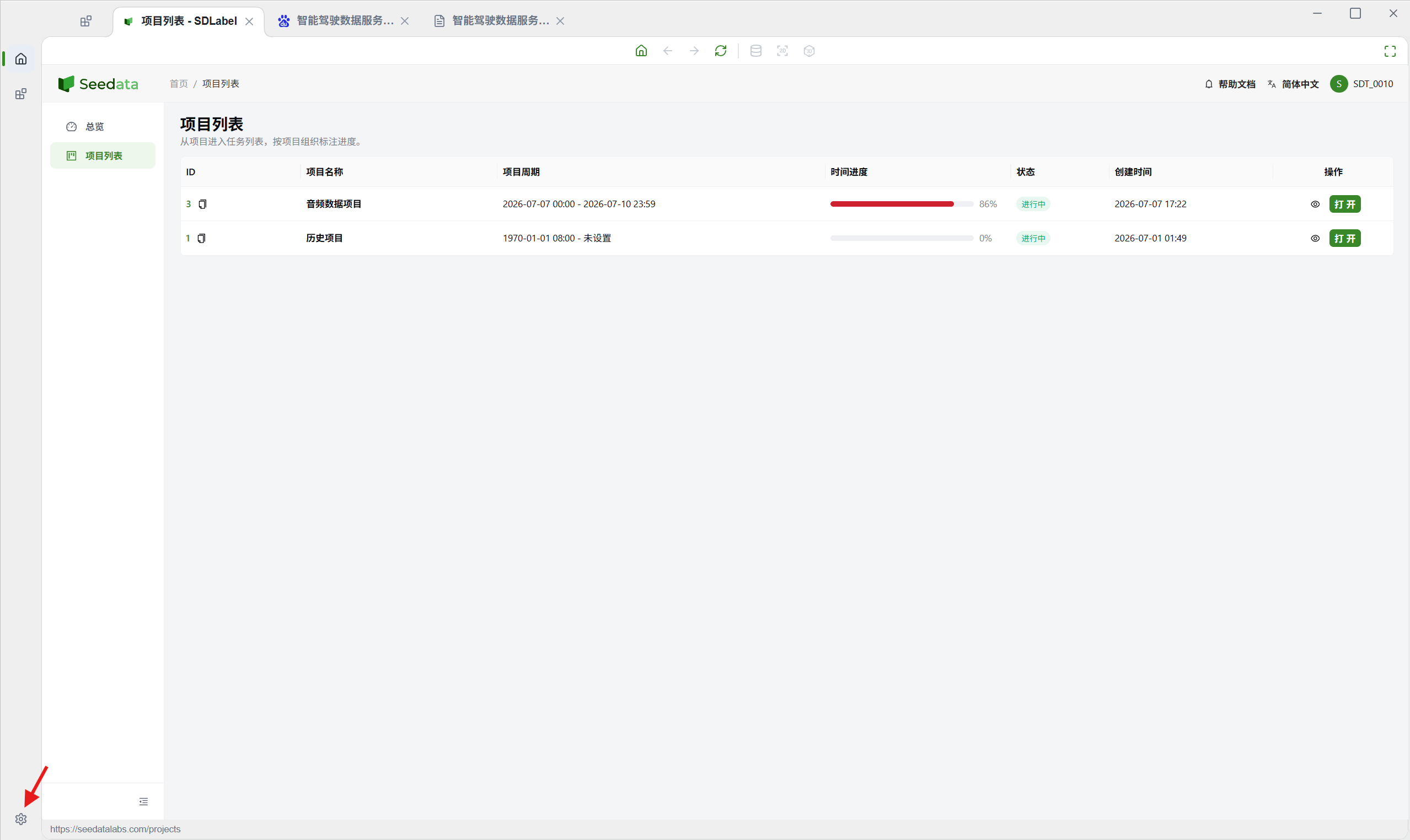 2. 在展开的选项中,点击「退出登录」,即可退出当前账号。